
数量割引で1個購入、2個購入、3個購入を作成する
数量割引では、同じ商品を多く購入すると、購入者によりお得な価格を提示できます。このガイドでは、3つのオファーを作成して公開し、カートで顧客に適用される価格を確認します。
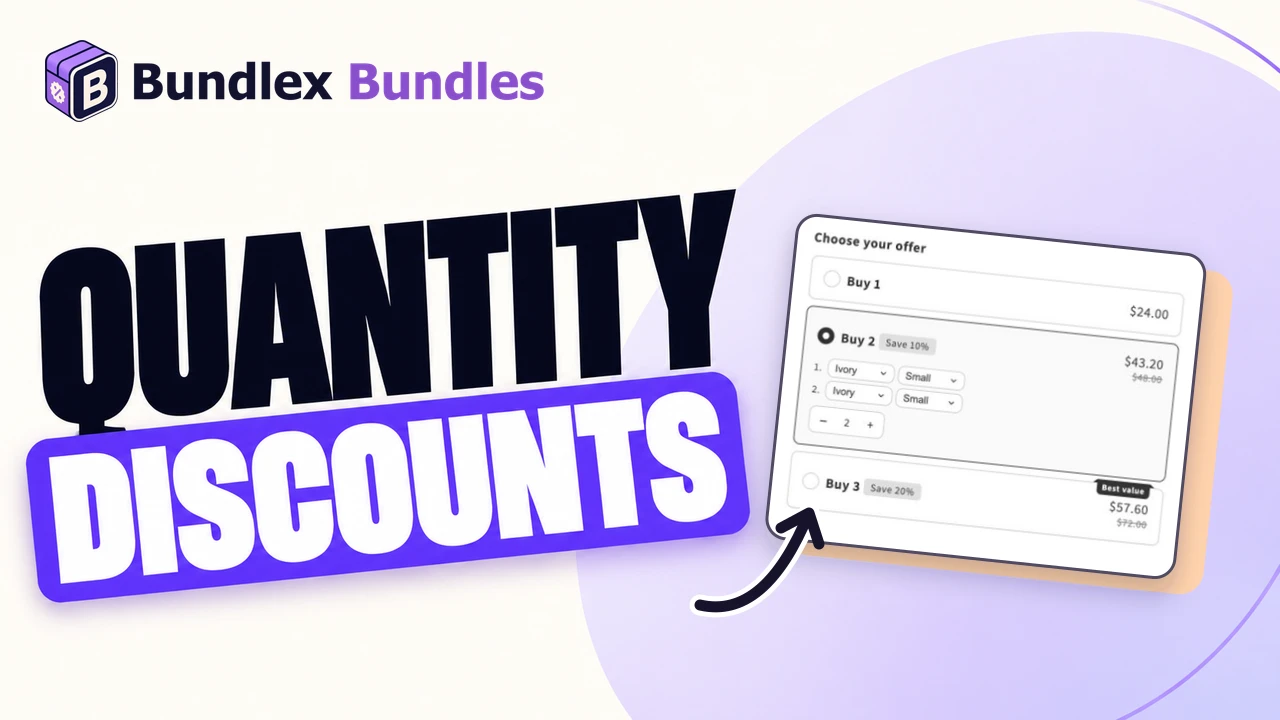
作成する例
販売価格が$28の商品を使用します。この例ではフェイスクリームを使用し、ギフト、定期購入、数量上限は設定しません。例では通貨としてUSDを使用しています。金額はストアの通貨で入力してください。
| オファー | 数量 | 割引 | 1個$28の場合の合計 |
|---|---|---|---|
| 1個購入 | 1 | なし | $28 |
| 2個購入 | 2 | 割合: 10 | $50.40 |
| 3個購入 | 3 | 割合: 20 | $67.20 |
これらの合計には、その他の割引、追加された税金や送料は含まれません。異なる商品を組み合わせたセットには、代わりに商品バンドルオファーを使用してください。
1. オファーを作成して商品を選択する
- Bundlexダッシュボードでバンドルを作成をクリックします。
- 数量割引テンプレートを選択するか、最初から作成をクリックします。
- ウィジェットを表示する場所で、選択した商品を選び、例の商品を選択します。プレビューに表示されることを確認してください。

テンプレートには初期設定が用意されています。すでにこの例と一致していると考えず、既存のオファーや追加設定を確認してください。テスト商品では有効なオファーを1つだけ残し、対象が重複して結果が分かりにくくならないようにします。
2. 3つの数量オファーを設定する
- オファーを開きます。数量割引でオファーを追加するか、テンプレートに用意されている数量オファーを編集します。
- 各オファーの数量、割引、タイトルを上の表に合わせて設定します。割合を指定する場合は、まず割合を選択し、金額フィールドに数値を入力します。
- 割引ラベルとサブタイトルも確認し、テンプレートの文言が異なる割引額を約束しないようにします。
- ページを開いたときに選択されるオファーで、事前選択オファーをオンにします。この例では1個購入を使用します。

商品ごとの値引き額は、最終販売価格ではなく、各商品の単価から差し引く金額を意味します。固定合計価格は、パック全体に適用する別の価格設定方法です。方法を変更する前に、割引タイプの説明を確認してください。
3. 購入者がバリエーションと数量を選択する方法を決める
商品に色やサイズなどのオプションがある場合は、追加設定 > バリエーションセレクターをオンにすると、購入者が各商品のバリエーションを選択できます。実際に利用可能な組み合わせを使用し、バリエーション間の価格差を確認してください。このセレクターを使用しない場合、通常の数量オファーではテーマのメインバリエーションが使用されます。バリエーション設定を参照してください。
クリームの例ではバリエーションセレクターは必要ありません。別のバリエーション例を確認するには、オプションのある商品を同じオファーに追加し、プレビューで選択します。コスメポーチには$24のSmallバリエーションと$30のLargeバリエーションがあります。Ivory / SmallとBlush / Largeを選択すると、基本合計は$54となり、10%割引後は$48.60です。
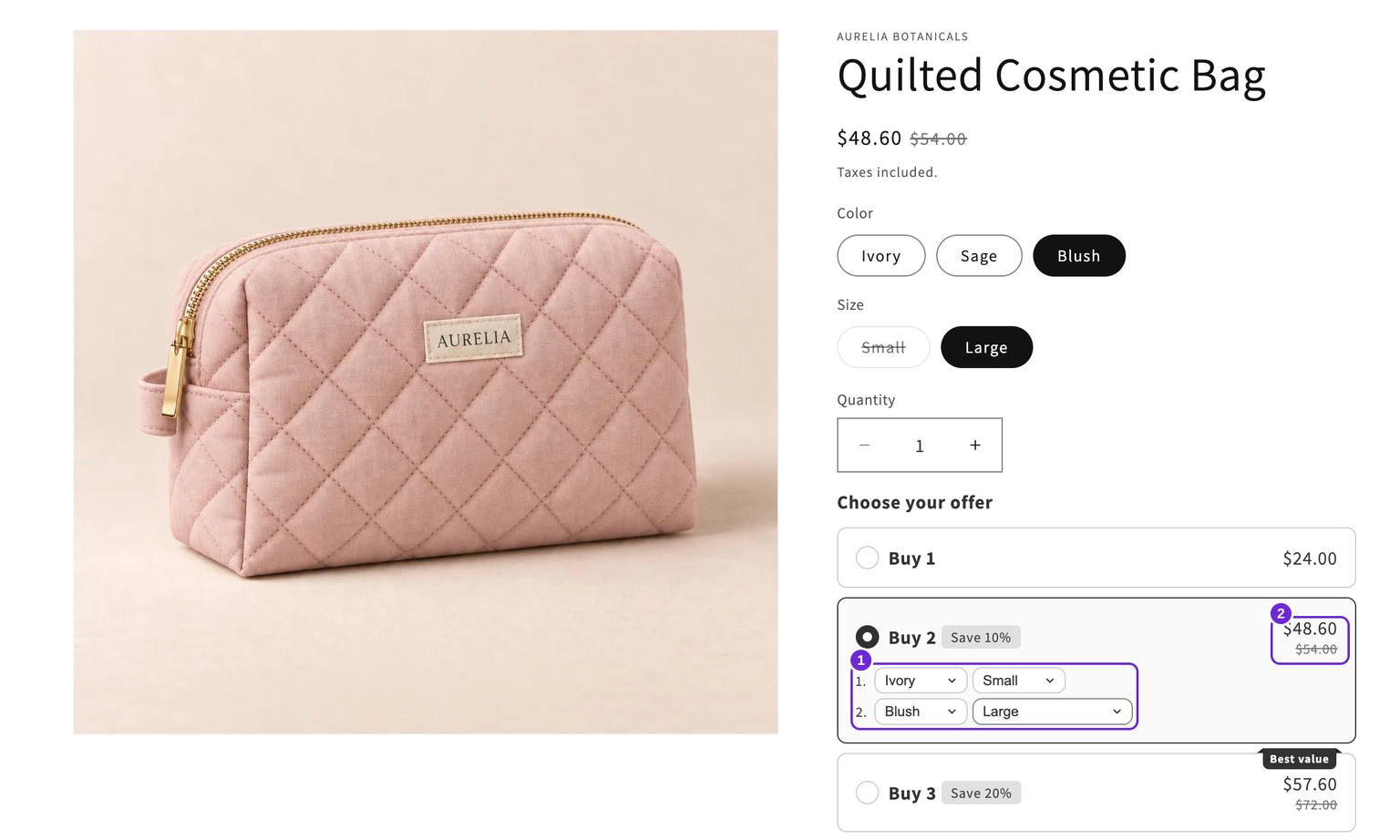
3つのカードはステッパーなしで機能します。購入者が数量を直接変更できるようにする場合は、追加設定 > 数量セレクターをオンにし、その表示場所:でオファーを選択します。これらの通常の割合ティアでは、セレクターは個々の商品の数量を数えます。表示位置と互換性のない設定については、数量セレクターガイドを参照してください。
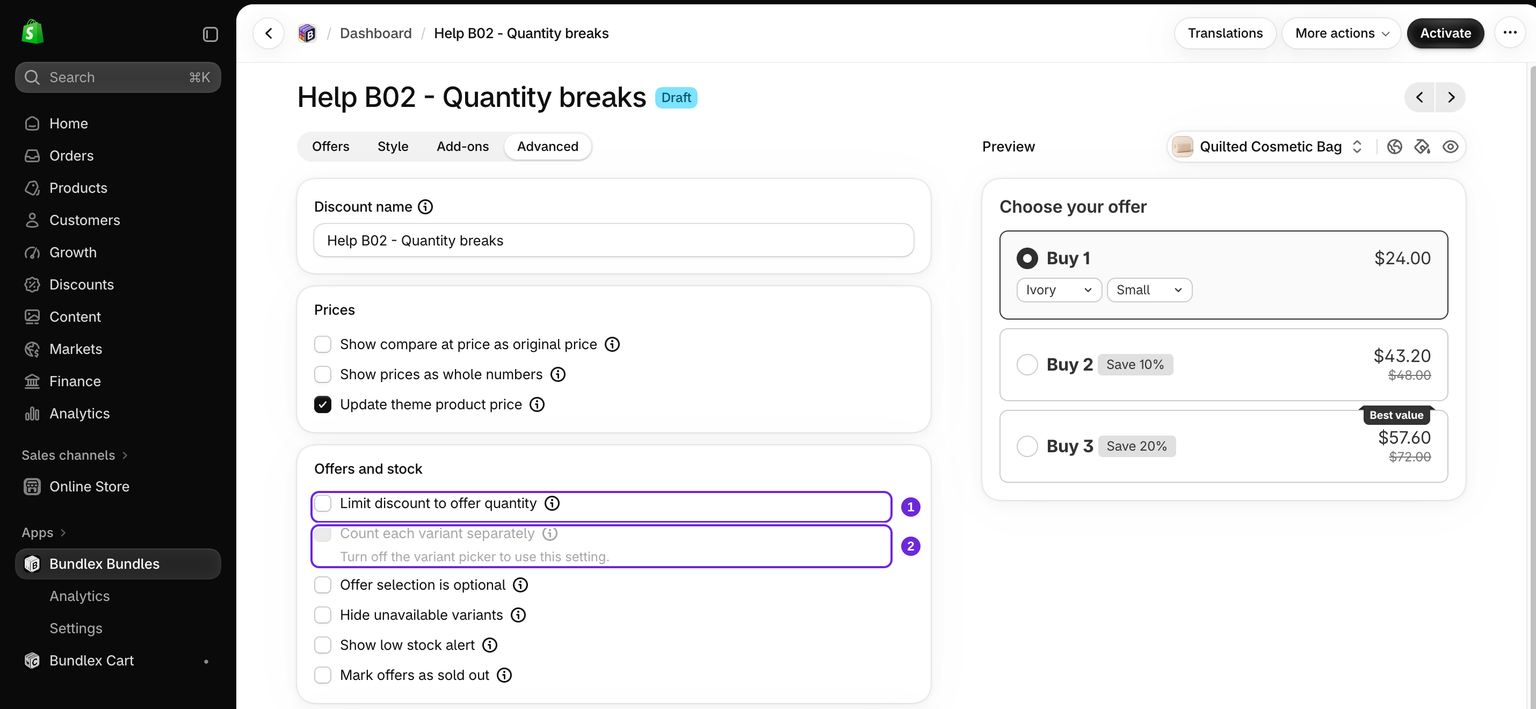
この最初の例では、割引をオファー数量に限定とバリエーションごとに個別にカウントをオフのままにします。これらの設定は数量の適用条件を変更するため、別々にテストしてください。
4. 有効化してストアフロントを確認する
- プレビューを確認し、保存をクリックして下書きを保存します。ストアフロントでテストする準備ができたら、有効化をクリックします。有効化せずに新しい下書きを保存しても、オファーは公開されません。
- テーマでウィジェットを有効にするを実行し、実際に対象となる商品ページを開きます。
- 毎回カートを空にした状態から、1個購入、2個購入、3個購入をテストします。チェックアウト時に、表の数量、選択したバリエーション、商品の合計を確認してください。
- 4個の場合もテストします。通常の割合ティアで上限がないため、4個すべてが20%割引の対象になります。例の価格では$89.60です。
- カートを2個に減らし、価格が10%ティアに戻ることを確認します。結果が変わる場合は、テストから他のプロモーションを削除してください。

選択したオファーが正しく見えるのにカート価格が異なる場合は、カート価格のチェックリストを使用してください。公開時の上限については、自動割引の上限に関するガイダンスを参照してください。
次のステップ
ギフトを追加したり、ウィジェットの外観をカスタマイズしたり、設定ガイドに戻って別のプロモーションを選択したりできます。新しい機能を追加した後は、カートを再確認してください。
この記事は役に立ちましたか?
皆さまからのフィードバックがドキュメントの改善に役立ちます。