
Hoeveelheidskortingen maken voor 1, 2 en 3 eenheden
Met Hoeveelheidskortingen krijgen klanten een betere prijs wanneer ze meer exemplaren van hetzelfde product kopen. In deze handleiding maken we drie aanbiedingen, publiceren we deze en controleren we de prijs die klanten in de winkelwagen ontvangen.
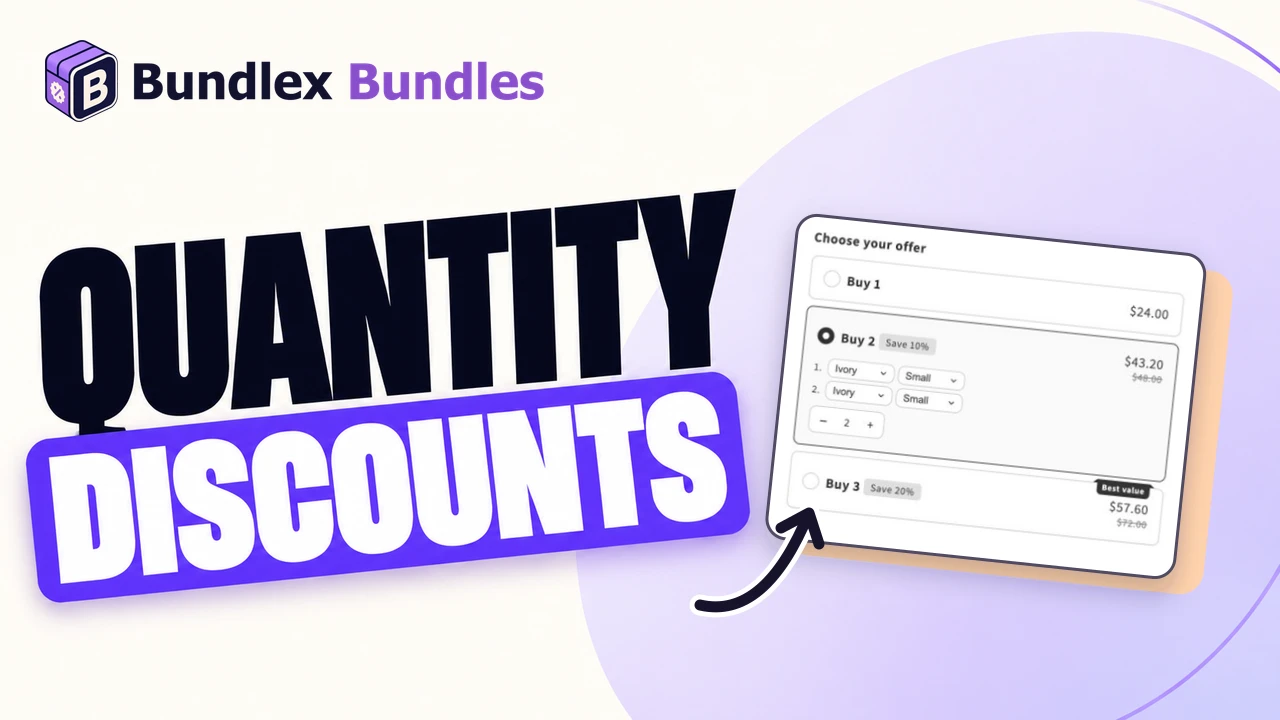
Het voorbeeld dat we gaan bouwen
Gebruik een product met een verkoopprijs van $28. Ons voorbeeld is een gezichtscrème, zonder cadeaus, abonnementen of hoeveelheidslimieten. USD is de voorbeeldvaluta; voer bedragen in de valuta van je winkel in.
| Aanbieding | Aantal | Korting | Totaal bij $28 per stuk |
|---|---|---|---|
| Koop 1 | 1 | Geen | $28 |
| Koop 2 | 2 | Percentage: 10 | $50.40 |
| Koop 3 | 3 | Percentage: 20 | $67.20 |
Deze totalen zijn exclusief andere kortingen en eventueel toegevoegde belasting of verzendkosten. Gebruik voor een set met verschillende producten in plaats daarvan een Productbundelaanbieding.
1. Maak de aanbieding en kies het product
- Klik in het Bundlex-dashboard op Bundel maken.
- Kies een sjabloon voor hoeveelheidskortingen of klik op Vanaf nul beginnen.
- Kies onder Widget weergeven op de optie Geselecteerde producten en selecteer je voorbeeldproduct. Controleer of het in het voorbeeld verschijnt.

Een sjabloon levert begininstellingen. Controleer de bestaande aanbiedingen en extra's in plaats van ervan uit te gaan dat deze al overeenkomen met dit voorbeeld. Houd één actieve aanbieding op het testproduct om verwarring door overlappende targeting te voorkomen.
2. Configureer de drie hoeveelheidsaanbiedingen
- Open Aanbiedingen. Voeg aanbiedingen toe met Hoeveelheidskorting of bewerk de hoeveelheidsaanbiedingen die door het sjabloon zijn toegevoegd.
- Stel voor elke aanbieding het Aantal, de Korting en de titel in volgens de bovenstaande tabel. Selecteer voor een percentage eerst Percentage en voer vervolgens het getal in het veld voor het bedrag in.
- Controleer ook het kortingslabel en de ondertitel, zodat geen tekst uit het sjabloon andere besparingen belooft.
- Schakel Vooraf geselecteerde aanbieding in voor de optie die geselecteerd moet zijn wanneer de pagina wordt geopend. Gebruik voor dit voorbeeld Koop 1.

Korting per artikel betekent dat er geld van elke eenheid wordt afgetrokken, niet dat dit de uiteindelijke verkoopprijs is. Vaste totaalprijs is een andere prijsmethode voor een volledig pakket. Bekijk uitleg over kortingstypen voordat je van methode verandert.
3. Bepaal hoe klanten varianten en aantallen kiezen
Als het product opties heeft, zoals Kleur en Maat, schakel dan Add-ons > Variantselector in, zodat klanten voor elke eenheid een variant kunnen kiezen. Gebruik werkelijk beschikbare combinaties en controleer eventuele prijsverschillen tussen varianten. Zonder deze selector gebruikt een gewone hoeveelheidsaanbieding de hoofdvariant van het thema. Bekijk variantinstellingen.
Voor het crèmevoorbeeld is geen variantselector nodig. Voeg voor een afzonderlijk variantvoorbeeld een product met opties toe aan dezelfde aanbieding en selecteer het in het voorbeeld. Onze make-uptas heeft een variant Small van $24 en een variant Large van $30. Als je Ivory / Small en Blush / Large kiest, is het basistotaal $54, of $48.60 na de korting van 10%.
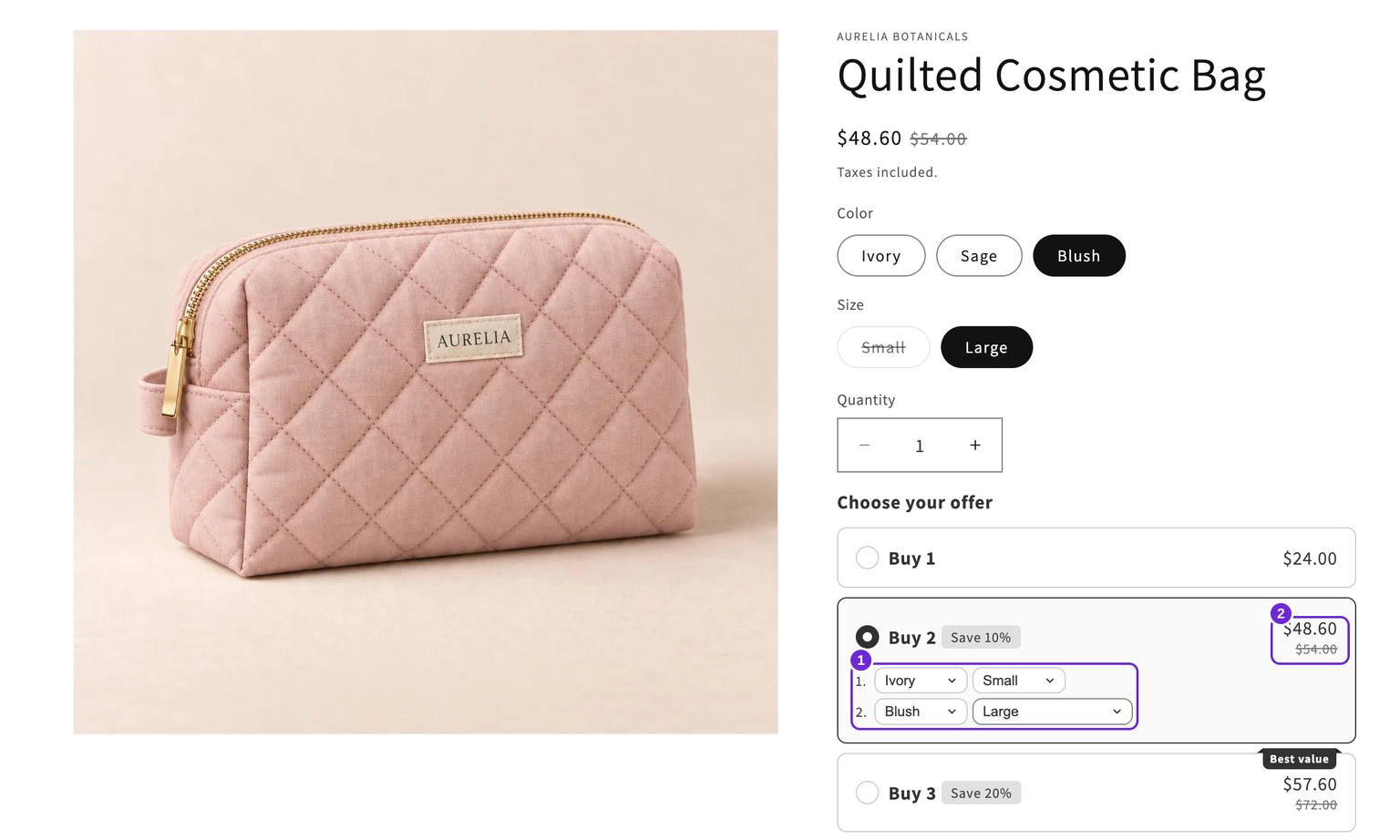
De drie kaarten werken zonder stepper. Als klanten het aantal ook rechtstreeks moeten kunnen aanpassen, schakel dan Add-ons > Aantalkiezer in en controleer de opties bij Weergeven op: aanbiedingen. Bij deze gewone percentagetreden telt de selector afzonderlijke eenheden. Volg de handleiding voor de aantalkiezer voor posities en incompatibele instellingen.
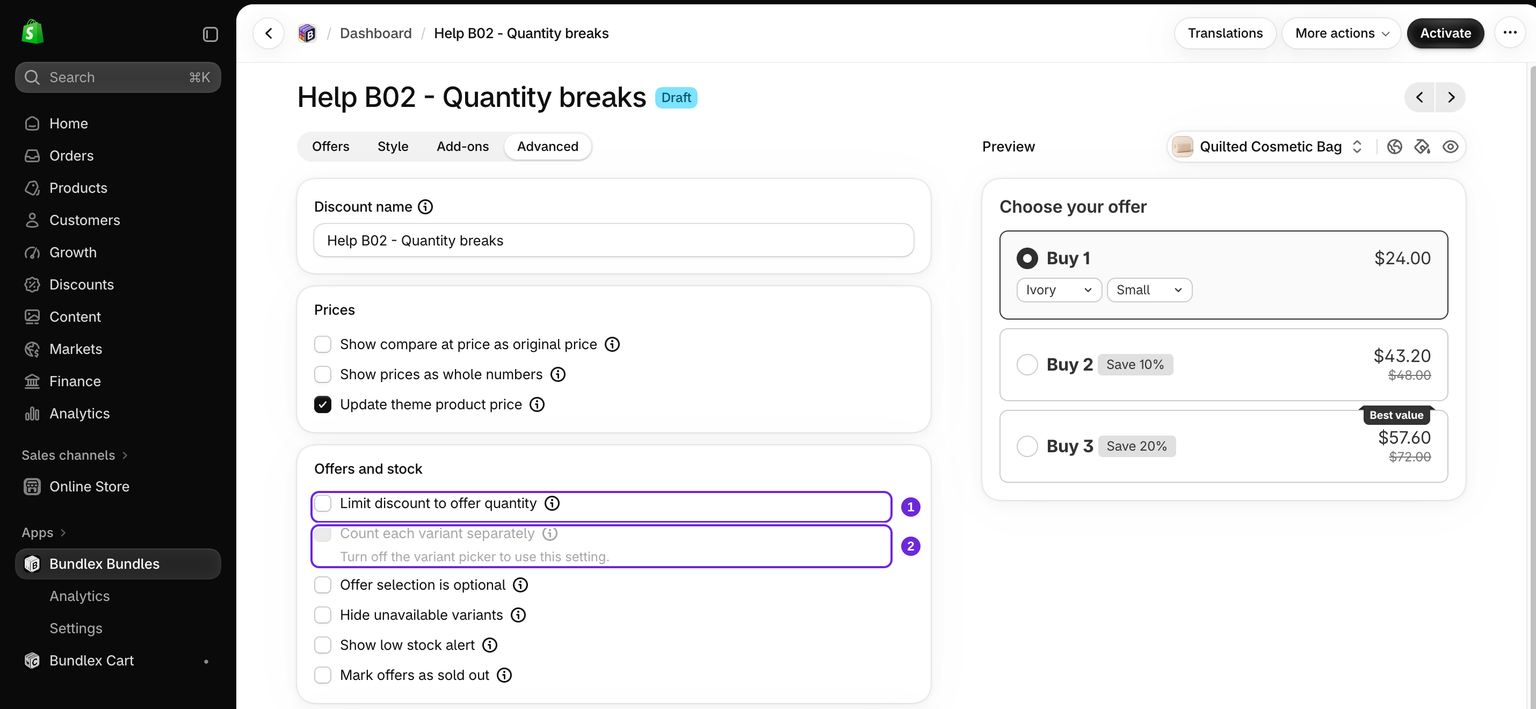
Laat voor dit eerste voorbeeld Korting beperken tot aantal van aanbieding en Elke variant afzonderlijk tellen uitgeschakeld. Deze instellingen veranderen hoe aantallen in aanmerking komen en moeten afzonderlijk worden getest.
4. Activeer de aanbieding en controleer de storefront
- Controleer het voorbeeld en klik op Opslaan om een concept te bewaren. Klik op Activeren wanneer je klaar bent om de aanbieding op de storefront te testen. Als je een nieuw concept opslaat zonder het te activeren, wordt de aanbieding niet gepubliceerd.
- Schakel de widget in je thema in en open vervolgens de daadwerkelijke productpagina waarop de aanbieding is gericht.
- Begin telkens met een lege winkelwagen en test Koop 1, Koop 2 en Koop 3. Controleer bij het afrekenen de aantallen, gekozen varianten en producttotalen uit de tabel.
- Test ook vier eenheden. Bij deze gewone percentagetreden en zonder limiet komen alle vier in aanmerking voor 20% korting: $89.60 tegen de voorbeeldprijs.
- Verlaag de winkelwagen naar twee eenheden en controleer of de prijs teruggaat naar de trede van 10% korting. Verwijder andere promoties uit de test als deze het resultaat veranderen.

Als de geselecteerde aanbieding er goed uitziet, maar de prijs in de winkelwagen niet klopt, gebruik dan de checklist voor winkelwagenprijzen. Volg voor een publicatielimiet de richtlijnen voor limieten van automatische kortingen.
Volgende stappen
Voeg een cadeau toe, pas het uiterlijk van de widget aan of ga terug naar de configuratiehandleiding om een andere promotie te kiezen. Controleer de winkelwagen opnieuw nadat je een nieuwe functie hebt toegevoegd.
Was dit artikel nuttig?
Met je feedback kunnen we onze documentatie verbeteren.