
Eén product of de complete bundel kopen
Gebruik deze instelling wanneer klanten het product dat ze bekijken afzonderlijk moeten kunnen kopen of een afgeprijsde set met een ander product moeten kunnen kiezen. Beide keuzes verschijnen in dezelfde widget, zodat klanten de complete set niet hoeven te accepteren.
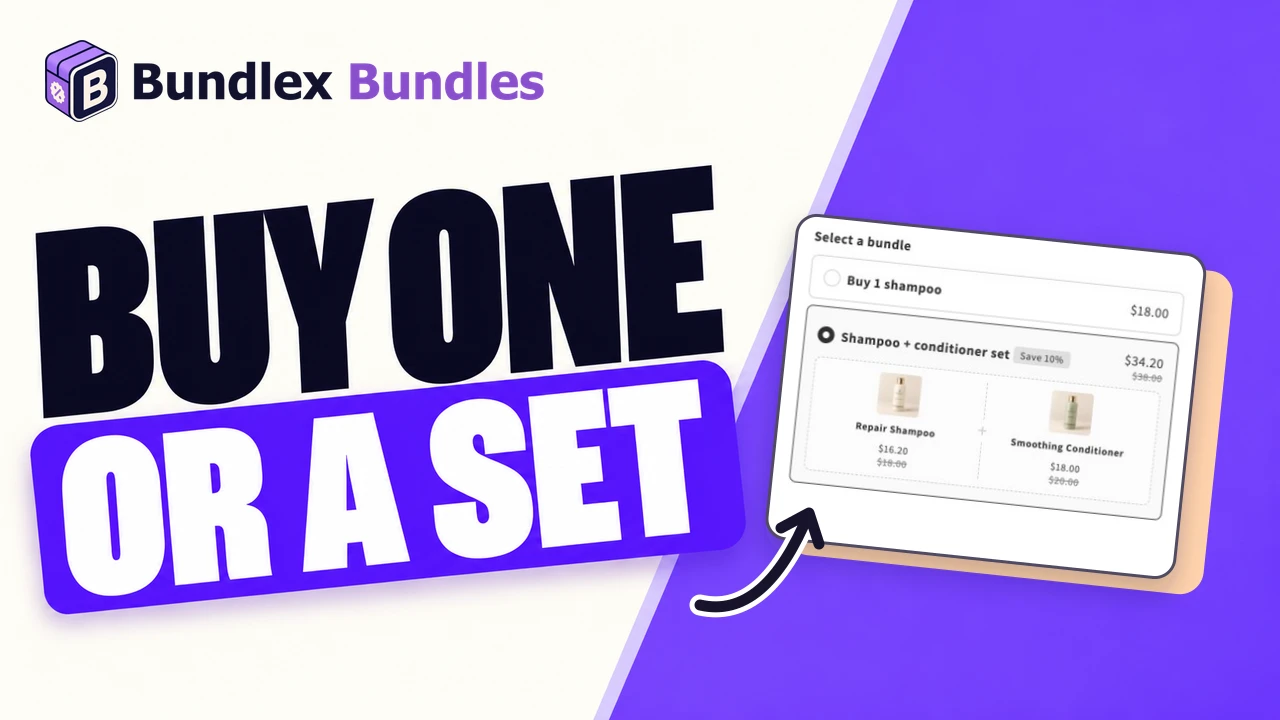
Het voorbeeld dat we gaan bouwen
Ons voorbeeld gebruikt een gezichtscrème van $28 en een serum van $32. Dit zijn voorbeeldprijzen in USD. Gebruik de valuta van je winkel en je eigen producten.
| Aanbieding | Toegevoegde producten | Korting | Producttotaal |
|---|---|---|---|
| 1 crème kopen | 1 crème | Geen korting | $28 |
| Crème- en serumset | 1 crème en 1 serum | 10% korting op beide | $54 |
Bij de totalen wordt uitgegaan van deze verkoopprijzen, zonder andere kortingen en zonder toegevoegde belasting of verzendkosten. Het serum is een verplicht onderdeel van de afgeprijsde set. Als het optioneel moet zijn, gebruik dan een upsell.
1. Start een aanbieding voor het hoofdproduct
- Klik in Bundlex op Bundel maken en kies Vanaf nul beginnen, of open de aanbieding die je wilt bewerken.
- Kies onder Widget tonen op de optie Geselecteerde producten en selecteer voor dit voorbeeld alleen de crème.
- Controleer of in het voorbeeld de crème wordt weergegeven. Het product dat wordt bekeken, is het hoofdproduct in de set.
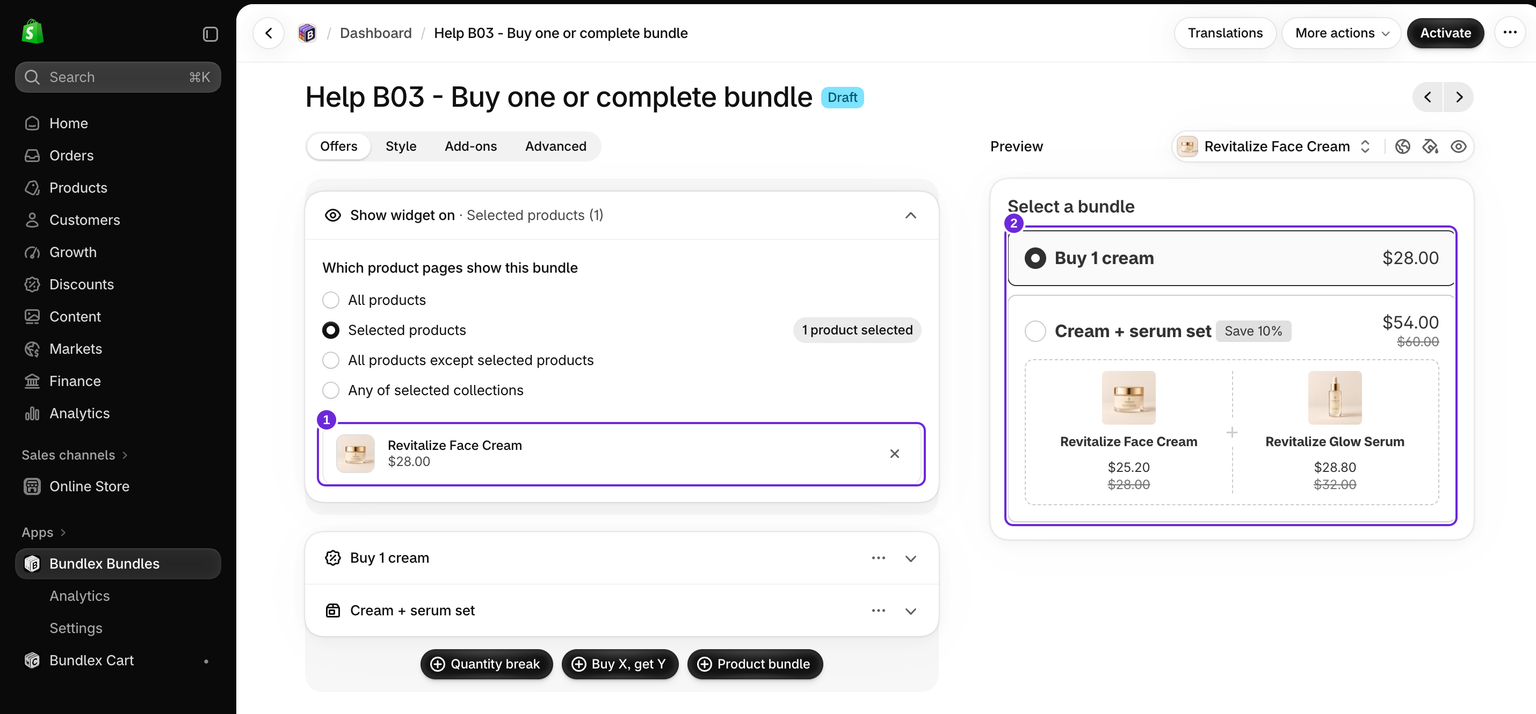
Door alleen de crème te selecteren, blijft dit voorbeeld op de productpagina van de crème. Dezelfde vaste set vanaf elke productpagina van een onderdeel tonen is een andere instelling: bekijk gekoppelde sets. Vermijd tijdens het testen een andere actieve aanbieding die op hetzelfde product is gericht.
2. Voeg de keuze voor één product toe
- Open Aanbiedingen en vouw de bestaande aanbieding Eén uit. Als je vanaf nul begint, is deze Hoeveelheidskorting al opgenomen. Als je aanbieding geen aanbieding voor één artikel heeft, klik je op Hoeveelheidskorting om er een toe te voegen.
- Stel Hoeveelheid in op 1 en Korting op Geen korting.
- Geef de aanbieding een duidelijke titel, zoals 1 crème kopen.
- Schakel Vooraf geselecteerde aanbieding in voor deze aanbieding als één crème kopen de standaardkeuze moet zijn.
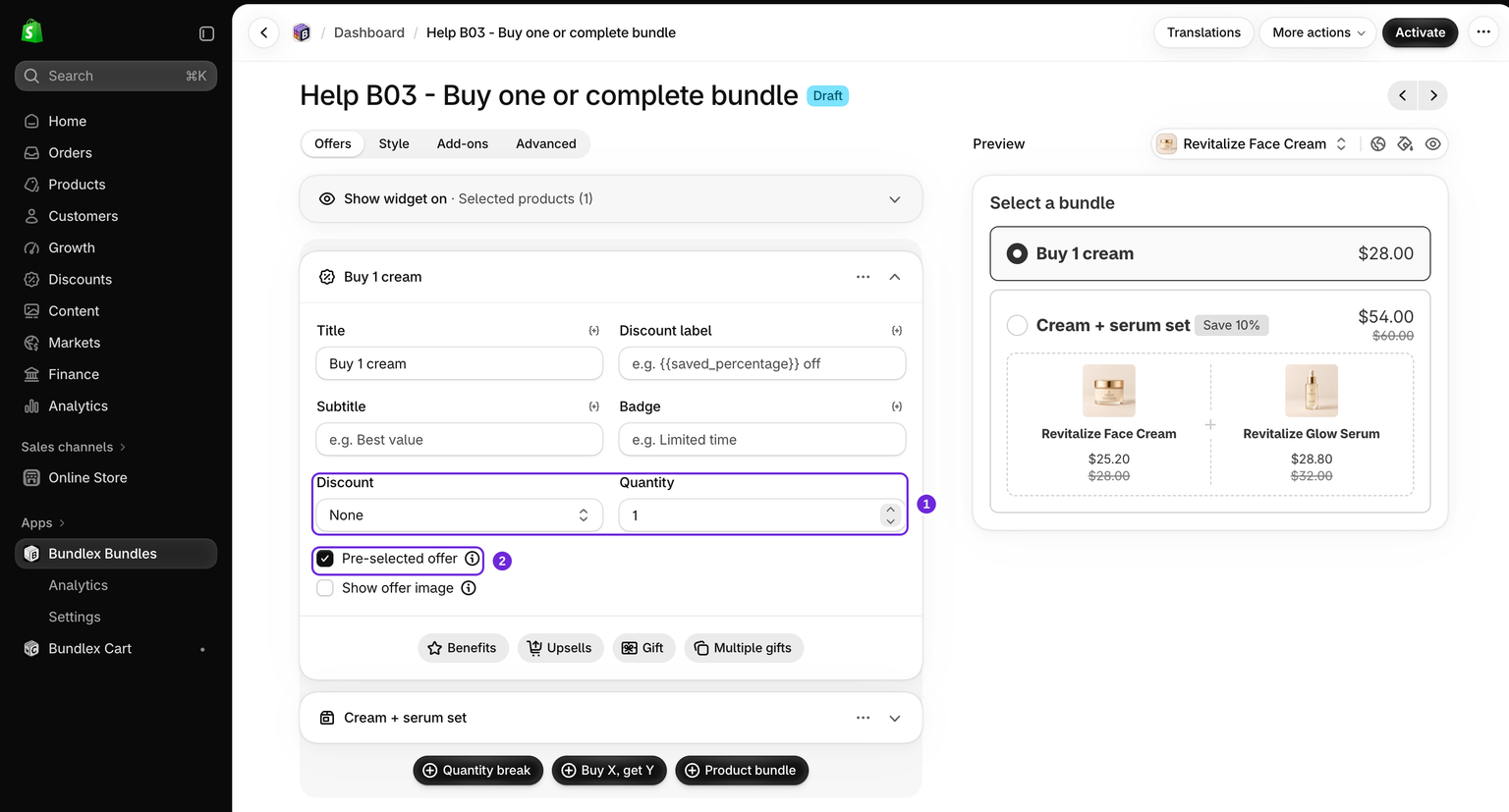
Dit is een afzonderlijke aanbieding binnen dezelfde deal, geen tweede deal. Klanten krijgen zo een zichtbare keuze voor één artikel zonder het serum toe te voegen.
3. Voeg de keuze voor de complete set toe
- Klik in Aanbiedingen op Productbundel.
- Houd in Bundelproducten de crème als het product dat wordt bekeken. Klik op Producten toevoegen, vervolgens op Producten kiezen en kies het serum en de toegestane varianten.
- Kies Eén korting voor de hele bundel, stel Bundelkorting in op Percentage en voer 10 in.
- Noem de aanbieding Crème- en serumset. Kies Raster onder Bundelindeling zodat de crème en het serum naast elkaar verschijnen.
- Controleer het voorbeeld: één crème en één serum moeten bij de voorbeeldprijzen $54 kosten.
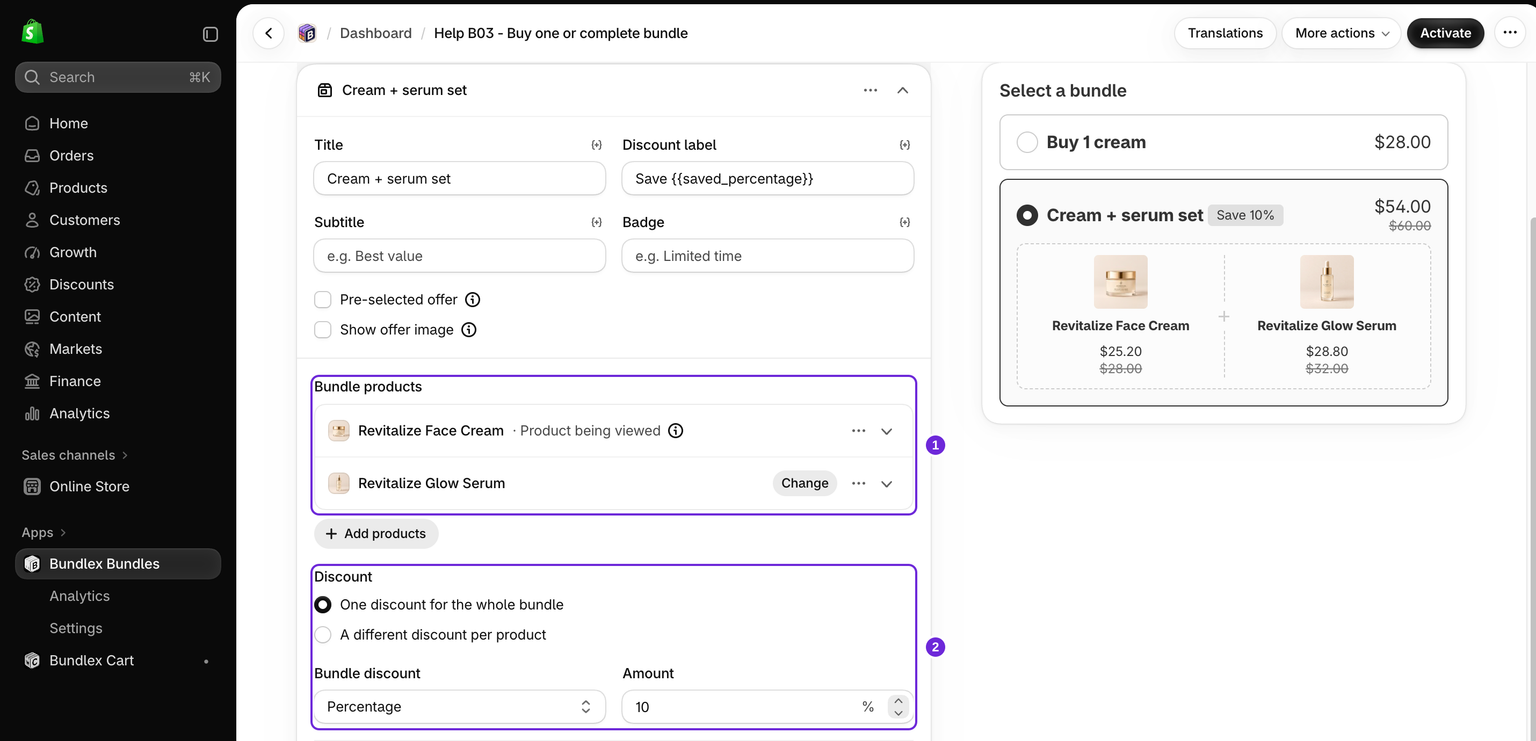
Bij de instelling met gedeelde korting wordt één exemplaar van elk product gebruikt. Kies voor verschillende hoeveelheden of kortingen Een andere korting per product en bewerk elke regel. Als je terugschakelt naar één gedeelde korting, kunnen deze waarden veranderen. Lees daarom de bevestiging voordat je deze accepteert. Bekijk indelingen van productbundels voor de andere weergaveopties.
4. Activeer en test beide keuzes
- Controleer de producttargeting en klik op Opslaan om een concept te bewaren. Wanneer je klaar bent om in de storefront te testen, klik je op Activeren. Als de aanbieding al actief is, sla je je wijzigingen op.
- Zorg ervoor dat de widget is ingeschakeld in het thema dat je klanten gebruiken.
- Open de storefrontpagina van de crème met een lege winkelwagen. Kies 1 crème kopen, voeg deze toe en controleer of er slechts één crème tegen de normale prijs wordt toegevoegd.
- Maak de winkelwagen leeg, kies Crème- en serumset en voeg deze toe. Controleer beide producten, de geselecteerde varianten en het producttotaal van $54 bij het afrekenen.
- Verwijder een verplicht artikel en controleer het resultaat. De onvolledige set komt niet langer in aanmerking voor de bundelkorting. Je thema kan gerelateerde regels samen verwijderen.
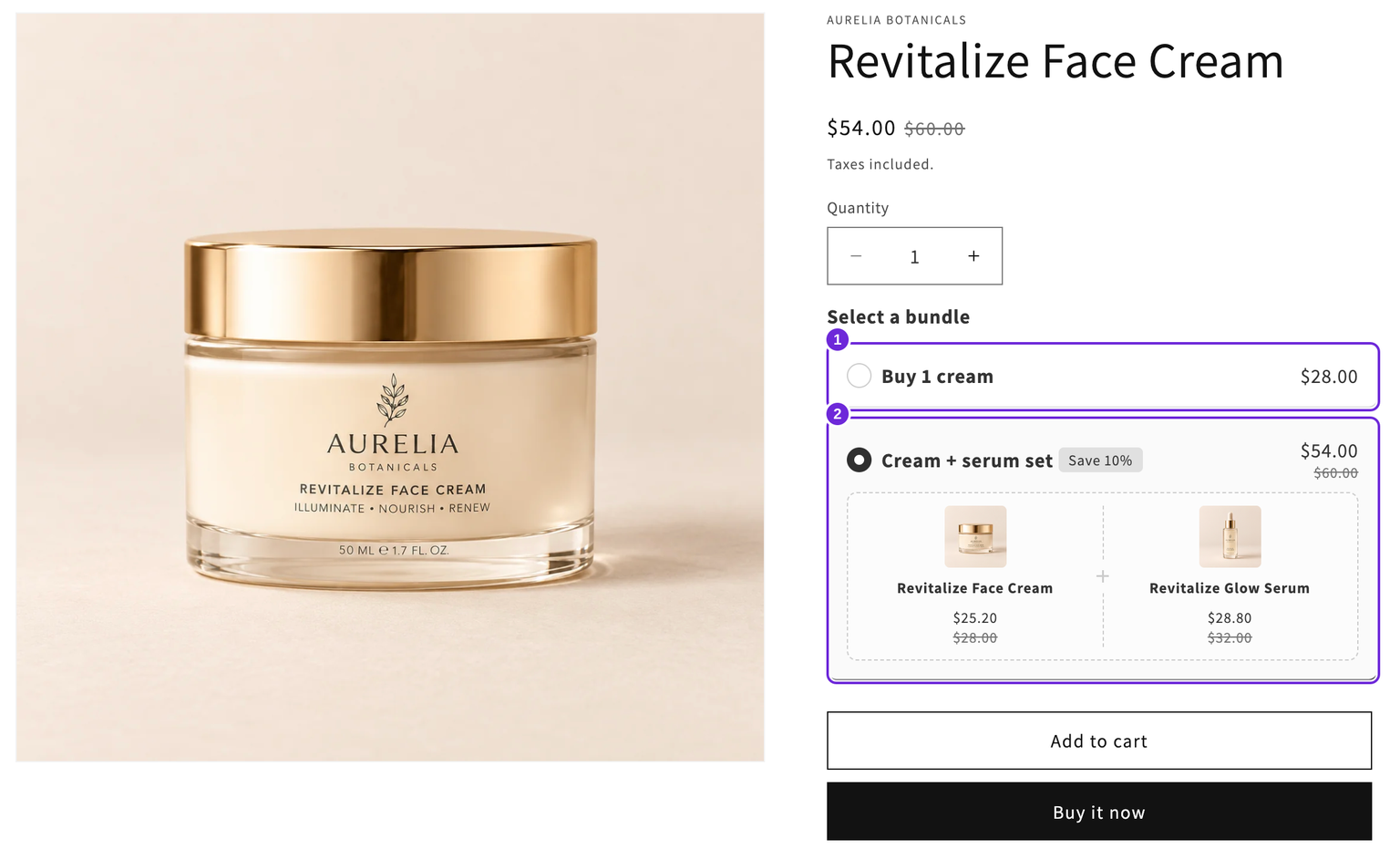
Houd cadeaupromoties en andere kortingen buiten de eerste test. Zodra deze twee keuzes werken, test je alle andere promoties die je daarnaast wilt uitvoeren.
Alternatief: begin zonder geselecteerde aanbieding
Als je de normale aankoopflow van het thema wilt behouden totdat een klant voor de bundel kiest, schakel je Geavanceerd > Aanbiedingen en voorraad > Aanbieding selecteren is optioneel in. Schakel Vooraf geselecteerde aanbieding uit bij elke aanbieding om zonder geselecteerde aanbieding te beginnen. De klant kan ook op een geselecteerde aanbieding klikken om de selectie ongedaan te maken.
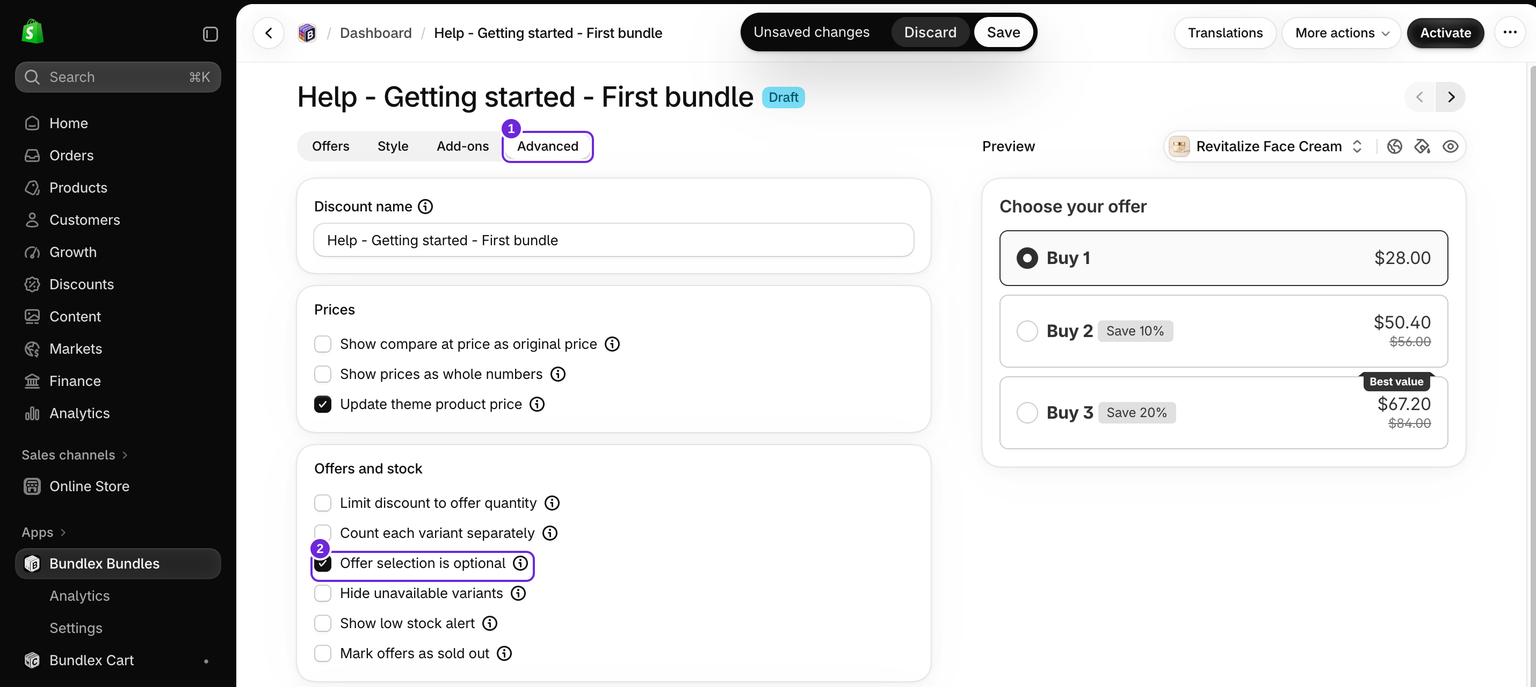
Dit is een alternatief voor het tonen van een zichtbare keuze voor 1 kopen, geen vereiste voor de bovenstaande instelling. Als er geen aanbieding is geselecteerd, bepaalt het thema de aankoop van het hoofdproduct. Aangevinkte gedeelde extra's kunnen nog steeds worden toegevoegd.
Als het resultaat niet is wat je verwachtte
- Het serum wordt toegevoegd bij één kopen: controleer of het in de aanbieding Productbundel staat en niet als geselecteerde gedeelde extra is achtergebleven.
- Het verkeerde product is het hoofdproduct: controleer Widget tonen op en de daadwerkelijke storefrontpagina, niet alleen het voorbeeld.
- De widget verschijnt niet: controleer activering, targeting en het thema met de handleiding voor widgetzichtbaarheid.
- Het totaal wijkt af: controleer de echte verkoopprijzen, varianten, marktvaluta en andere kortingen en gebruik vervolgens de checklist voor winkelwagenprijzen.
Was dit artikel nuttig?
Met je feedback kunnen we onze documentatie verbeteren.