
Een widgetindeling en achtergronddecoratie kiezen
Deze handleiding behandelt drie weergave-instellingen voor je bundelwidget: de algemene indeling, de maximale breedte van de container en een optionele achtergronddecoratie bij de geselecteerde aanbieding. Open het tabblad Stijl voor instellingen voor indeling, breedte en decoratie.
De widgetindeling instellen
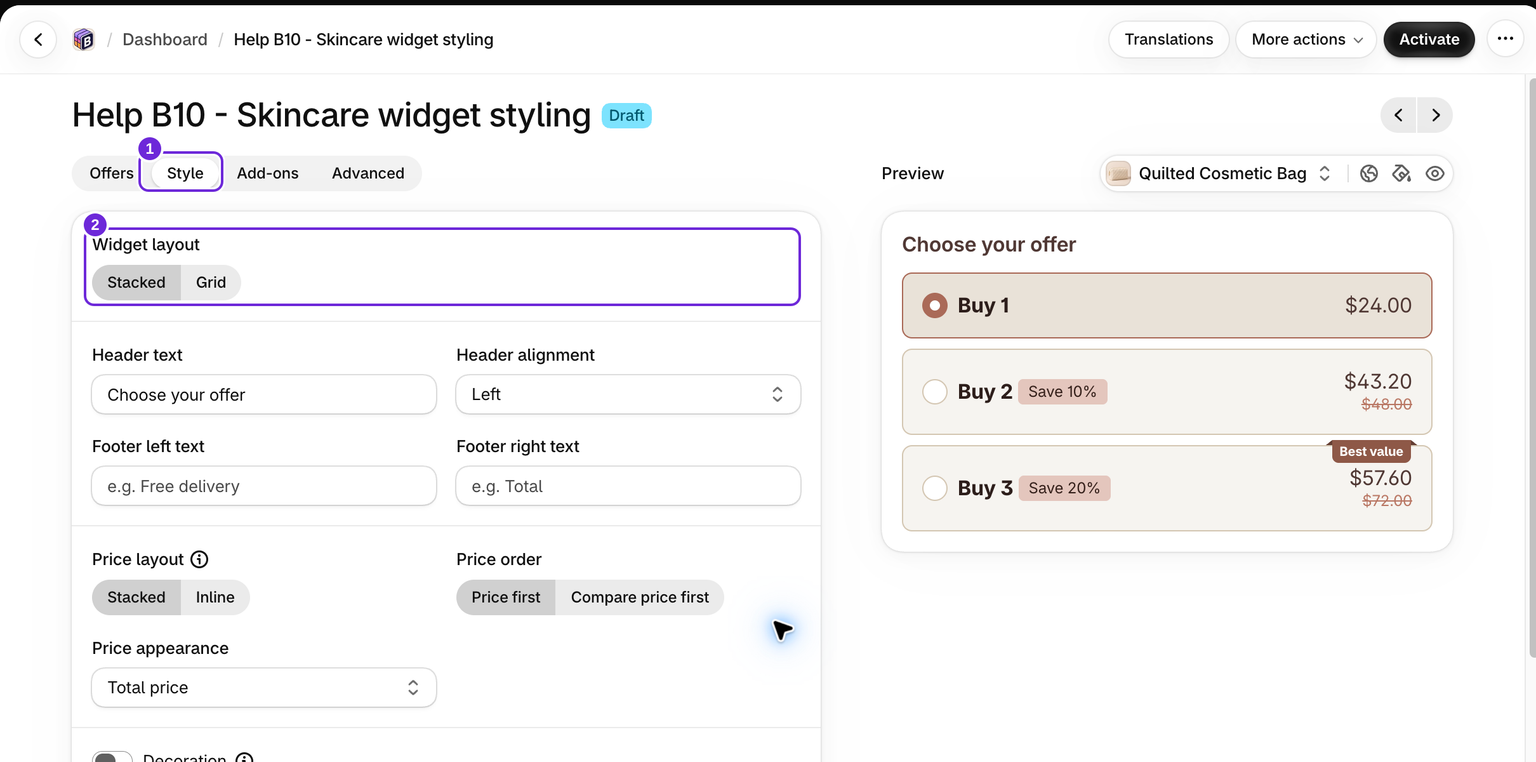
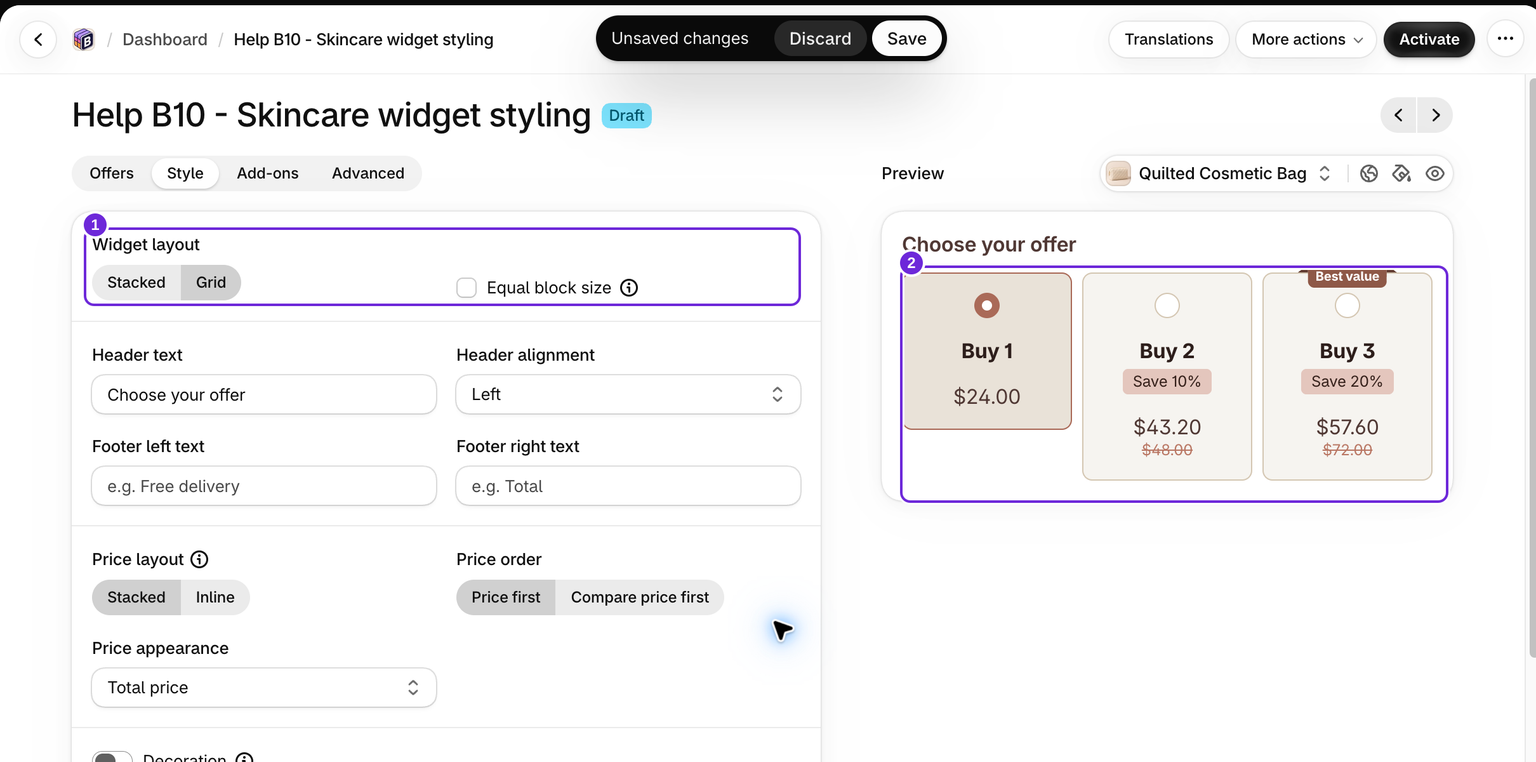
De indeling bepaalt hoe de aanbiedingskaarten, oftewel je hoeveelheidsstaffels, in de widget worden gerangschikt.
- Open de bundel die je wilt bewerken.
- Open het tabblad Stijl.
- Kies onder Widgetindeling een van de opties:
- Gestapeld - aanbiedingskaarten staan onder elkaar. Dit is de standaardinstelling.
- Raster - aanbiedingskaarten staan naast elkaar.
Gebruik het livevoorbeeld om te controleren welke indeling het beste bij je productpagina past.
Deze instelling rangschikt de aanbiedingskaarten. Gebruik de afzonderlijke instellingen voor bundelindeling van de aanbieding om de producten binnen één productbundelaanbieding te rangschikken.
De maximale breedte van de container kiezen

De maximale breedte bepaalt hoe breed de volledige widgetcontainer op de productpagina kan worden. Deze instelling staat in de sectie Container van het tabblad Stijl.
- Open in het tabblad Stijl de sectie Container.
- Gebruik de vervolgkeuzelijst Maximale breedte om een van deze opties te kiezen:
- Shopify-standaard (44rem) - beperkt de widget tot 44rem binnen de beschikbare ruimte.
- Volledige breedte (100%) - de widget vult de beschikbare ruimte in de kolom. Dit is de standaardinstelling voor nieuwe bundels.
- Aangepast - stel je eigen waarde in.
- Als je Aangepast selecteert, verschijnt het veld Breedte. Voer een waarde in pixels (px) in.
Volledige breedte vult de beschikbare bovenliggende container, maar maakt de productinformatiekolom van je thema niet breder. Gebruik voor ruimte boven en onder de widget Marge boven en Marge onder in hetzelfde paneel Container. Zie widgetbreedte en uitlijning als de omliggende thema-indeling de beperking vormt.
Een achtergronddecoratie toevoegen
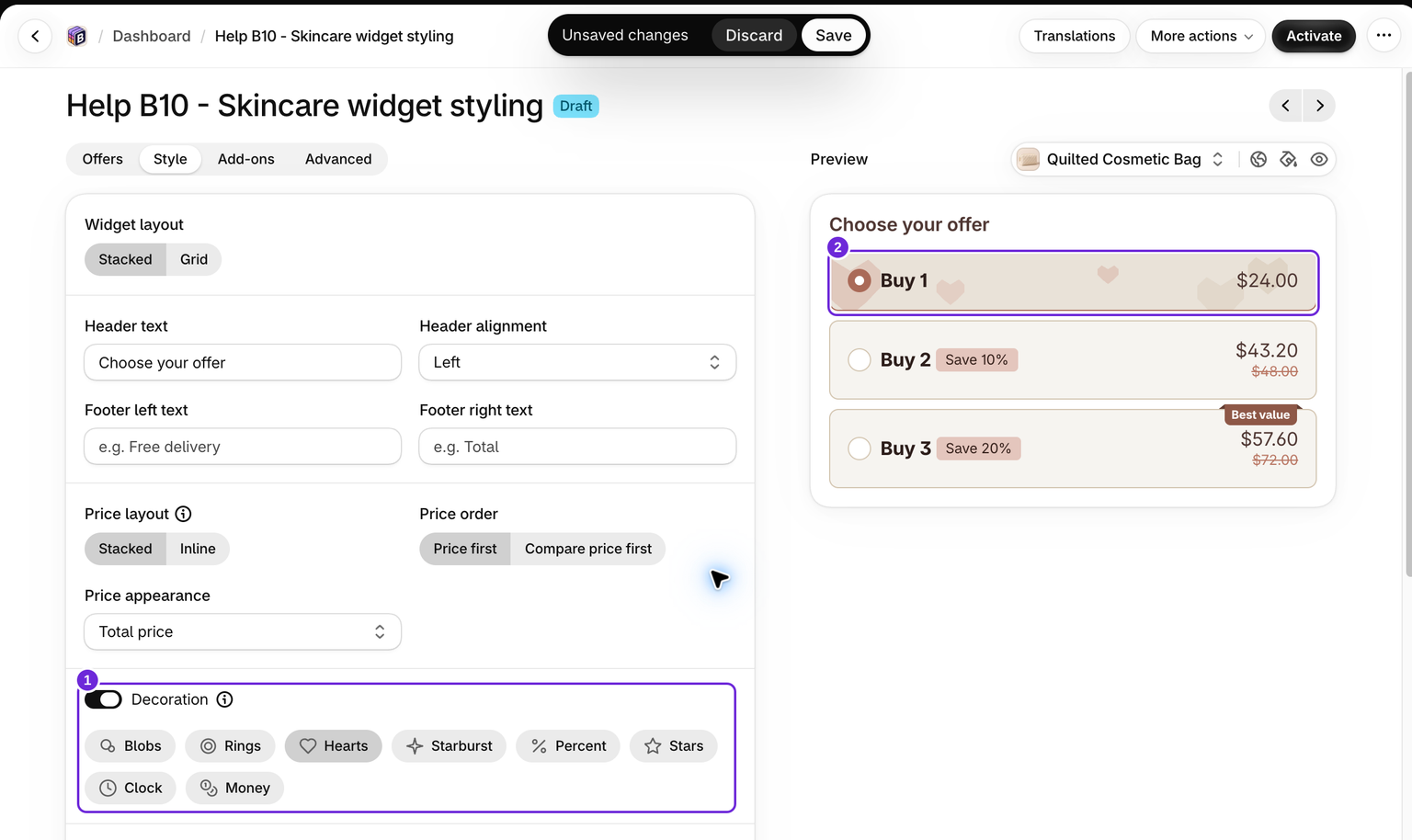
Een decoratie voegt een geanimeerd achtergrondeffect toe aan de aanbiedingskaart. De decoratie wordt alleen afgespeeld voor de geselecteerde aanbieding, zodat de aandacht wordt gevestigd op de staffel die de klant heeft gekozen.
- Open het tabblad Stijl en schakel de optie Decoratie in. Deze optie is standaard uitgeschakeld. Als je de optie uitschakelt, wordt de decoratie verwijderd.
- Kies een van de stijlen die verschijnen:
- Vlekken
- Ringen
- Harten
- Sterrenexplosie
- Percentage
- Sterren
- Klok
- Geld
Elke optie heeft een eigen pictogram in de kiezer, zodat je de stijlen uit elkaar kunt houden. De pictogrammen zijn eenvoudige symbolen en geven het effect niet exact weer. Controleer daarom het live voorbeeld om te zien hoe de animatie er daadwerkelijk uitziet en om te bevestigen dat deze goed zichtbaar is tegen de achtergrondkleur van de geselecteerde aanbieding.
Tip: maak het cadeaublok transparant
Als je bundel een gratis cadeau bevat en je een decoratie inschakelt, kan het cadeaublok boven op het effect komen te liggen en dit verbergen. In dat geval toont Bundlex onder de decoratiestijlen de suggestie: Cadeaublok transparant maken.
Klik bij die suggestie op Toepassen om transparantie toe te voegen aan de achtergrondkleur van het geselecteerde cadeau, zodat de decoratie erachter zichtbaar wordt. Je kunt dit ook handmatig doen in het gedeelte Cadeau en upsell door de dekking van de achtergrondkleur van Cadeau van geselecteerde aanbieding te verlagen.
Deze suggestie verschijnt alleen wanneer een decoratie actief is, de bundel ten minste één cadeau bevat en de achtergrondkleur van het geselecteerde cadeau nog volledig ondoorzichtig is, dus zonder transparantie.
Was dit artikel nuttig?
Met je feedback kunnen we onze documentatie verbeteren.