
Valdiklio išdėstymo ir fono dekoracijos pasirinkimas
Šiame vadove aptariami trys rinkinio valdiklio išvaizdos nustatymai: bendras išdėstymas, didžiausias konteinerio plotis ir pasirenkama pasirinkto pasiūlymo fono dekoracija. Atidarykite skirtuką Style, kuriame rasite išdėstymo, pločio ir dekoracijos valdiklius.
Nustatykite valdiklio išdėstymą
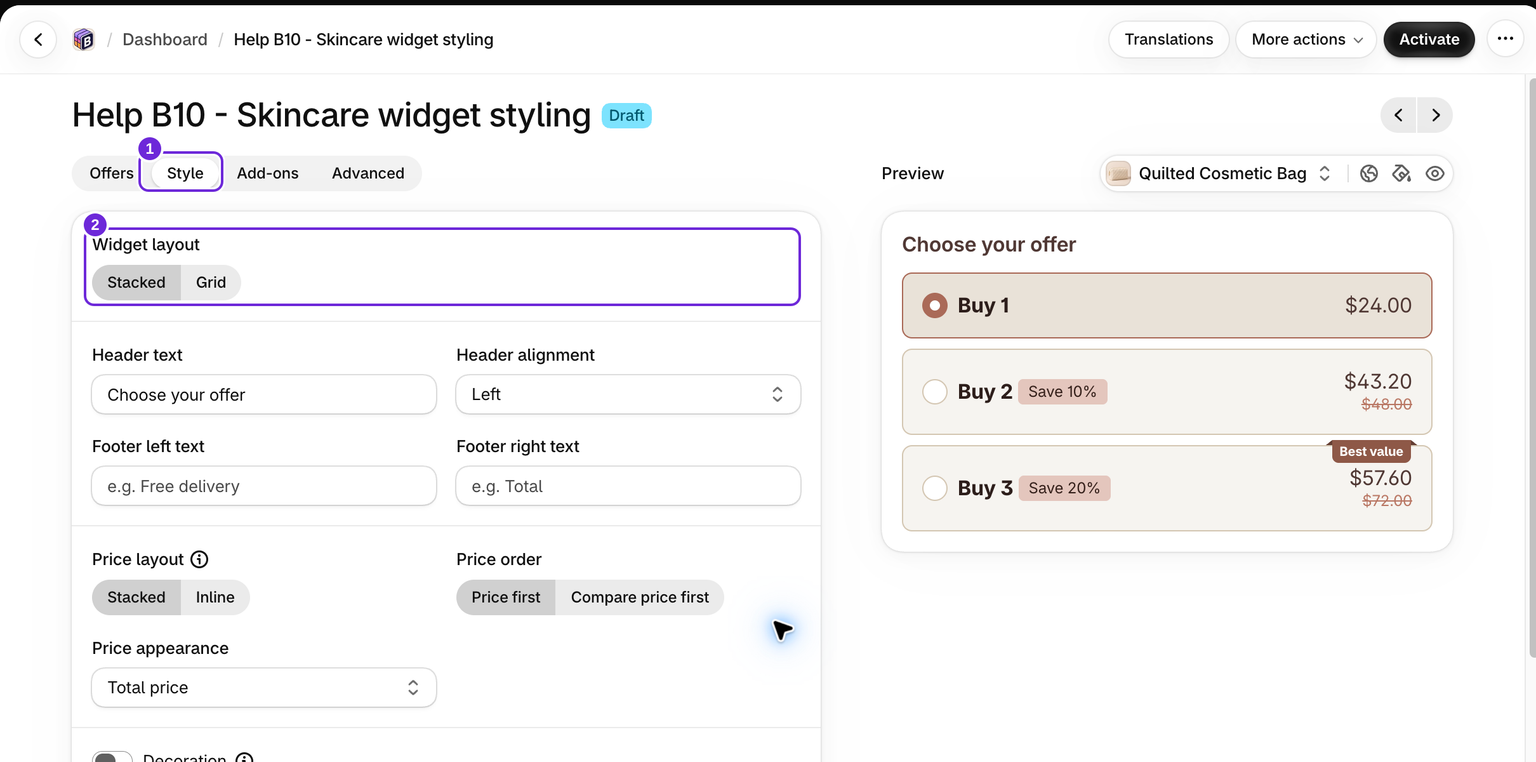
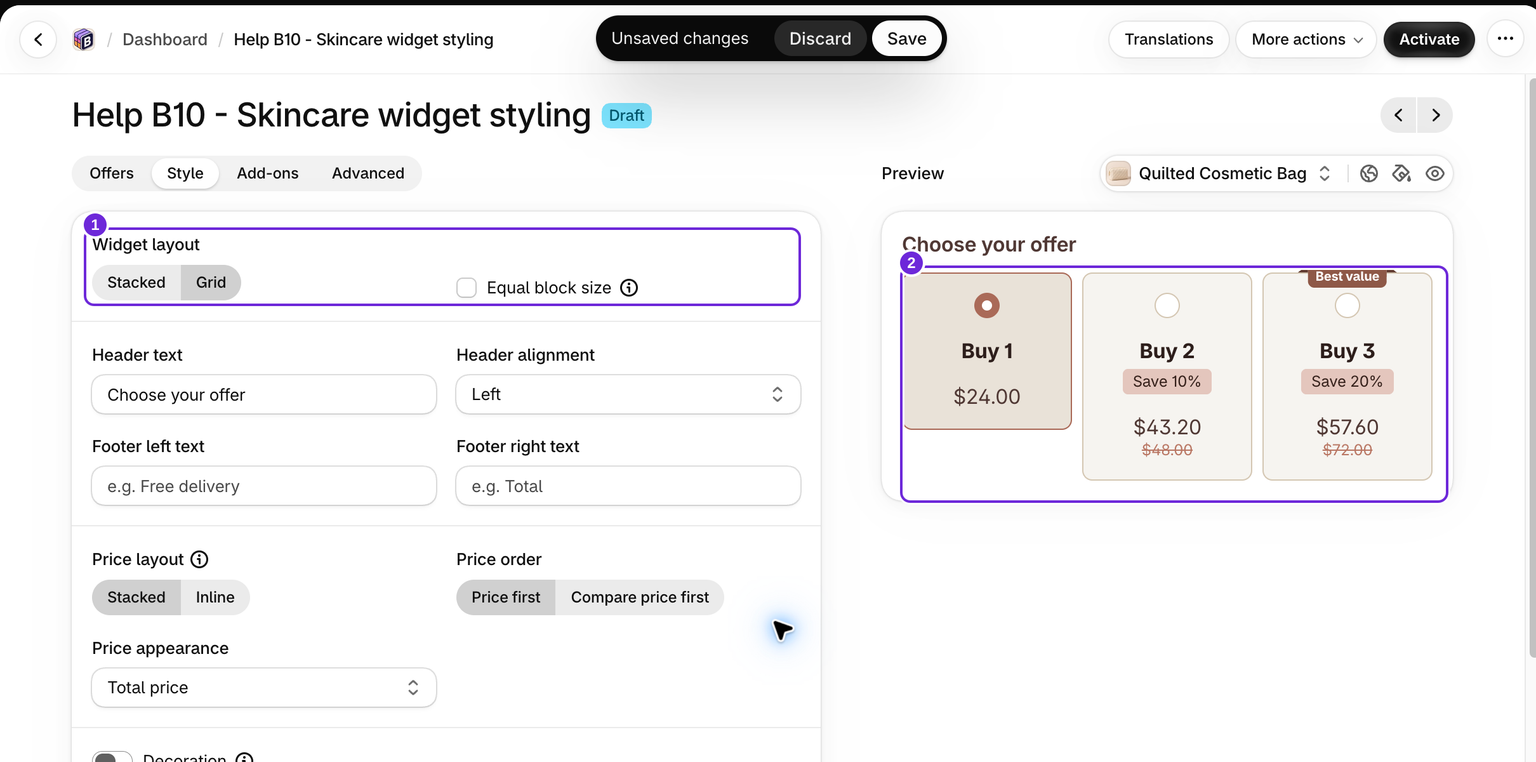
Išdėstymas nustato, kaip valdiklyje išdėstomos pasiūlymų kortelės, t. y. jūsų kiekio nuolaidų pakopos.
- Atidarykite rinkinį, kurį norite redaguoti.
- Atidarykite skirtuką Style.
- Skiltyje Widget layout pasirinkite vieną iš parinkčių:
- Stacked - pasiūlymų kortelės išdėstomos viena virš kitos. Tai numatytoji parinktis.
- Grid - pasiūlymų kortelės išdėstomos viena šalia kitos.
Naudokite tiesioginę peržiūrą, kad patikrintumėte, kuris išdėstymas geriausiai tinka jūsų produkto puslapiui.
Šis nustatymas išdėsto pasiūlymų korteles. Norėdami išdėstyti produktus viename produkto rinkinio pasiūlyme, naudokite atskirus to pasiūlymo bundle layout valdiklius.
Pasirinkite didžiausią konteinerio plotį

Didžiausias plotis nustato, kokio pločio gali būti visas valdiklio konteineris produkto puslapyje. Jis yra skilties Container dalyje, esančioje skirtuke Style.
- Skirtuke Style atidarykite skiltį Container.
- Naudodami išskleidžiamąjį sąrašą Max width pasirinkite vieną iš parinkčių:
- Shopify default (44rem) - valdiklio plotis apribojamas iki 44rem galimoje erdvėje.
- Visas plotis (100 %) - valdiklis užpildo visą stulpelyje esančią laisvą vietą. Tai numatytoji naujų rinkinių parinktis.
- Pasirinktinis - nustatykite savo reikšmę.
- Jei pasirinksite Pasirinktinis, bus rodomas Pločio laukas. Įveskite reikšmę pikseliais (px).
Visas plotis užpildo laisvą pagrindinio konteinerio vietą, tačiau neišplečia temos produkto informacijos stulpelio. Norėdami nustatyti tarpą virš valdiklio ir po juo, tame pačiame konteinerio skydelyje naudokite Viršutinę paraštę ir Apatinę paraštę. Jei apribojimą lemia aplinkinės temos išdėstymas, žr. valdiklio plotį ir lygiavimą.
Pridėkite fono dekoraciją
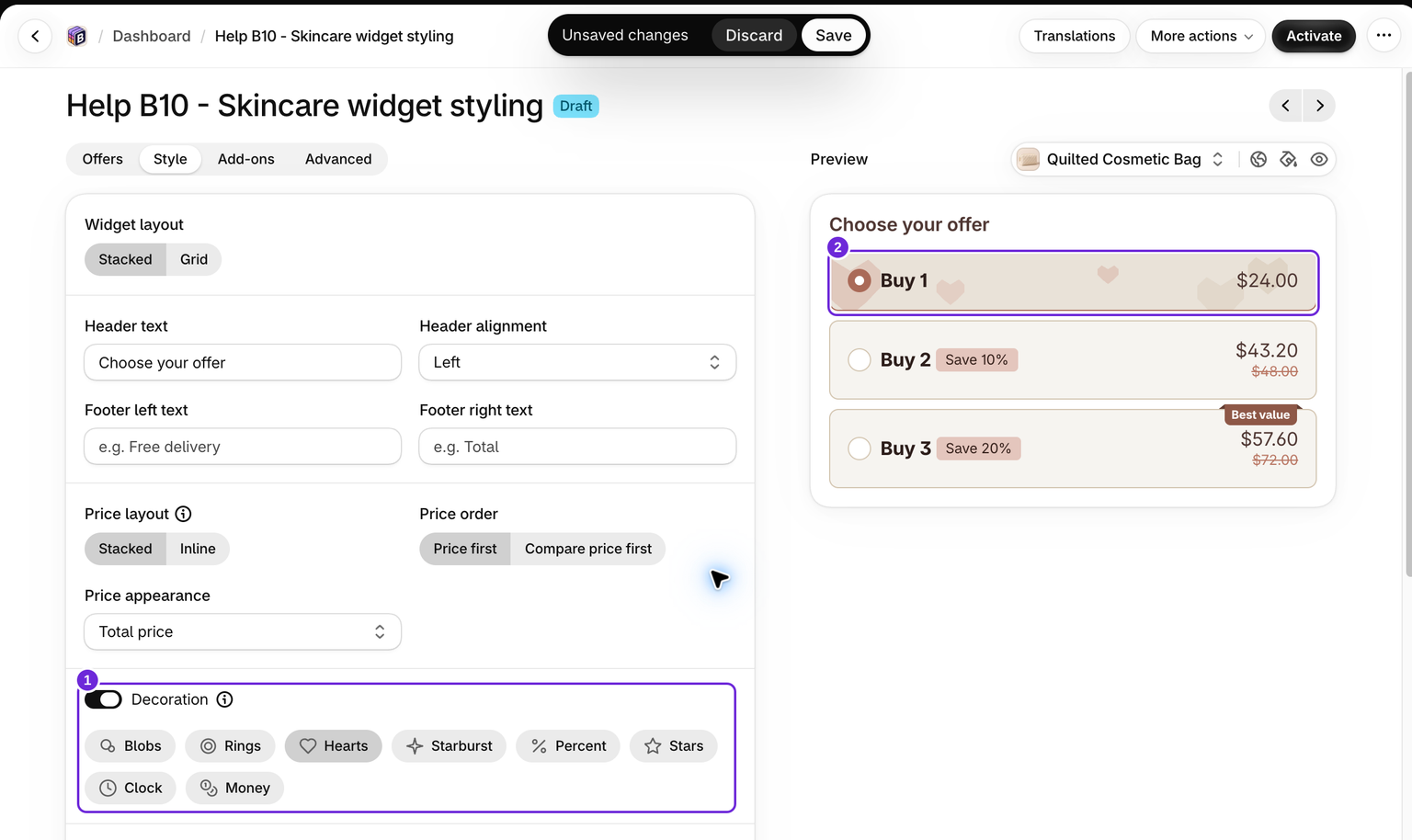
Dekoracija pasiūlymo kortelei suteikia animuotą fono efektą. Dekoracija rodoma tik pasirinktame pasiūlyme, todėl atkreipia dėmesį į tą pakopą, kurią pasirinko klientas.
- Skirtuke Stilius įjunkite jungiklį Dekoracija. Pagal numatytuosius nustatymus jis išjungtas, o jį išjungus dekoracija pašalinama.
- Pasirinkite vieną iš rodomų stilių:
- Dėmės
- Žiedai
- Širdelės
- Žvaigždžių pliūpsnis
- Procentai
- Žvaigždės
- Laikrodis
- Pinigai
Kiekviena parinktis parinkiklyje turi savo piktogramą, todėl galite atskirti stilius. Piktogramos yra paprasti simboliai, o ne tikslus efekto atvaizdas, todėl patikrinkite tiesioginę peržiūrą, kad pamatytumėte, kaip iš tikrųjų atrodo animacija, ir įsitikintumėte, kad ji gerai matoma pasirinkto pasiūlymo fono spalvoje.
Patarimas: padarykite dovanų bloką permatomą
Jei jūsų rinkinyje siūloma nemokama dovana ir įjungiate dekoraciją, dovanų blokas gali būti rodomas virš efekto ir jį paslėpti. Tokiu atveju Bundlex po dekoracijų stiliais rodo pasiūlymą: Padaryti dovanų bloką permatomą.
Spustelėkite Taikyti prie šio pasiūlymo, kad pasirinktos dovanos fono spalva taptų permatoma ir dekoracija būtų matoma už jos. Tai galite atlikti ir rankiniu būdu skiltyje Dovana ir papildomas pasiūlymas, sumažindami Pasirinkto pasiūlymo dovanos fono spalvos neskaidrumą.
Šis pasiūlymas rodomas tik tada, kai dekoracija aktyvi, rinkinyje yra bent viena dovana, o pasirinktos dovanos fono spalva vis dar visiškai neskaidri, t. y. dar nėra permatoma.
Ar šis straipsnis buvo naudingas?
Jūsų atsiliepimai padeda mums tobulinti dokumentaciją.