
Bundlex naudojimas su puslapio kūrimo priemone (GemPages, PageFly, Shogun)
Jei produkto puslapis sukurtas naudojant tokią puslapio kūrimo priemonę kaip GemPages, PageFly arba Shogun, naudokite inkaro fragmentą, kad pasirinktumėte, kur rodomas Bundlex valdiklis. Įklijuokite jį į pasirinktinį HTML bloką produkto puslapyje. Jei valdiklio visai nėra, taip pat patikrinkite programėlės įterpinį, paskelbtą rinkinį ir produkto formą, nes inkaras valdo tik vietą.
Kodėl puslapio kūrimo priemonei reikalingas inkaras
Paprastai valdiklis aptinka produkto formą ir įterpia save prieš jos konteinerį. Puslapio kūrimo priemonė gali pakeisti šį išdėstymą. Inkaras nurodo konkrečią vietą, kurioje valdiklis turi būti rodomas, tačiau Bundlex vis tiek turi rasti produkto pridėjimo į krepšelį formą, kad susietų pasiūlymą su pirkimo mygtuku.
Gaukite fragmentą
Inkaras yra paruoštas kopijuoti fragmentas rinkinio redaktoriuje.
- Atidarykite Bundlex valdymo skydelyje rinkinį, kurį norite rodyti puslapyje, sukurtame naudojant puslapio kūrimo priemonę.
- Atidarykite skirtuką Advanced.
- Raskite parinktį Naudojate puslapio kūrimo priemonę? ir spustelėkite ją, kad išskleistumėte.
- Spustelėkite Kopijuoti, kad nukopijuotumėte fragmentą į iškarpinę.
Fragmentas visada toks pats:
<div data-bundlex-widget></div>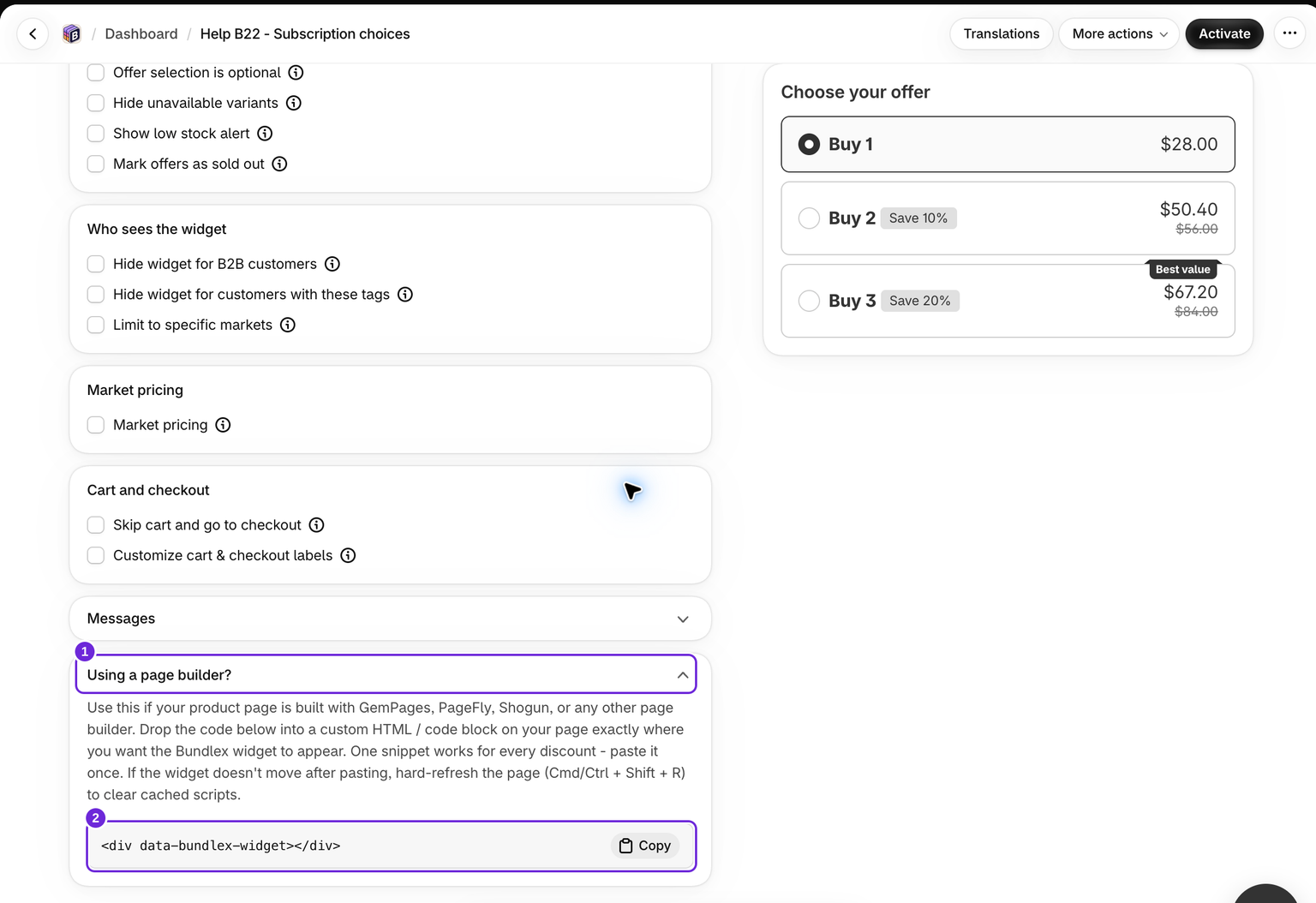
Įklijuokite jį į puslapio kūrimo priemonę
- Atidarykite produkto puslapį puslapio kūrimo priemonės redaktoriuje („GemPages“, „PageFly“, „Shogun“ arba kitoje kūrimo priemonėje).
- Pridėkite pasirinktinį HTML arba kodo bloką tikslioje vietoje, kurioje norite rodyti valdiklį, pavyzdžiui, iškart po kainos arba virš mygtuko „Į krepšelį“.
- Įklijuokite fragmentą į tą bloką.
- Peržiūrėkite produkto puslapį, tada išsaugokite ir paskelbkite, kai valdiklis bus tinkamoje vietoje.
Kai programėlės įterpinys aktyvus ir nėra atitinkančio pasirinktinio vietos taikinio, kuriam suteiktas prioritetas, valdiklis rodomas pirmojo inkaro viduje. Programėlės blokas rodomas savo bloko vietoje. Laikykite inkarą produkto srityje, šalia pirkimo valdiklių.
Vienas fragmentas veikia su kiekvienu rinkiniu
Nereikia atskiro fragmento kiekvienam rinkiniui. Visiems rinkiniams naudojamas lygiai tas pats <div data-bundlex-widget></div>. Bundlex nusprendžia, kurį rinkinį rodyti pagal puslapyje rodomą produktą, todėl inkaras valdo tik tai, kur rodomas valdiklis, bet niekada nevaldo, kuris rinkinys rodomas. Įklijuokite jį vieną kartą kiekviename puslapio kūrimo priemonėje sukurtame produkto puslapyje, kuriame jis reikalingas.
Naudokite jį tik atitinkamoje vietoje
Pridėkite inkarą tik toje puslapio vietoje, kurioje iš tikrųjų norite rodyti valdiklį. Jei tas pats fragmentas atsiduria daugiau nei vienoje vienu metu įkeliamoje vietoje, pavyzdžiui, krepšelio šoniniame lange arba greitosios peržiūros iššokančiame lange, kuriame kartojamas produkto kodas, valdiklis prisijungia prie pirmojo puslapyje rasto inkaro. Kad vieta būtų nuspėjama, įdėkite fragmentą į vieną tinkamą vietą, o ne išsklaidykite jį šablonuose.
Patikrinkite kompiuterio ir telefono išdėstymus. Kai kurios kūrimo priemonės tame pačiame puslapyje laiko atskiras kompiuterio ir mobiliojo įrenginio produkto formas. Parinkiklis arba inkaras, pasiekiantis paslėptą kopiją, gali veikti viename ekrano plotyje ir neveikti kitame. Jei taip nutinka, paprašykite palaikymo komandos patikrinti abu išdėstymus.
Jei įklijavus valdiklis nepersikelia
Jei valdiklis nepersikėlė į naują vietą:
- Patikrinkite, ar naudojate programėlės įterpinį, o ne kitoje vietoje esantį programėlės bloką. Įterpinyje esantis atitinkantis pasirinktinis vietos parinkiklis turi prioritetą prieš inkarą.
- Atlikite priverstinį parduotuvės puslapio atnaujinimą: Cmd/Ctrl + Shift + R. Tai gali iš naujo įkelti pasenusius naršyklės išteklius, tačiau nepaskelbs juodraštinio puslapio ir nepataisys netinkamo parinkiklio.
- Įsitikinkite, kad puslapis paskelbtas, o ne tik išsaugotas puslapio kūrimo priemonės redaktoriuje.
- Įsitikinkite, kad fragmentą įklijavote tiksliai, be papildomų simbolių aplink jį.
Jei valdiklis vis tiek visai nerodomas
Inkaras tik nustato valdiklio vietą. Kad jis būtų įkeltas, vis tiek turi būti įvykdytos įprastos sąlygos:
- Kad šis inkaro metodas veiktų, Bundlex programėlės įterpinys turi būti įjungtas. Jei norite, kad vietą valdytų blokas, naudokite programėlės bloką.
- Paskelbtas rinkinys turi atitikti tame puslapyje esantį produktą.
- Bundlex turi galėti aptikti tinkamą produkto formą ir mygtuką „į krepšelį“.
Jei įterpinys ir atitinkama nuolaida aktyvūs, patikrinkite vietos prioritetą ir produkto formos aptikimą. Jei inkaras lieka tuščias, susisiekite su palaikymo komanda ir pateikite produkto URL.
Nukreipimo puslapiai skiriasi
Inkaro fragmentas veikia tik produkto puslapiuose. Jei norite rinkinių pasiūlymų įprastame Shopify puslapyje (bet kuriame /pages/ URL), pridėkite savo temos Featured product skiltį ir įdėkite į ją bloką Bundlex Bundles featured. Nustatykite bloko lauką „Product“ į tą patį produktą kaip ir skiltyje arba palikite jo ryšį su „Section Product“. Skiltis pateikia pirkimo formą, o blokas įkelia valdiklį be inkaro fragmento.
Patikrinkite rezultatą
- Atidarykite tikrą paskelbto produkto URL kompiuterio ir telefono ekrano pločiuose.
- Patvirtinkite, kad numatytoje vietoje rodomas vienas valdiklis su atitinkančiu produktu ir pasiūlymo kainomis.
- Pasirinkite pasiūlymą ir pridėkite jį į krepšelį. Patikrinkite pagrindinį produktą, variantus, kiekius ir visus pasirinktus papildomus elementus.
- Pereikite prie atsiskaitymo ir prieš pateikdami užsakymą patikrinkite nuolaidą bei tarpinę sumą. Jei veikia tik puslapio kūrimo priemonės peržiūra, nusiųskite palaikymo komandai paskelbto produkto URL.
Norėdami išsamiai sužinoti, kaip Bundlex pasirenka vietą, įskaitant išskirtinio produkto bloką nukreipimo puslapiams, pasirinktinį vietos parinkiklį ir temos programėlės bloką, žr. Kur rodomas valdiklis produkto puslapyje.
Ar šis straipsnis buvo naudingas?
Jūsų atsiliepimai padeda mums tobulinti dokumentaciją.