
Brug af Bundlex med en sidebygger (GemPages, PageFly, Shogun)
Hvis din produktside er bygget med en sidebygger som GemPages, PageFly eller Shogun, skal du bruge et ankereksempel til at vælge, hvor Bundlex-widgetten vises. Indsæt det i en brugerdefineret HTML-blok på produktsiden. Hvis widgetten helt mangler, skal du også kontrollere appindlejringen, den publicerede bundle og produktformularen. Ankeret styrer kun placeringen.
Hvorfor en sidebygger har brug for et anker
Normalt registrerer widgetten din produktformular og indsætter sig selv før dens container. En sidebygger kan ændre dette layout. Ankeret giver widgetten et bestemt sted at blive vist, men Bundlex skal stadig kunne finde produktets formular til knappen Læg i kurv for at knytte tilbuddet til købsknappen.
Hent kodestykket
Ankeret er et kodestykke, der kan kopieres direkte, i bundle-editoren.
- Åbn den bundle, du vil vise på siden, der er bygget med en sidebygger, i dit Bundlex-dashboard.
- Åbn fanen Avanceret.
- Find indstillingen Bruger du en sidebygger?, og klik på den for at udvide den.
- Klik på Kopiér for at kopiere kodestykket til udklipsholderen.
Kodestykket er altid det samme:
<div data-bundlex-widget></div>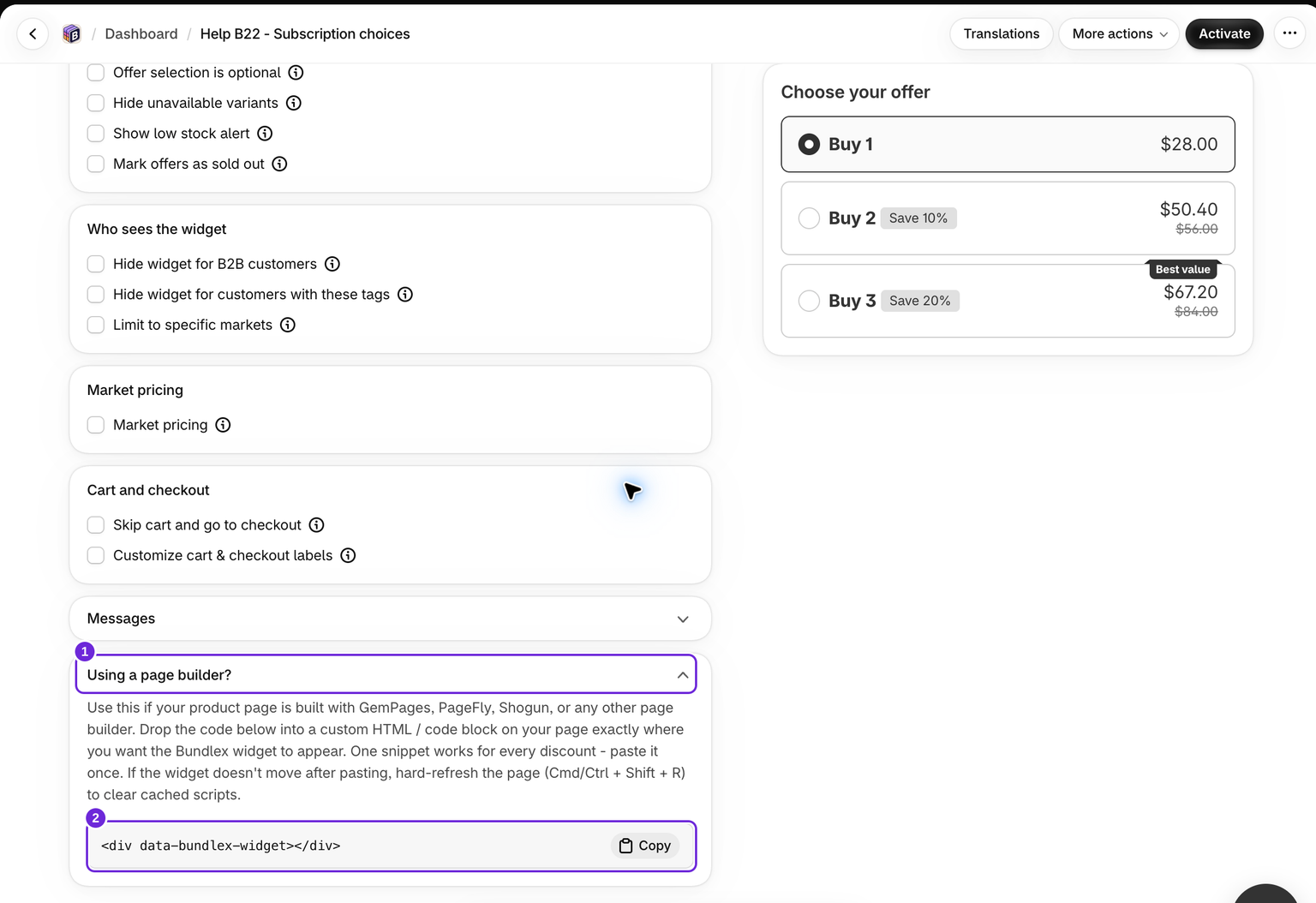
Indsæt det i din sidebygger
- Åbn din produktside i editoren til din sidebygger (GemPages, PageFly, Shogun eller en anden sidebygger).
- Tilføj en brugerdefineret HTML- eller kodeblok på det præcise sted, hvor du vil have widgetten vist, for eksempel lige under prisen eller over knappen Læg i kurv.
- Indsæt kodestykket i blokken.
- Forhåndsvis produktsiden, og gem og publicér den, når widgetten er placeret korrekt.
Når appindlejringen er aktiv, og ingen matchende brugerdefineret placering har prioritet, vises widgetten i det første anker. En appblok vises i stedet på sin egen blokplacering. Sørg for, at ankeret er placeret i sidens produktområde tæt på købskontrollerne.
Ét kodestykke fungerer for alle bundles
Du behøver ikke et andet kodestykke for hver bundle. Præcis det samme <div data-bundlex-widget></div> bruges til dem alle. Bundlex afgør, hvilken bundle der skal vises, ud fra det produkt, siden viser, så ankeret styrer kun hvor widgetten vises, aldrig hvilken bundle der vises. Indsæt det én gang på hver produktside, der er bygget med en sidebygger, og hvor det er nødvendigt.
Placér det kun på den relevante side
Tilføj kun ankeret på den side, hvor du faktisk vil have widgetten. Hvis det samme kodestykke ender flere steder, der indlæses samtidig, for eksempel i en kurvskuffe eller en hurtigvisning, der gentager din produktmarkup, knytter widgetten sig til det første anker, den finder på siden. For at gøre placeringen forudsigelig skal du placere kodestykket ét relevant sted i stedet for at sprede det på tværs af skabeloner.
Kontrollér både desktop- og mobil-layouts. Nogle sidebyggere har separate produktformularer til desktop og mobil på samme side. En vælger eller et anker, der rammer den skjulte kopi, kan fungere ved én bredde og mislykkes ved en anden. Kontakt support for at få begge layouts kontrolleret, hvis det sker.
Hvis widgetten ikke flytter sig efter indsættelsen
Hvis widgetten ikke er flyttet til det nye sted:
- Kontrollér, at du bruger appindlejringen og ikke en appblok, der er placeret et andet sted. En matchende brugerdefineret placeringsvælger i indlejringen har prioritet over ankeret.
- Foretag en hård opdatering af butiksiden: Cmd/Ctrl + Shift + R. Det kan genindlæse forældede browserressourcer, men publicerer ikke en kladdeside og løser ikke en forkert vælger.
- Bekræft, at siden er publiceret og ikke kun gemt i sidebyggerens editor.
- Sørg for, at du har indsat kodestykket præcist uden ekstra tegn omkring det.
Hvis widgetten stadig slet ikke vises
Ankeret placerer kun widgetten. Den skal stadig opfylde de normale betingelser for at blive indlæst:
- Bundlex-appindlejringen skal være aktiveret for denne ankermetode. Brug en appblok, hvis du vil have placeringen styret af blokken.
- En publiceret bundle skal matche produktet på siden.
- Bundlex skal kunne registrere den korrekte produktformular og knappen Læg i kurv.
Hvis indlejringen og den matchende rabat er aktive, skal du kontrollere placeringsprioriteten og registreringen af produktformularen. Kontakt support med produkt-URL'en, hvis ankeret forbliver tomt.
Landingssider er anderledes
Ankereksemplet fungerer kun på produktsider. Hvis du vil have bundle-tilbud på en almindelig Shopify-side (enhver /pages/-URL), skal du tilføje temaets sektion Fremhævet produkt og placere blokken Bundlex Bundles featured i den. Indstil blokkens Produkt til det samme produkt som sektionen, eller behold forbindelsen til Sektionens produkt. Sektionen leverer købsformularen, og blokken indlæser widgetten uden et ankereksempel.
Kontrollér resultatet
- Åbn den faktiske publicerede produkt-URL ved desktop- og mobilbredder.
- Bekræft, at én widget vises på den ønskede placering med det matchende produkt og tilbudspriserne.
- Vælg et tilbud, og læg det i kurven. Kontrollér hovedproduktet, varianterne, antallene og eventuelle valgte tilføjelser.
- Fortsæt til betaling, og kontrollér rabatten og subtotalen, før du afgiver ordren. Hvis det kun fungerer i sidebyggerens forhåndsvisning, skal du sende den publicerede produkt-URL til support.
Se Hvor widgetten vises på din produktside for at få det fulde overblik over, hvordan Bundlex vælger en placering, herunder blokken med fremhævet produkt til landingssider, den brugerdefinerede placeringsvælger og temaets appblok.
Var denne artikel nyttig?
Din feedback hjælper os med at forbedre vores dokumentation.