
Hvor widgetten vises på produktsiden
Som standard vises Bundlex-widgetten lige over knappen Læg i kurv på produktsiden. Hvis denne placering ikke passer til dit tema, har du to muligheder for at flytte den: en vælger til brugerdefineret placering i app-integrationen eller et anker fra en sidebygger. Denne artikel forklarer, hvor widgetten placeres, og hvordan Bundlex vælger mellem mulighederne.
Standardplaceringen
Når ingen tilsidesættelse af placeringen matcher, indsætter Bundlex widgetten før den registrerede container til produktformularen i købsområdet. Den præcise placering i forhold til temaets variant- og antalskontroller afhænger af temaet. I praksis betyder det, at tilbudskortene vises over knappen Læg i kurv, hvor de fleste kunder forventer at se et mængde- eller bundle-tilbud.
Denne standardplacering afhænger af, at Bundlex automatisk registrerer din produktformular. De fleste temaer registreres automatisk. Hvis dit tema ikke registreres, kan widgetten ikke oprette en pålidelig forbindelse til Læg i kurv. Et placeringsanker alene løser ikke en manglende eller forkert produktformular. Bed support om også at kontrollere registreringen af formularen.
Prioriteringsrækkefølgen for placering
Ved levering via app-integrationen søger Bundlex efter et placeringsmål i en fast rækkefølge og bruger det første, der findes. Punkter højere på listen har forrang for punkter længere nede.
- Vælger til brugerdefineret placering, højeste prioritet. En CSS-vælger, du angiver i Bundlex-app-integrationen. Når den er angivet og matcher et element, indsættes widgetten direkte efter elementet, og intet længere nede på listen bruges.
- Anker fra sidebygger (
data-bundlex-widget). Et HTML-element med attributtendata-bundlex-widget, som du indsætter på siden. Widgetten placeres i det første matchende anker. Dette bruges, når der ikke findes et brugerdefineret placeringsmål. - Standardplacering før produktformularen, laveste prioritet. Den automatiske placering, der er beskrevet ovenfor. Den bruges, når ingen af tilsidesættelserne giver et matchende mål.
Da rækkefølgen stopper ved det første match, tilsidesætter et matchende brugerdefineret placeringsmål både ankeret og standardplaceringen, og et matchende anker tilsidesætter standardplaceringen. Hvis en vælger ikke længere matcher efter en temaændring, kan Bundlex falde tilbage til en placering længere nede i rækkefølgen.
Mulighed 1: vælger til brugerdefineret placering i app-integrationen
Brug en vælger til brugerdefineret placering, når du vil beholde leveringen via app-integrationen og placere widgetten efter et bestemt sideelement. Hvis du ikke kender vælgeren, kan du bede Bundlex-support om hjælp til at vælge en. Test den først i et kladde-tema.
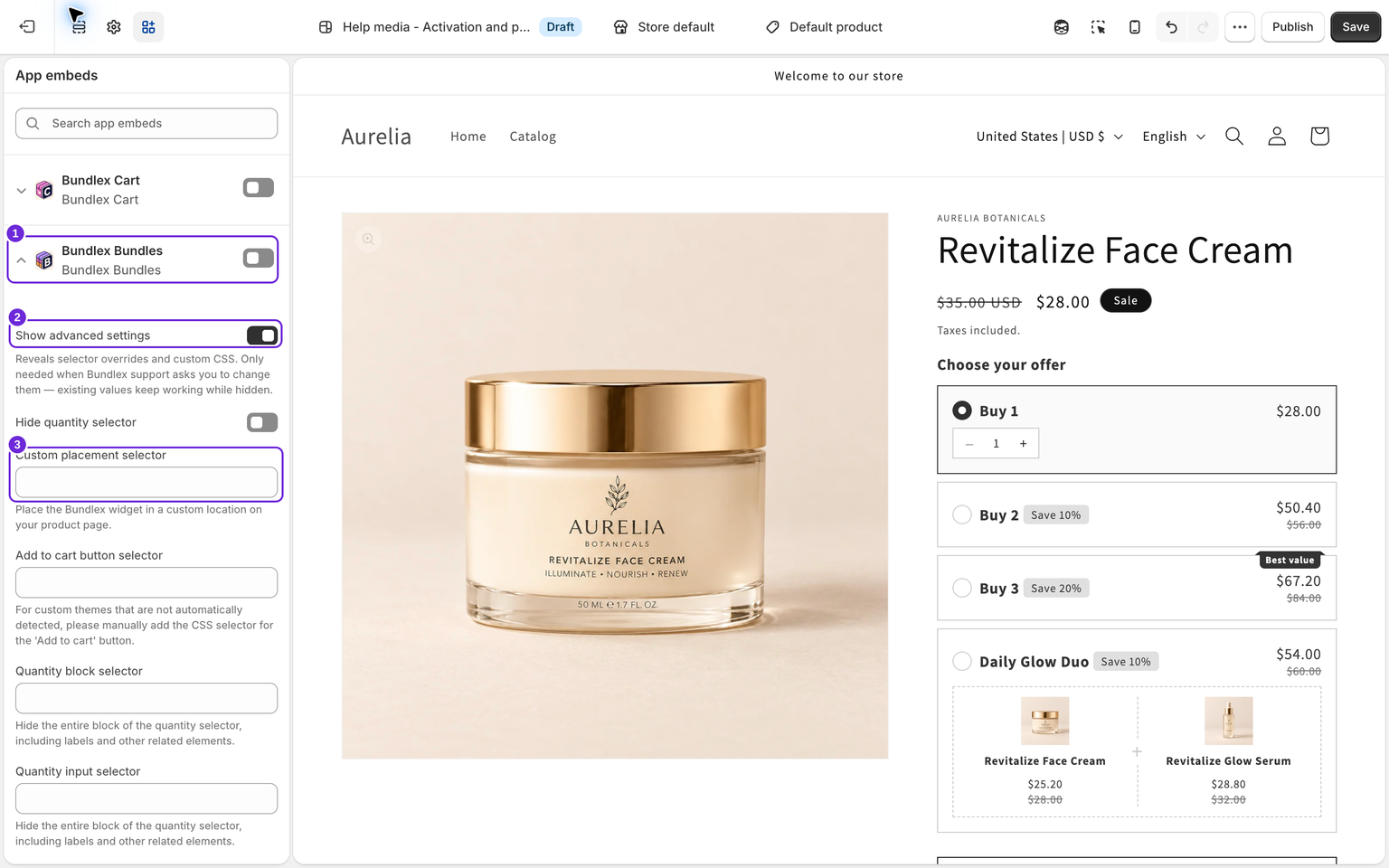
Du indstiller den i Bundlex-app-integrationen:
- Gå til Online Store i Shopify-administrationen, og klik på Edit theme.
- Åbn App-integrationer, og find Bundlex Bundles.
- Aktivér Vis avancerede indstillinger, og indtast derefter en CSS-vælger i feltet Vælger til brugerdefineret placering.
- Gem temaet.
Widgetten indsættes lige efter det element, som din vælger matcher. Hvis du er usikker på, hvilken vælger du skal bruge, kan Bundlex-support hjælpe dig med at finde en. De avancerede indstillinger viser også felter til produktformularen, knappen Læg i kurv og antalsvælgere. De bruges til at rette den automatiske registrering i tilpassede temaer, ikke til at placere widgetten.
Mulighed 2: et anker fra en sidebygger
Hvis du bygger produktsider med en visuel sidebygger som GemPages, PageFly eller Shogun, vil du normalt placere widgetten et bestemt sted i dit layout. Tilføj en brugerdefineret HTML- eller kodeblok dér, hvor widgetten skal vises, og placér et tomt element med attributten data-bundlex-widget i den:
<div data-bundlex-widget></div>Du behøver ikke skrive dette manuelt: Åbn fanen Avanceret i bundle-editoren, og udvid Bruger du en sidebygger?. Vælg Kopiér, og indsæt derefter kodestykket på din side.
Bundlex udfylder det første matchende anker med widgetten. Du behøver ikke et andet kodestykke for hvert bundle. Ankeret styrer kun placeringen. Bundlex vælger stadig, hvilket publiceret bundle der skal vises, baseret på produktet.
Kun det første matchende anker bruges
Hvis der findes mere end ét data-bundlex-widget-element på siden, bruger Bundlex kun det første i DOM-rækkefølgen. Det er vigtigt, når din webshop duplikerer indhold, for eksempel i en hurtigvisningsmodal eller en kurvskuffe, der gentager produktmarkup. Placér kun ankeret på den flade, hvor du faktisk vil have widgetten, så det første match er det rigtige.
Hvornår du i stedet skal bruge appblokken
Bundlex leverer også en tema-appblok til produktsiden, som er en separat måde at levere widgetten på i forhold til app-integrationen. Brug appblokken, når du vil placere widgetten et bestemt sted ved hjælp af tema-editorens træk og slip, uden at skrive en CSS-vælger eller redigere sidens markup:
- Åbn en produkt-skabelon i tema-editoren.
- Klik på Tilføj blok i den sektion, hvor du vil have widgetten.
- Åbn fanen Apps, vælg Bundlex Bundles, og træk blokken til den præcise placering, du ønsker.
- Gem temaet.

Blokken placerer widgetten dér, hvor du slipper den i sektionen, så den er et godt kompromis mellem den automatiske standardplacering og en manuelt skrevet vælger. Blokken ignorerer integrationens brugerdefinerede placeringsvælger og ankeret fra sidebyggeren. Brug én leveringsmetode til produktsiden: Hvis både integrationen og blokken kører, kan placering og indstillinger afhænge af, hvilken der initialiseres først.
Test ændringen i et kladde-tema først. Før du deaktiverer en fungerende integration i kladde-temaet, skal du kontrollere, at blokken er inde i en sektion, der vises i produktets faktiske skabelon. Genindlæs produktsiden med det samme efter skiftet. Hvis widgetten forsvinder, skal du aktivere integrationen igen. Ved rabatter med gaver bør du vælge en placering, der bevarer integrationen og dens oprydning af gaver på kurvsiden. Se integration kontra blok.
Uanset hvilken placering du vælger, vises widgetten kun, når app-integrationen eller blokken er aktiveret, og et publiceret bundle matcher produktet. Hvis widgetten slet ikke vises, skal du bekræfte disse to ting, før du justerer placeringen.
Landingssider: blokken "Bundlex Bundles featured"
Metoderne ovenfor gælder for produktsider. På en almindelig Shopify-side, altså enhver /pages/-URL, for eksempel en landingsside, du har oprettet til en kampagne, kan widgetten ikke tilknyttes af sig selv, og brugerdefineret HTML indlæser den heller ikke.
Tilføj i stedet dit temas egen sektion Fremhævet produkt, og placér blokken Bundlex Bundles featured i den. Temasektionen leverer knappen Læg i kurv, og blokken tilføjer widgetten på samme måde, som den fungerer på startsiden:
- Gå til Online Store i Shopify-administrationen, og klik på Edit theme.
- Vælg Sider i skabelonmenuen øverst, og vælg den skabelon, som din landingsside bruger.
- Klik på Tilføj sektion, vælg dit temas egen sektion Fremhævet produkt, og vælg derefter det produkt, hvis bundle du vil vise.
- Klik på Tilføj blok i sektionen, åbn fanen Apps, og vælg Bundlex Bundles featured.
- I indstillingerne for den fremhævede blok skal du indstille Produkt til det samme produkt som sektionen eller beholde forbindelsen Sektionsprodukt.
- Gem temaet.

Blokken alene, uden for en sektion med Fremhævet produkt, finder ingen Læg i kurv-formular og viser ingenting. Når den placeres i sektionen, viser den produktet med dets publicerede bundle-tilbud, og kunderne kan lægge det i kurven direkte fra landingssiden. Den samme opsætning fungerer også på din startside.
Hurtigt overblik
| Placeringsmetode | Hvor den indstilles | Prioritet |
|---|---|---|
| Vælger til brugerdefineret placering | App-integrationer > Bundlex Bundles > Vis avancerede indstillinger | Højeste |
data-bundlex-widget-anker | Sidens markup eller sidebygger | Bruges, hvis intet brugerdefineret mål matcher |
| Standard (før produktformularen) | Automatisk | Bruges, hvis ingen af tilsidesættelserne matcher |
Var denne artikel nyttig?
Din feedback hjælper os med at forbedre vores dokumentation.