
Sådan opretter du dit første bundle
Start med et enkelt tilbud: køb én vare til normalprisen, køb to og spar 10 %, eller køb tre og spar 20 %. Denne vejledning fører dig fra valg af skabelon til kontrol af resultatet i kurven.
Vores eksempel bruger Revitalize Face Cream til en salgspris på $28 USD. Brug et af dine egne produkter, og beregn de forventede totaler ud fra salgsprisen. Hvis du i stedet vil bruge et sæt med forskellige produkter, skal du følge køb ét produkt eller det komplette bundle.
Før du går i gang
- Vælg et produkt, der er tilgængeligt i din webshop og kan lægges i kurven.
- Aktivér Bundlex-widgetten i dit tema. Kom godt i gang-guiden fører dig til temaeditoren, men du skal stadig selv aktivere embed og gemme temaet.
- Kontrollér, om et andet publiceret Bundlex-tilbud allerede målretter dit testprodukt. Løs eventuelle overlap, før du tester dette nye tilbud.
Trin 1: Vælg en skabelon til mængderabatter
- Klik på Create bundle i Bundlex-dashboardet.
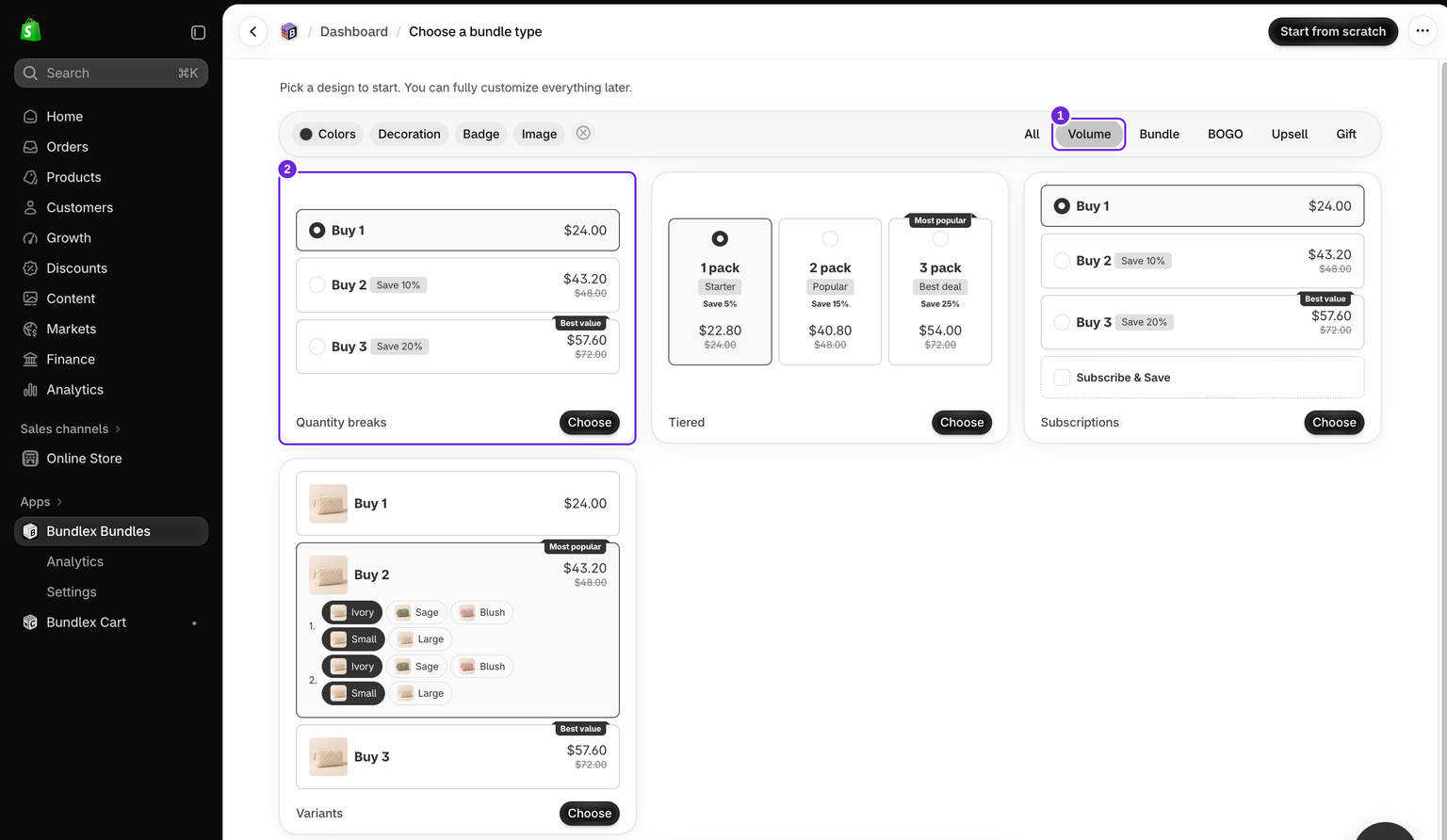
- Under Choose a bundle type skal du vælge kategorien Volume.
- Find Mængderabatter, og klik på Choose.
Denne skabelon starter med tilbuddene Køb 1, Køb 2 og Køb 3. Du kan ændre farver og udseende senere. I dette første eksempel skal du lade gaver, mersalg og andre valgfrie funktioner være deaktiverede.
Trin 2: Vælg dit produkt
- Åbn fanen Offers, og åbn Show widget on øverst.
- Vælg Selected products, og vælg det produkt, du vil bruge. I dette eksempel er det Revitalize Face Cream.
- Kontrollér det produkt, der vises først i linjen over editorens forhåndsvisning. Hvis forhåndsvisningen viser noget andet, skal du klikke på produktet og vælge det samme.
Forhåndsvisningen hjælper dig med at kontrollere et tilbud. Show widget on bestemmer, hvilke produkter i webshoppen der faktisk modtager tilbuddet, så det er ikke nok kun at vælge et produkt til forhåndsvisning.

Trin 3: Kontrollér de tre tilbud
Åbn hvert tilbud på fanen Offers, og gennemgå felterne for antal og Discount. Brug disse indstillinger:
| Tilbud | Antal | Rabat | Total ved $28 pr. vare |
|---|---|---|---|
| Køb 1 | 1 | Ingen | $28.00 |
| Køb 2 | 2 | Procent: 10 % | $50.40 |
| Køb 3 | 3 | Procent: 20 % | $67.20 |
Disse eksempeltotaler er før levering samt eventuelle yderligere skatte- eller rabatjusteringer. Bundlex beregner besparelsen ud fra salgsprisen, ikke en højere sammenligningspris.
Kontrollér, at titlerne og besparelsesetiketterne beskriver de indstillinger, du har valgt. Se den komplette vejledning til mængderabatter for flere prismuligheder og oplysninger om antal.

Trin 4: Gem, og aktivér derefter
- Gennemgå tilbuddene i forhåndsvisningen.
- Klik på Save for at gemme det nye tilbud som en Draft. Når du gemmer en kladde, bliver den ikke aktiv.
- Når du er klar til, at kunder kan bruge tilbuddet, skal du klikke på Activate.
- Vent, indtil tilbuddet viser Published. Hvis der vises en fejl, skal du løse den, før du kontrollerer webshoppen.
Du kan senere bruge Deactivate til at stoppe tilbuddet uden at slette opsætningen. Hvis Shopify afviser aktiveringen på grund af grænsen for automatiske rabatter, skal du følge fejlfindingsvejledningen til rabatgrænsen.
Trin 5: Kontrollér din webshop og kurv
- Åbn det valgte produkt i din webshop. Bekræft, at widgetten vises, og at tilbuddene stemmer overens med dine indstillinger.
- Start med en tom kurv, vælg Køb 2, og klik på din butiks knap til at lægge i kurv.
- Kontrollér, at kurven indeholder to af det korrekte produkt og den korrekte variant. I vores eksempel med $28 skal den rabatterede produkttotal være $50.40.
- Fortsæt til betaling for at bekræfte rabatten dér, og hold levering, skat og andre rabatter adskilt fra produkttotalen. Du behøver ikke gennemføre en ordre.
- Tøm testkurven, og gentag testen for Køb 1 og Køb 3.

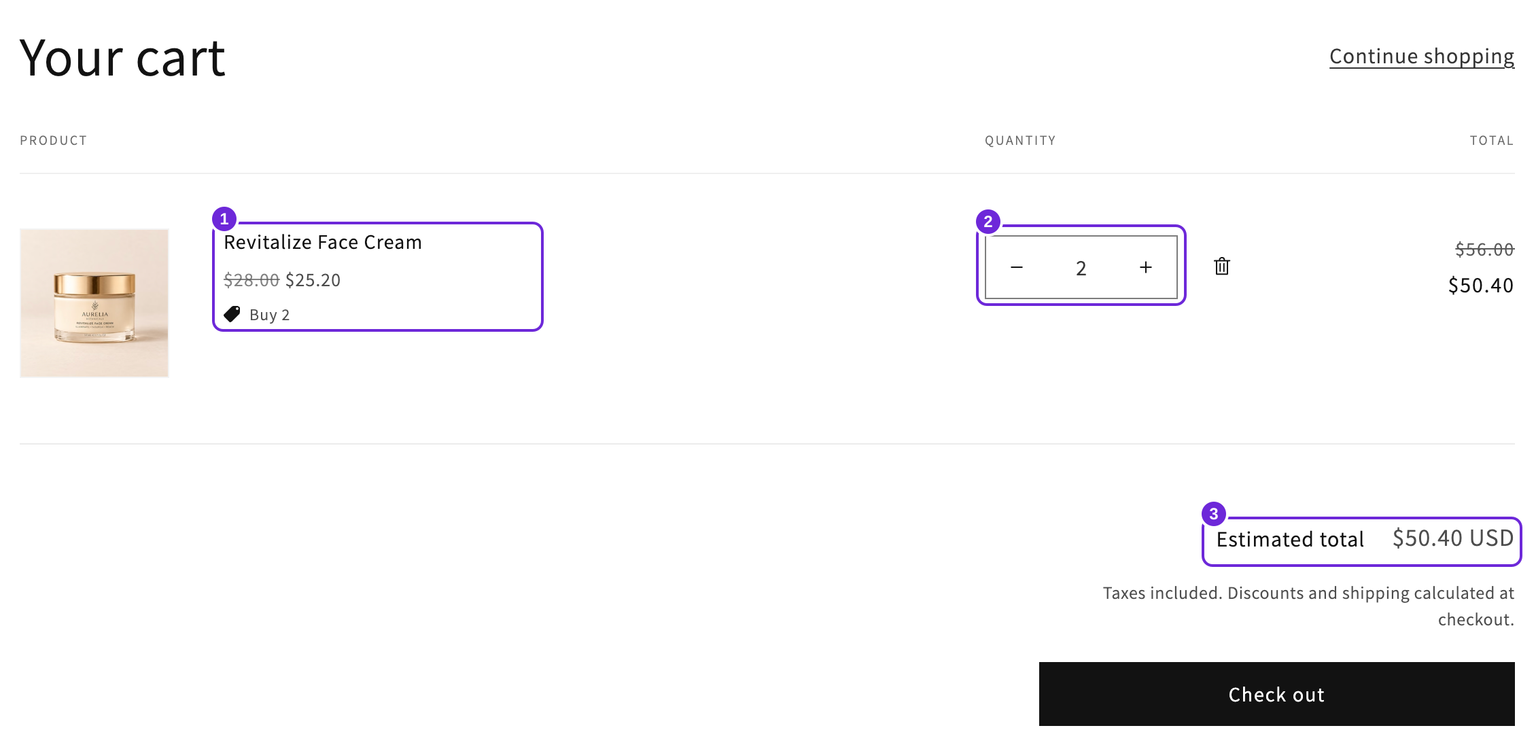
En korrekt editorforhåndsvisning erstatter ikke denne kontrol i webshoppen. Hvis widgetten mangler, skal du gennemgå temaaktivering og produktmålretning. Hvis totalen er anderledes, skal du bruge fejlfindingsvejledningen til kurvtotalen.
Hvad kan du prøve nu?
Når det første tilbud fungerer, kan du justere dets udseende eller tilføje en anden kampagne. Brug Vælg en bundle- eller rabatopsætning for at finde den rigtige vejledning til produktsæt, gratis gaver eller valgfrit ekstraudstyr.
Var denne artikel nyttig?
Din feedback hjælper os med at forbedre vores dokumentation.