
Cómo crear tu primer paquete
Empieza con una oferta sencilla: compra un artículo a su precio habitual, compra dos y ahorra un 10 %, o compra tres y ahorra un 20 %. Esta guía te lleva desde la elección de una plantilla hasta la comprobación del resultado en el carrito.
Nuestro ejemplo usa Revitalize Face Cream con un precio de venta de $28 USD. Usa uno de tus propios productos y calcula los totales previstos a partir de su precio de venta. Si quieres un conjunto de productos diferentes, sigue la opción de comprar un producto o el paquete completo.
Antes de empezar
- Elige un producto que esté disponible en tu tienda online y que se pueda añadir al carrito.
- Activa el widget de Bundlex en tu tema. El asistente de inicio te guía hasta el editor del tema, pero aún debes activar la inserción y guardar el tema por tu cuenta.
- Comprueba si otra oferta de Bundlex publicada ya se dirige a tu producto de prueba. Resuelve cualquier superposición antes de probar esta nueva oferta.
Paso 1: Elige una plantilla de descuentos por cantidad
- Desde el panel de Bundlex, haz clic en Crear paquete.
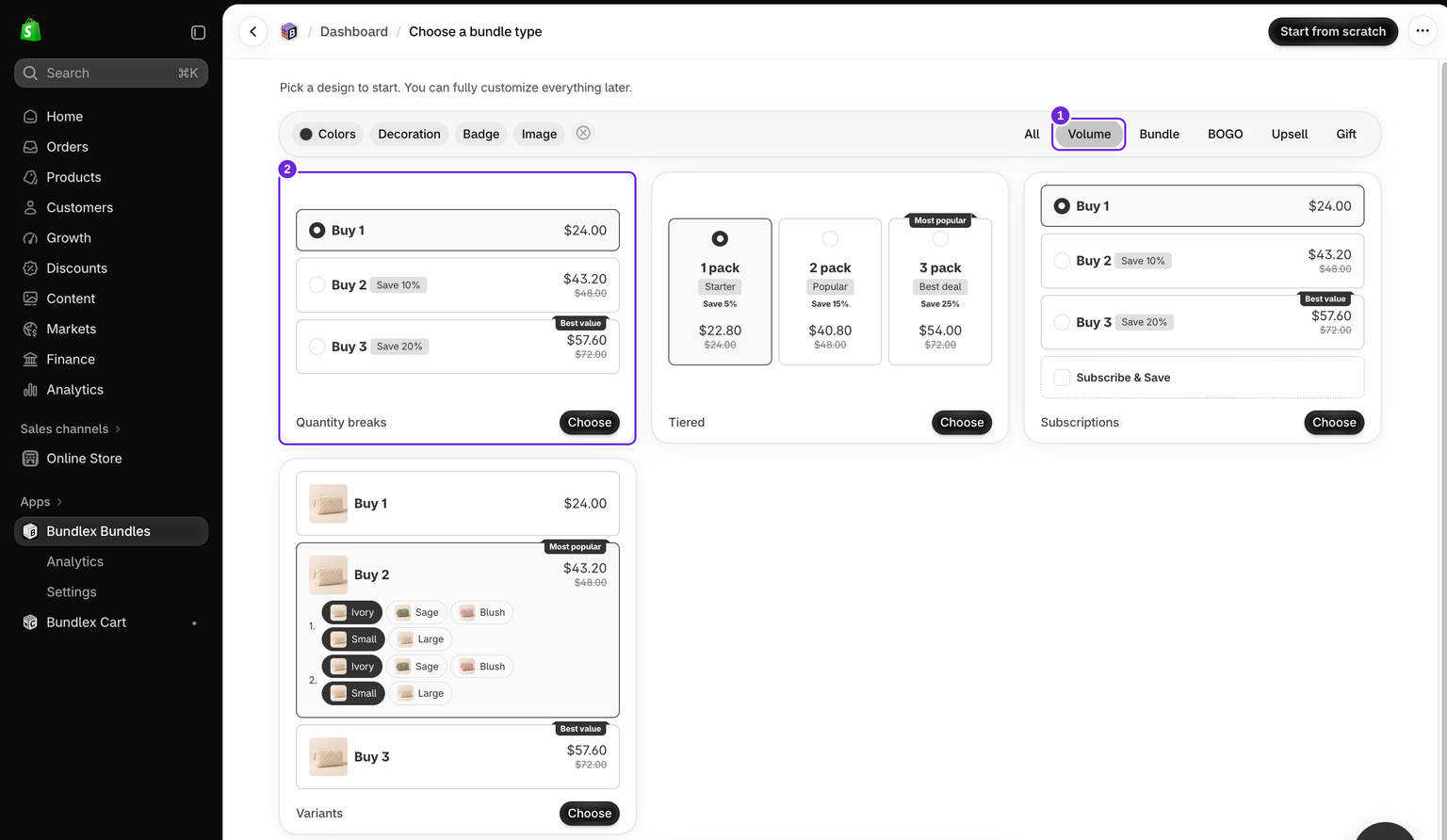
- En Elegir un tipo de paquete, selecciona la categoría Volumen.
- Busca Descuentos por cantidad y haz clic en Elegir.
Esta plantilla empieza con ofertas de Compra 1, Compra 2 y Compra 3. Más adelante puedes cambiar sus colores y estilo. Para este primer ejemplo, deja desactivados los regalos, las upsells y las demás funciones opcionales.
Paso 2: Elige tu producto
- En la pestaña Ofertas, abre Mostrar widget en en la parte superior.
- Elige Productos seleccionados y selecciona el producto que quieres usar. En este ejemplo, es Revitalize Face Cream.
- Comprueba el primer producto que aparece en la barra situada sobre la vista previa del editor. Si la vista previa muestra otro producto, haz clic en él y selecciona el mismo.
La vista previa te ayuda a revisar una oferta. Mostrar widget en controla qué productos de la tienda reciben realmente la oferta, por lo que seleccionar solo un producto de vista previa no es suficiente.

Paso 3: Comprueba las tres ofertas
Abre cada oferta en la pestaña Ofertas y revisa sus campos de cantidad y Descuento. Usa esta configuración:
| Oferta | Cantidad | Descuento | Total a $28 por unidad |
|---|---|---|---|
| Compra 1 | 1 | Ninguno | $28.00 |
| Compra 2 | 2 | Porcentaje: 10% | $50.40 |
| Compra 3 | 3 | Porcentaje: 20% | $67.20 |
Estos totales de ejemplo son anteriores al envío y a cualquier ajuste adicional de impuestos o descuentos. Bundlex calcula el ahorro a partir del precio de venta, no de un precio de comparación más alto.
Comprueba que los títulos y las etiquetas de ahorro describan la configuración que elegiste. Para consultar más opciones de precios y el comportamiento de las cantidades, visita la guía completa de descuentos por cantidad.

Paso 4: Guarda y activa
- Revisa las ofertas en la vista previa.
- Haz clic en Guardar para conservar la nueva oferta como Borrador. Guardar un borrador no lo publica.
- Cuando quieras que los clientes puedan usarla, haz clic en Activar.
- Espera a que la oferta muestre el estado Publicada. Si aparece un error, resuélvelo antes de comprobar la tienda.
Más adelante puedes usar Desactivar para detener la oferta sin eliminar su configuración. Si Shopify rechaza la activación debido a su límite de descuentos automáticos, sigue la guía para solucionar problemas relacionados con el límite de descuentos.
Paso 5: Comprueba tu tienda y el carrito
- Abre el producto seleccionado en tu tienda. Confirma que aparezca el widget y que sus ofertas coincidan con tu configuración.
- Empieza con el carrito vacío, selecciona Compra 2 y haz clic en el botón Añadir al carrito de tu tienda.
- Comprueba que el carrito contenga dos unidades del producto y la variante correctos. En nuestro ejemplo de $28, el total del producto con descuento debería ser $50.40.
- Continúa hasta el pago para confirmar allí el descuento, manteniendo el envío, los impuestos y otros descuentos separados del total del producto. No necesitas realizar el pedido.
- Vacía el carrito de prueba y repite el proceso para Compra 1 y Compra 3.

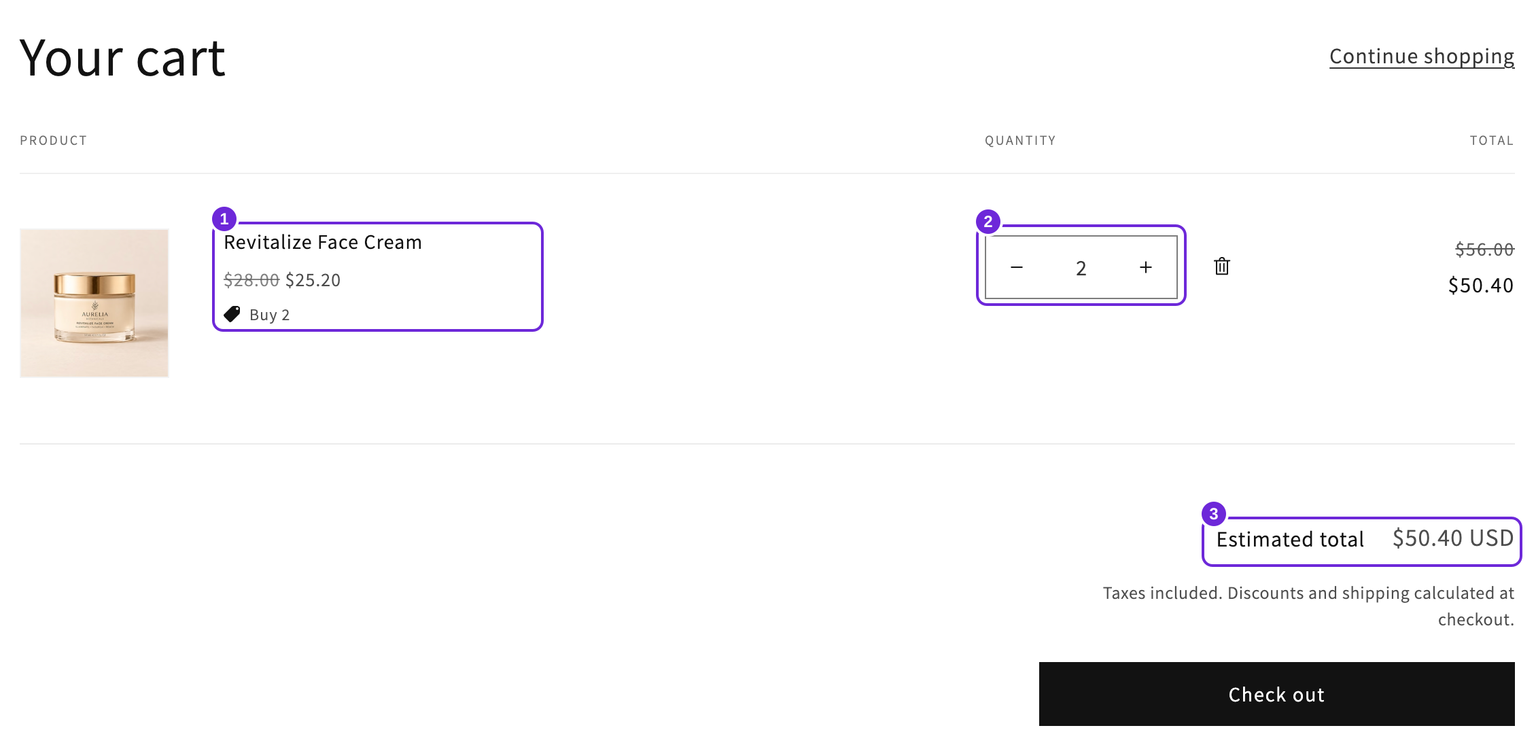
Una vista previa correcta del editor no sustituye esta comprobación en la tienda. Si falta el widget, revisa la activación del tema y la segmentación del producto. Si el total es diferente, consulta la guía de solución de problemas del total del carrito.
Qué probar a continuación
Cuando la primera oferta funcione, puedes ajustar su estilo o añadir una promoción diferente. Usa Elegir una configuración de paquete o descuento para encontrar la guía adecuada para conjuntos de productos, regalos gratuitos o extras opcionales.
¿Te resultó útil este artículo?
Tus comentarios nos ayudan a mejorar nuestra documentación.