
Usar Bundlex con cajones de carrito y carritos deslizables
Bundlex puede funcionar con cajones de carrito del tema y aplicaciones de carrito, pero el resultado depende de cómo añadan los productos y actualicen su contenido. Prueba tu tema y aplicación de carrito reales en conjunto antes de confiar en lo que muestra el cajón.
Cómo se muestra una adición completa
Selecciona una oferta, haz clic una vez en el botón normal Añadir al carrito de la página del producto y espera a que termine. El carrito debería contener todos los productos requeridos y las variantes seleccionadas, con las cantidades correctas y los descuentos aplicables. Según tu configuración, la tienda puede abrir un cajón, permanecer en la página del producto o dirigirte al carrito.
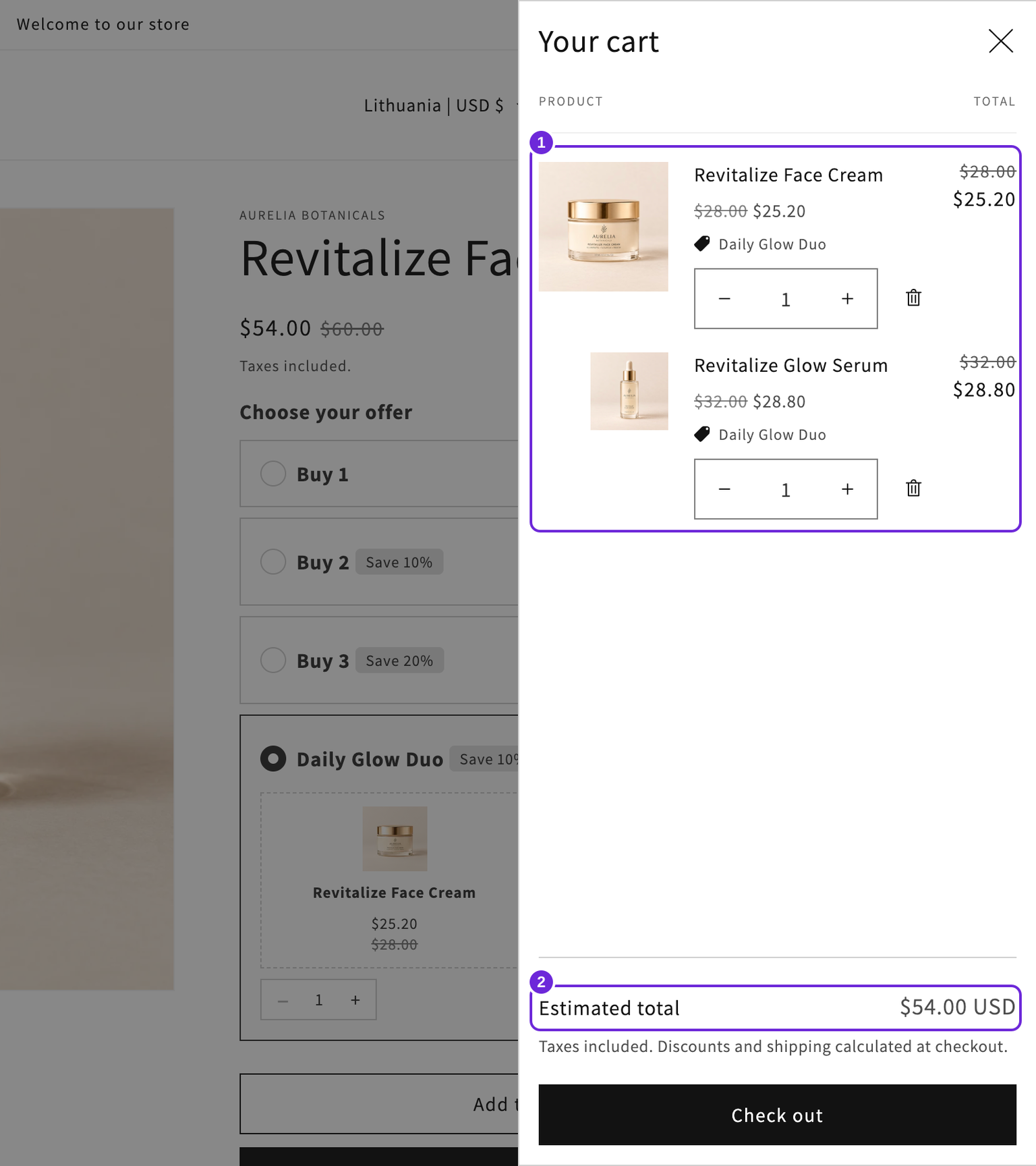
Este ejemplo utiliza el cajón del tema Dawn. Otra aplicación de carrito puede organizar los mismos artículos y descuentos de forma diferente. Un paquete no tiene que aparecer como una sola línea combinada para ser correcto.
Cómo se actualiza el cajón
Bundlex funciona con el flujo de adición al carrito del formulario del producto e incluye los artículos del paquete seleccionado. Las integraciones compatibles pueden actualizar el contenido del carrito o abrir un cajón después de la adición. Las aplicaciones y los temas de carrito utilizan solicitudes, formatos de respuesta y comportamientos de actualización diferentes, por lo que un widget de producto que funciona por sí solo no confirma la compatibilidad con el carrito.
Algunas integraciones necesitan más de una solicitud o una comprobación posterior. No des por hecho que la primera línea visible representa todo el paquete ni hagas clic repetidamente en Añadir al carrito mientras la adición aún se está procesando.
Si la opción Omitir el carrito e ir al checkout está habilitada, una adición correcta puede llevarte al checkout en lugar de dejar abierto el cajón. Consulta omitir el carrito e ir al checkout.
Si tu cajón muestra información desactualizada
- Espera a que termine la adición y lee cualquier mensaje de error.
- Abre la página completa del carrito de tu tienda y compara sus productos, variantes, cantidades y descuentos con los del cajón.
- Continúa hasta el checkout y comprueba el subtotal de los productos y el descuento antes de pagar. Compara el envío y los impuestos por separado.
- Si el carrito y el checkout son correctos, pero el cajón es diferente, informa del problema de visualización o actualización. Si allí también faltan artículos o descuentos, informa del problema de adición completa o de elegibilidad.
Un cajón desactualizado no demuestra que el checkout sea correcto. Verifícalo. Para comprobaciones detalladas, consulta el cajón muestra un regalo o paquete a precio completo.
Prueba también las modificaciones dentro del carrito
Después de una adición correcta, intenta cambiar una cantidad y eliminar un artículo. La elegibilidad puede cambiar cuando el carrito ya no contiene un paquete completo o suficientes productos que cumplan los requisitos. Confirma que el descuento actualizado y los regalos sigan siendo adecuados. Prueba también una segunda adición y repite el flujo en un dispositivo móvil.
Utiliza cómo funciona la adición de un paquete para comprobar los conjuntos completos, los artículos adicionales y las cantidades.
Carritos personalizados o de terceros
Una aplicación de carrito, un botón fijo, un botón de compra rápida o un enlace de checkout personalizado pueden utilizar un flujo diferente al del formulario normal del producto. En aplicaciones como UpCart u otros carritos deslizables, prueba la configuración exacta en lugar de asumir que todas las versiones o botones de compra funcionan de la misma manera.
Si falla, envía a soporte la URL del producto, el nombre del tema, el nombre de la aplicación de carrito, la oferta seleccionada y los pasos para reproducir el problema. Indica también si el carrito completo y el checkout presentan diferencias. Soporte puede comprobar la integración y cualquier selector o configuración de compatibilidad necesaria.
¿Te resultó útil este artículo?
Tus comentarios nos ayudan a mejorar nuestra documentación.