
Cómo añadir viñetas de beneficios a una oferta
Las viñetas de beneficios son argumentos de venta breves que enumeras debajo de un nivel de oferta, cada uno con un icono, como "Envío gratuito" o "Devoluciones en 30 días". Cada oferta puede tener su propia lista. Los beneficios son texto de visualización: escribir "Envío gratuito" no crea un descuento de envío, y escribir "Regalo gratuito" no añade un regalo. Configura la promoción real por separado y describe solo las ventajas que ofreces.
Activa los beneficios para una oferta
Los beneficios se configuran por oferta. Abre el paquete, expande la oferta que quieres editar y usa el botón de función Beneficios si la sección de beneficios aún no está presente.
- Haz clic en Beneficios en los botones de funciones situados en la parte inferior de la oferta.
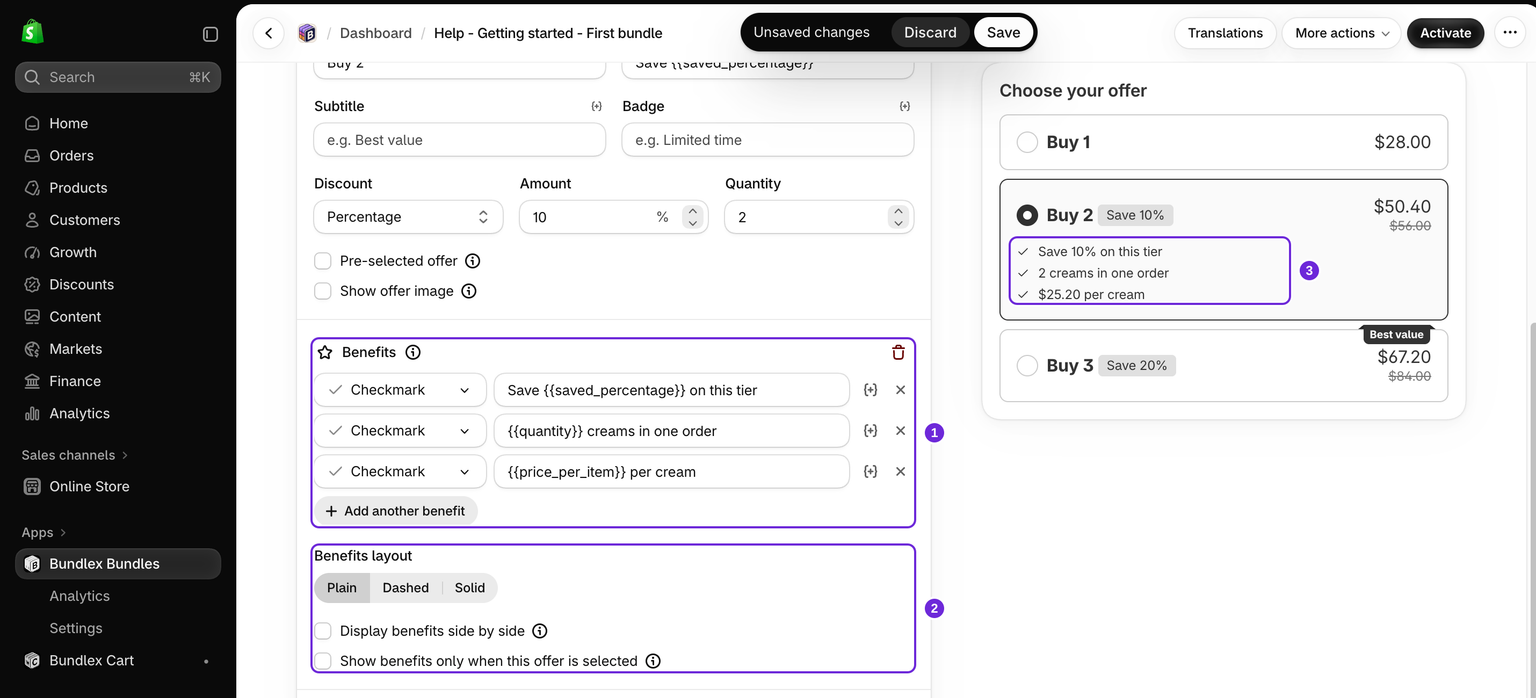
- La primera vez que lo activas en una oferta sin beneficios, Bundlex añade tres filas iniciales ("Beneficio n.º 1", "Beneficio n.º 2", "Beneficio n.º 3"), cada una con el icono de marca de verificación, para que las reemplaces con tu propio texto.
- Edita esas filas, o elimínalas y añade las tuyas.
El botón rojo de eliminar situado junto a la sección Beneficios oculta toda la sección y conserva sus filas. Volver a añadir Beneficios las restaura. Eliminar una fila individual borra esa fila después de la confirmación.
Añade y edita una fila de beneficios
Cada oferta puede contener hasta 10 filas de beneficios.
- Haz clic en Añadir otro beneficio debajo de la lista para añadir una fila nueva (muestra Añadir beneficio cuando la lista está vacía).
- Escribe el texto del beneficio en el campo de texto. Acepta hasta 255 caracteres.
- Elige un icono para la fila (consulta la sección siguiente).
- Para eliminar una fila, usa el botón de eliminar (X) situado al final de la fila. Bundlex te pide que confirmes antes de eliminarla.
Usa variables de plantilla en el texto
El texto de los beneficios acepta variables de plantilla, por lo que una viñeta puede mostrar números actualizados de la oferta. Haz clic en el botón de variables de la fila, el icono de código, y elige una variable para insertarla en la posición del cursor como {{token}}. Usa solo las variables que ofrece ese campo. Estas incluyen:
{{product_title}}{{quantity}}, además de{{buy_quantity}}y{{get_quantity}}en las ofertas Compra X y recibe Y{{saved_percentage}},{{saved_per_item}},{{saved_total}}{{price_per_item}},{{price_total}}{{compare_price_per_item}},{{compare_price_total}}{{saved_percentage_compare}},{{saved_per_item_compare}},{{saved_total_compare}}
Por ejemplo, "Ahorra {{saved_percentage}} en este nivel" se muestra con el descuento real del nivel en la tienda online.
Elige un icono
Cada fila tiene un selector de iconos. Puedes usar un icono integrado o tu propia imagen.
Iconos integrados
Elige entre los iconos integrados: Ninguno, Marca de verificación, Punto activo, Punto, Flecha, Estrella, Corazón, Pulgar arriba, Diamante, Camión, Escudo, Candado, Regalo, Rayo, Hoja, Reloj, Porcentaje, Etiqueta, Monedas y Boleto. Las filas nuevas usan Marca de verificación de forma predeterminada. Elige Ninguno si quieres mostrar el texto sin icono.
Imagen personalizada
Para usar tu propio icono, establece el icono de la fila en Imagen personalizada. Aparecerá un control para cargar imágenes junto al selector. Carga allí tu imagen y reemplazará el glifo integrado de esa fila.
Opciones de visualización de la lista
- Diseño de beneficios: elige Simple, Discontinuo o Sólido para la franja de beneficios.
- Mostrar los beneficios uno al lado del otro: coloca los beneficios en una fila que se ajusta en lugar de apilarlos uno por línea.
- Mostrar los beneficios solo cuando se selecciona esta oferta: muestra la lista solo para la oferta seleccionada, incluida una oferta preseleccionada.
- Mover los beneficios debajo del paquete: en las ofertas de paquete de productos, coloca la lista debajo de los productos del paquete.
Cambia los colores del texto y los iconos
Abre Estilo > Estilo del widget > Beneficios y usa Color del texto o Color del icono. Esta sección de estilo aparece cuando al menos una lista de beneficios activada contiene texto.
Si faltan beneficios o no se guardan
- El texto del beneficio es obligatorio: comprueba si hay una fila de beneficios vacía en alguna oferta. Complétala o elimínala y vuelve a guardar.
- Añade un beneficio o elimina esta sección: eliminaste la última fila, pero dejaste la sección activada. Añade una fila con texto o elimina la sección.
- Solo una oferta muestra beneficios: comprueba la lista de cada oferta y Mostrar los beneficios solo cuando se selecciona esta oferta.
Consejos
- Mantén cada viñeta breve. Son argumentos de venta fáciles de revisar, no párrafos.
- Los beneficios son específicos de cada nivel, por lo que puedes destacar ventajas más importantes en las ofertas de mayor cantidad para animar a los compradores a subir de nivel.
- Guarda el paquete y asegúrate de que esté publicado para que los beneficios aparezcan en la tienda online.
¿Te resultó útil este artículo?
Tus comentarios nos ayudan a mejorar nuestra documentación.