
Usar el precio de comparación como precio original
Mostrar el precio de comparación como precio original cambia el precio tachado del widget. No cambia el descuento aplicado en el checkout. Bundlex calcula la oferta a partir del precio de venta actual del producto.
Mantén esta configuración desactivada si la etiqueta de ahorro debe describir únicamente el descuento de Bundlex. Actívala cuando quieras mostrar el precio de comparación de Shopify del producto y, después, elige una etiqueta de ahorro que utilice la misma base de precio.
Activar la visualización del precio de comparación
- Comprueba el precio de venta y el precio de comparación del producto o la variante en Shopify.
- Abre la oferta del paquete en Bundlex y selecciona la pestaña Avanzado.
- En Precios, activa Mostrar el precio de comparación como precio original.
- Comprueba la vista previa de cada oferta y variante y, después, guarda.
La configuración está desactivada de forma predeterminada. Cuando está desactivada, el widget utiliza el precio de venta como precio original. Cuando está activada, utiliza el precio de comparación disponible para esa visualización. El método y el importe del descuento de la oferta no cambian.
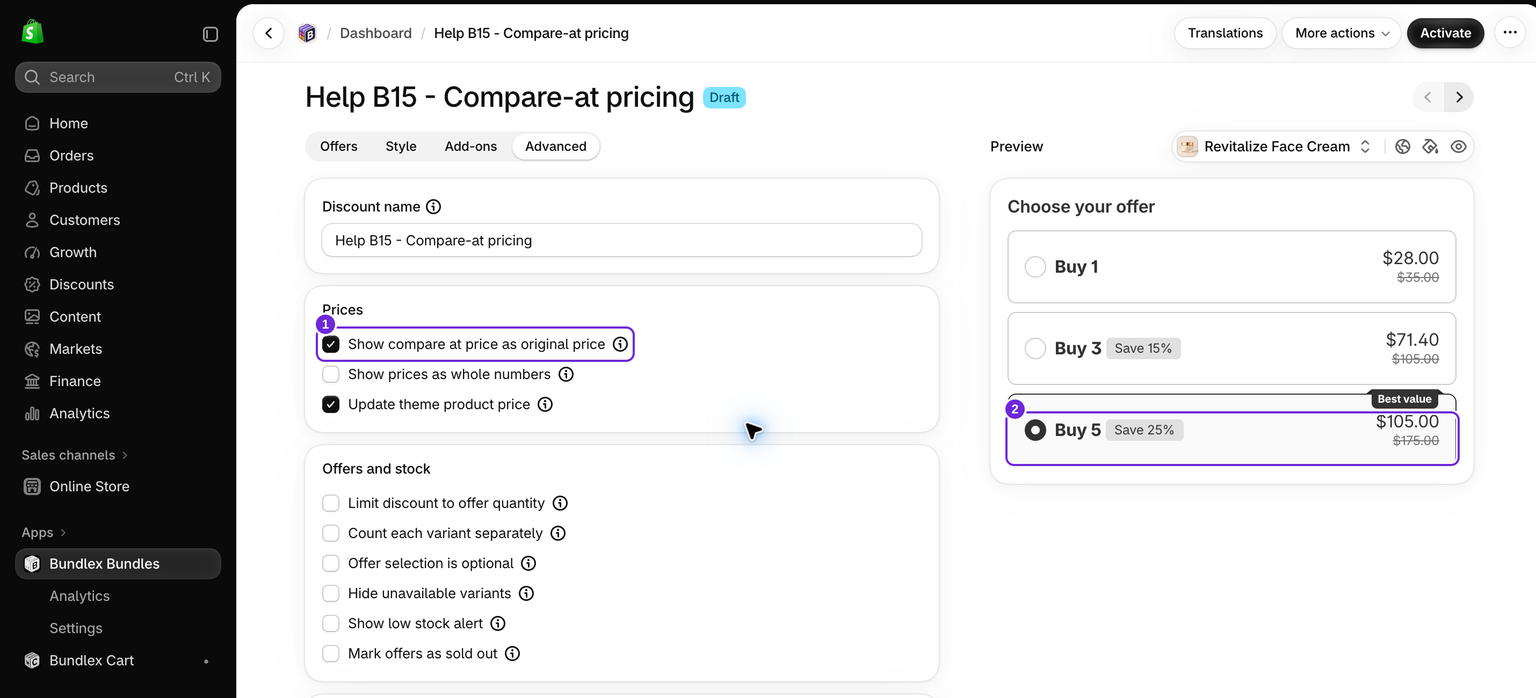
Qué precio descuenta Bundlex
Nuestra crema facial se vende por $28 USD y tiene un precio de comparación de $35. La oferta es Compra 5 con un 25 % de descuento:
- Total al precio de venta: 5 × $28 = $140.
- Ahorro de Bundlex: el 25 % de $140 = $35.
- Total final de los productos: $140 menos $35 = $105.
- Total al precio de comparación: 5 × $35 = $175. La reducción de $175 a $105 es de $70, o un 40 %.
Tanto el 25 % como el 40 % describen esta oferta, pero utilizan precios iniciales diferentes. Activar la visualización del precio de comparación no convierte la oferta configurada en un descuento del 40 % sobre el precio de venta.
Haz coincidir la etiqueta de ahorro con el precio mostrado
En la pestaña Ofertas, expande la oferta y edita el campo que contiene el texto de ahorro, como Etiqueta de descuento, Subtítulo o Insignia. Usa una variable calculada en lugar de mantener un porcentaje escrito manualmente.
| Base del precio | Texto de la etiqueta | Ejemplo de Compra 5 |
|---|---|---|
| Precio de venta actual | Save {{saved_percentage}} | Ahorra un 25 % |
| Precio de comparación | Save {{saved_percentage_compare}} | Ahorra un 40 % |
Para este ejemplo, mantén activada la visualización del precio de comparación y coloca Save {{saved_percentage_compare}} en Etiqueta de descuento. La vista previa mostrará Ahorra un 40 % junto a $175 tachado y $105 como importe a pagar. El importe de Porcentaje configurado sigue siendo 25.
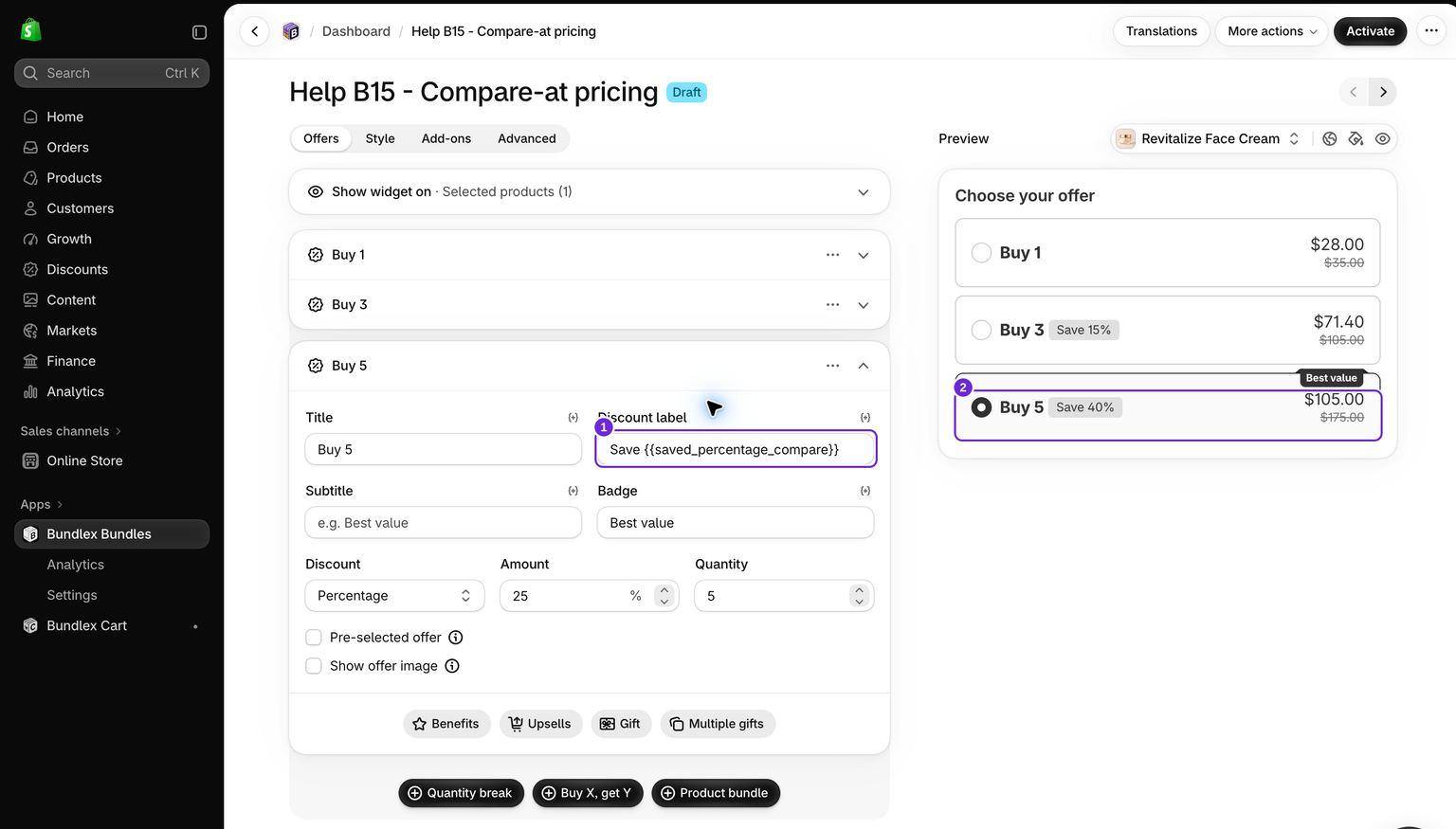
Save {{saved_percentage_compare}} en Etiqueta de descuento. 2. La vista previa muestra Ahorra un 40 % frente a $175. El descuento configurado sigue siendo el 25 % del total de $140 al precio de venta.Las variables de ahorro basadas en el precio de comparación funcionan independientemente del interruptor de visualización. Desactivar el interruptor no convierte {{saved_percentage_compare}} en un ahorro basado en el precio de venta; elige la variable normal si también quieres cambiar la base de la etiqueta. Aplica la elección a cada oferta cuyo texto deba seguir esa base.
Para importes monetarios, {{saved_total_compare}} muestra el ahorro frente al precio de comparación para la cantidad de la oferta, y {{saved_per_item_compare}} lo muestra por artículo. En un paquete de productos con otros productos pagados, estas variables de ahorro describen la oferta principal, no un ahorro combinado de todos los productos del conjunto.
Si falta un precio de comparación
Cuando una variante no tiene precio de comparación, el ahorro basado en el precio de comparación se calcula a partir del precio de venta. Una fila con descuento aún puede mostrar el precio de venta tachado. Una fila sin descuento y sin un precio de comparación superior no tiene un precio original más alto independiente que mostrar.
Comprueba la variante seleccionada en lugar de asumir que todos los colores o tamaños comparten el mismo precio de comparación.
Comprueba la tienda online y el checkout
- Guarda y activa la oferta y, después, abre un producto elegible en la tienda online.
- Selecciona la oferta y confirma que su precio original, precio final y etiqueta de ahorro utilicen la base prevista.
- Añádelo al carrito y comprueba el checkout. En este ejemplo, cinco cremas deberían costar $105 antes del envío, con un descuento de Bundlex de $35 sobre el total de $140 calculado al precio de venta.
- Comprueba otra variante si su precio de venta o de comparación es diferente.
Las variables de ahorro del precio de comparación son variables de visualización de la tienda online; se eliminan de las etiquetas de descuento del checkout. No dependas de {{saved_percentage_compare}} en el título de una oferta o en una etiqueta del checkout para imprimir allí un porcentaje. Consulta etiquetas de descuento del checkout.
Si tu objetivo es cobrar un importe diferente, cambia el método o el importe del descuento de la oferta. La visualización del precio de comparación solo cambia el precio de referencia. Consulta explicación de los tipos de descuento para Porcentaje, Descuento por artículo y Precio total fijo.
¿Te resultó útil este artículo?
Tus comentarios nos ayudan a mejorar nuestra documentación.