
Cómo añadir un regalo gratuito a una oferta
Un regalo gratuito es un producto que añades a un nivel de descuento con un descuento del 100 %. Cuando un cliente selecciona la oferta que cumple los requisitos y lo añade desde la página del producto, Bundlex añade el regalo configurado. Aumentar por sí solo la cantidad del carrito no añade un regalo que falte. Esta guía explica cómo añadir un regalo, establecer su cantidad y etiqueta, controlar cuándo se muestra y comprobar la configuración de su producto.
Mantén un precio de venta normal en la variante del regalo en Shopify. Bundlex lo hace gratuito cuando la oferta cumple los requisitos. Un regalo con un precio de 0.00 puede eliminarse durante la limpieza de regalos porque no se le aplicó ningún descuento. Consulta un regalo que nunca se añade o desaparece después de añadirse.
Añadir un regalo gratuito a una oferta
- Abre la pestaña Ofertas del paquete y expande la oferta.
- Haz clic en el botón de función Regalo en la parte inferior de la oferta. Se abre el selector de productos.
- Elige el producto del regalo y sus variantes disponibles. La sección Regalos gratuitos aparece después de la selección.
- Abre la fila del regalo para establecer su Cantidad y Título.
- Para añadir otro regalo, haz clic en Añadir otro regalo en la sección Regalos gratuitos existente.
- Guarda y asegúrate de que el paquete esté publicado; después, pruébalo en la tienda online.
Un ejemplo práctico
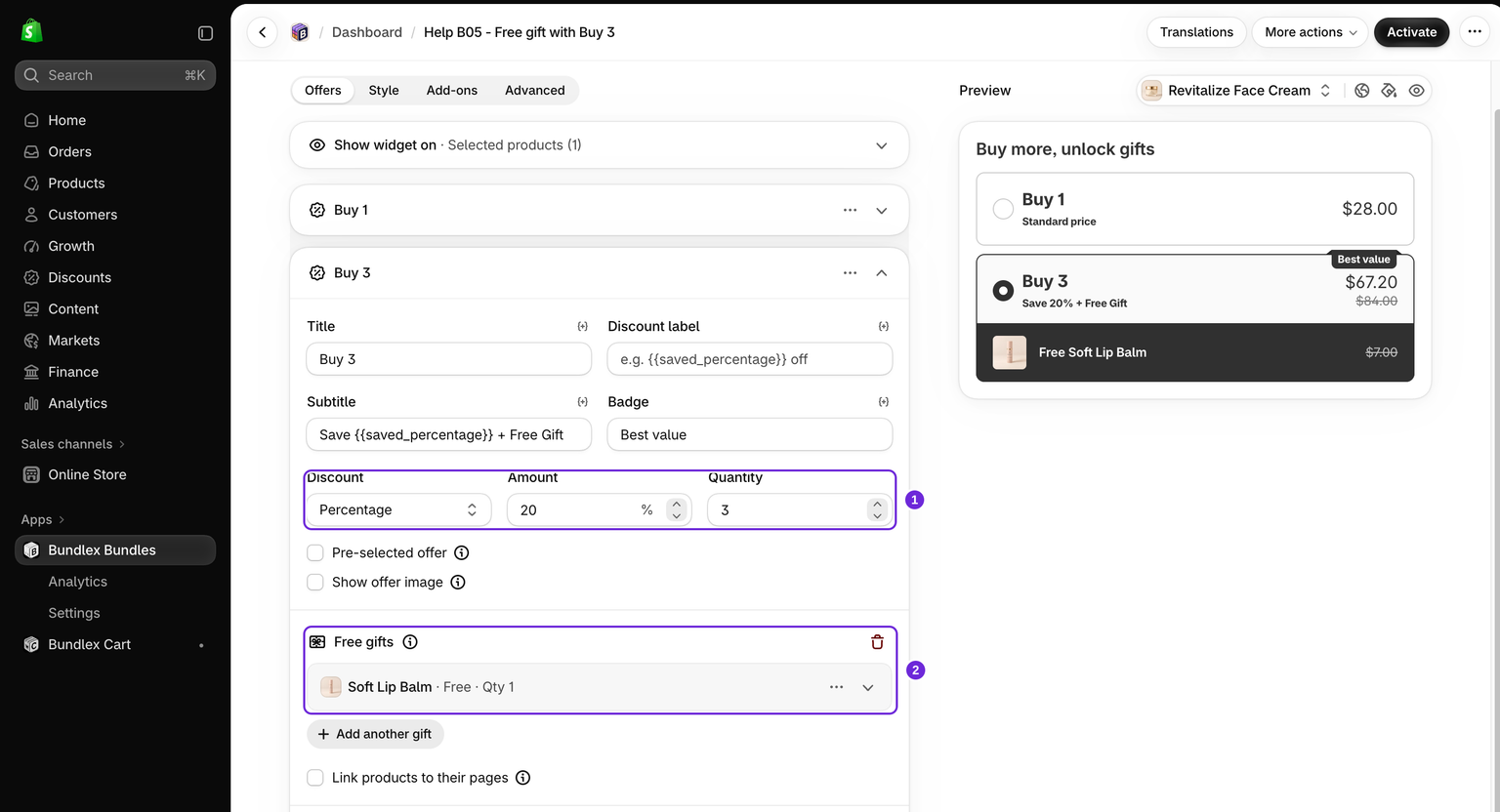
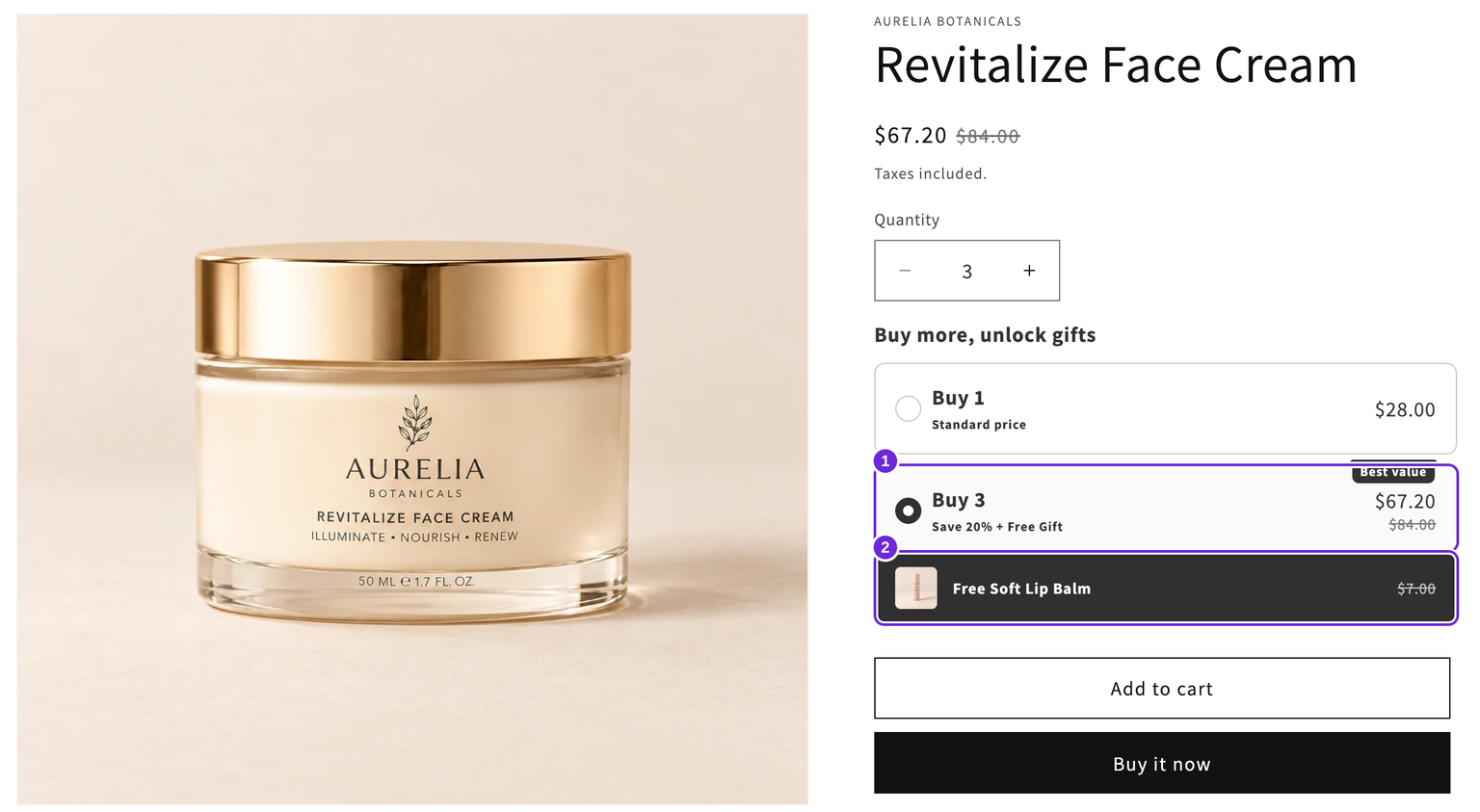
Nuestra demostración usa Revitalize Face Cream, con un precio de $28 USD. Mantén una oferta Comprar 1 al precio completo y añade después Comprar 3 con Cantidad 3, Porcentaje y Importe 20. Añade un Soft Lip Balm como regalo. El bálsamo conserva su precio normal de $7 en Shopify.
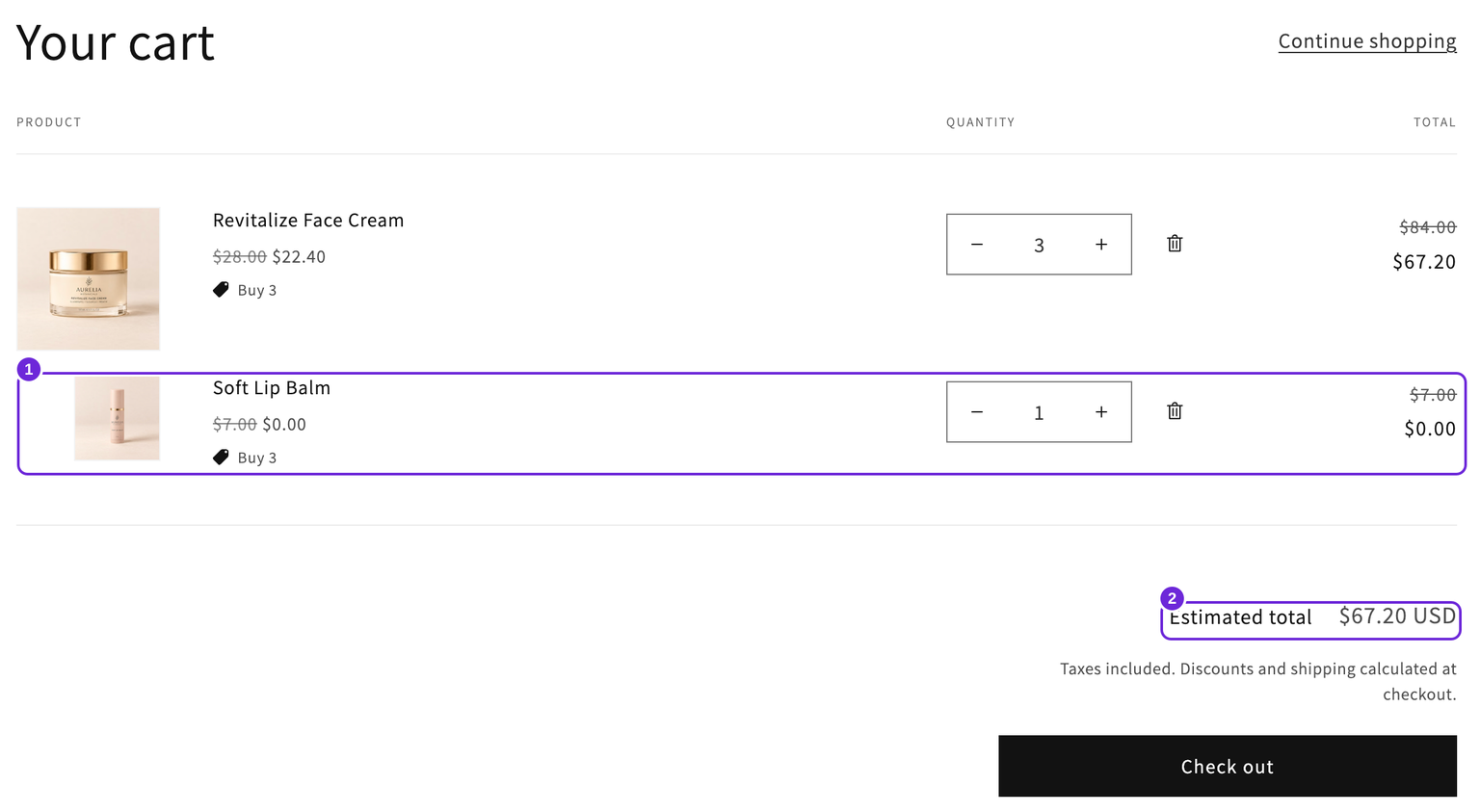
Seleccionar Comprar 3 añade tres cremas por $67.20 y un bálsamo gratuito. Mantén activada la casilla de visibilidad del regalo para mostrarlo cuando se seleccione esa oferta.
Establecer la cantidad y el texto del regalo
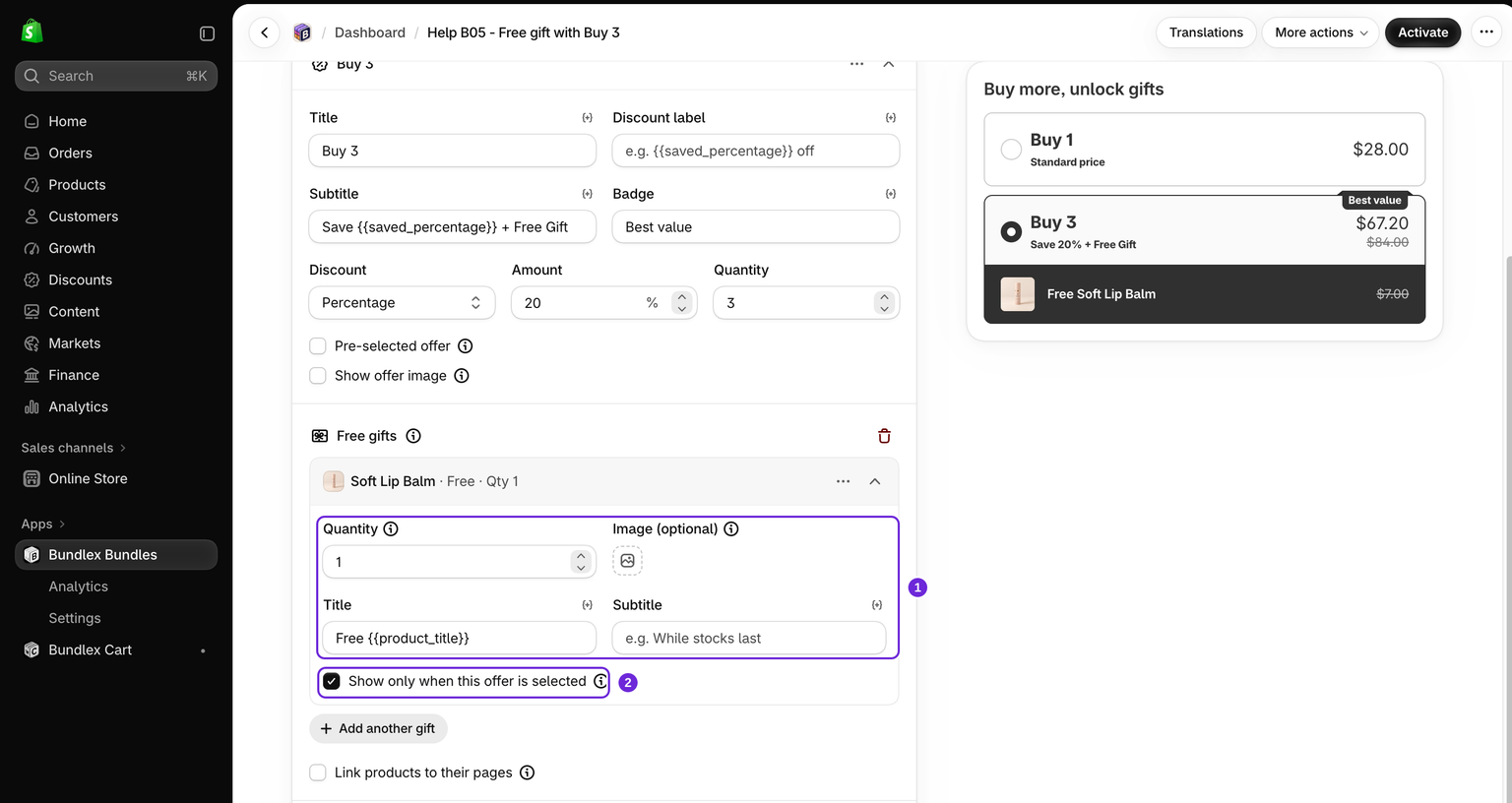
Cada fila de regalo tiene estos dos campos, además de un Subtítulo, una Imagen (opcional) y una casilla de visibilidad.
- Cantidad: cuántas unidades del regalo se incluyen por nivel. Una cantidad de 2 configura dos unidades de regalo. La forma en que se repite ese número depende de la oferta y del comportamiento del selector de cantidad que se describe a continuación.
- Título: la etiqueta que se muestra para el regalo en el widget. Admite la variable de plantilla
{{product_title}}, por lo que puedes escribir algo comoFree {{product_title}}y se mostrará con el nombre real del producto del regalo en la tienda online.
Un regalo gratuito siempre tiene un descuento del 100 %, por lo que el cliente lo ve como "Gratis". No estableces un precio ni un porcentaje de descuento para un regalo; esa es la diferencia entre un regalo y una venta cruzada de pago.
Mostrar solo cuando se selecciona esta oferta
Cada regalo tiene una casilla Mostrar solo cuando se selecciona esta oferta que controla cuándo aparece la tarjeta del regalo en el widget:
- Activada: la tarjeta del regalo aparece solo mientras esta oferta está seleccionada, incluso cuando se selecciona previamente al cargar la página.
- Desactivada: la tarjeta del regalo permanece visible bajo su propia oferta incluso cuando se selecciona otra oferta.
Actívala cuando el regalo sea una recompensa por elegir un nivel superior específico. Déjala desactivada cuando quieras que los clientes vean la recompensa antes de seleccionar su oferta. La visibilidad no hace que el regalo esté disponible con todos los niveles.
Cuántos regalos puedes añadir y cómo aumenta la cantidad
Puedes añadir hasta 10 regalos gratuitos por oferta. Cuando llegues a 10, el botón Añadir otro regalo dejará de aparecer para esa oferta.
La cantidad de regalos depende de cómo se añade la oferta y de cómo el carrito cumple los requisitos. Varias ofertas completas pueden dar derecho a varios regalos cuando el límite está desactivado, pero aumentar la cantidad de un producto principal en el carrito no añade automáticamente las líneas de regalo que falten.
En las ofertas de cantidad aptas que usan el Selector de cantidad actual de Bundlex, el regalo se añade una sola vez aunque el cliente aumente la cantidad del artículo. Los conjuntos completos de paquetes de productos incluyen los regalos configurados para cada conjunto. Consulta el comportamiento del selector de cantidad.
Con el límite estricto de cantidad activado, un nivel de descuento apto se aplica como máximo una vez. Un único nivel "Comprar 3 + un regalo" con cantidad 6 proporciona 3 unidades principales con descuento y un regalo, mientras que las otras 3 unidades principales mantienen el precio completo. Los regalos de otros niveles no seleccionados no se añaden automáticamente. Consulta los límites de cantidad y los regalos.
Probar el carrito y el pago
- Empieza con el carrito vacío y añade la oferta que cumple los requisitos desde la página del producto.
- Comprueba la cantidad del producto principal y el precio con descuento; después, confirma que el regalo aparezca como una línea independiente a $0.00 o Gratis.
- Abre el pago y confirma las mismas cantidades y el total antes de introducir los datos de pago.
- Reduce la cantidad principal por debajo del nivel que cumple los requisitos y vuelve a comprobarlo. En este ejemplo, dos cremas cuestan $56 y ya no cumplen los requisitos para recibir el regalo.
Bundlex elimina los regalos que ya no cumplen los requisitos en los flujos de cambio de carrito compatibles y vuelve a dibujar el carrito en Dawn y en los temas gratuitos de Shopify basados en él. Otros temas pueden mantener visible una fila de regalo desactualizada hasta que se actualice el carrito. En esta demostración, el pago contenía correctamente solo las dos cremas por $56. Actualiza el carrito y comprueba el pago; contacta con soporte si el pago real todavía incluye un cargo inesperado por el regalo.
Las capturas de pantalla usan la cantidad fija de la oferta con el selector de cantidad de Bundlex desactivado. Si activas el selector más adelante, vuelve a probar las cantidades y la cantidad de regalos usando la guía del selector de cantidad.
Regalar más unidades del producto principal
Para una promoción como "Compra 2 y recibe 1 gratis" del producto principal, usa una oferta Compra X y recibe Y. Los regalos adjuntos son adecuados para productos de recompensa independientes.
Si los productos principales se añaden sin el regalo, comprueba su disponibilidad y la cantidad que cumple los requisitos antes de volver a intentarlo. Contacta con soporte e incluye la URL del producto y los pasos que seguiste si el problema continúa.
Asegúrate de que el regalo esté disponible
La variante del regalo debe poder comprarse en tu tienda online. Si Shopify la rechaza, la recuperación puede añadir los productos principales sin el regalo. Comprueba estas condiciones de disponibilidad:
- La variante del regalo está agotada y el seguimiento del inventario está activado. Reabastécela o elige un regalo disponible. Usa Continuar vendiendo cuando no haya existencias solo si puedes gestionar esos pedidos; desactiva el seguimiento del inventario únicamente para productos cuyo inventario no quieras controlar intencionadamente.
- El inventario del regalo se encuentra únicamente en una ubicación que no gestiona pedidos online, por lo que Shopify informa de que la variante no está disponible aunque haya existencias. Configura esa ubicación para que gestione pedidos online o mueve el inventario a una que sí lo haga.
- El producto del regalo no está publicado en el canal de ventas Tienda online.
No es necesario destacar el regalo en la navegación de tu tienda, pero el producto y la variante elegida deben estar disponibles para el cliente. Comprueba el estado del producto, la disponibilidad en Tienda online y el mercado correspondiente, además del inventario.
Solución rápida de problemas
- Los productos principales se añaden, pero falta el regalo: comprueba la disponibilidad del regalo y la cantidad necesaria. Si todo es correcto, contacta con soporte e incluye la URL del producto y los pasos para reproducir el problema.
- Falta el botón Añadir otro regalo: ya has añadido 10 regalos a esa oferta, el máximo por oferta.
- La tarjeta regalo nunca aparece en el widget: comprueba la casilla Mostrar solo cuando se selecciona esta oferta; si está activada, el regalo solo aparece cuando el cliente selecciona ese nivel.
- Los cambios no se muestran: guarda los cambios y confirma que la oferta esté publicada. Un borrador necesita activarse; al guardar una oferta publicada, se actualiza directamente. Comienza la prueba con el carrito vacío.
Cómo recompensar las ofertas mayores
Los regalos descritos aquí están vinculados a una oferta. Si prefieres mostrar una fila de recompensas que se desbloquean a medida que los clientes avanzan por tus niveles, con un indicador de progreso debajo de las ofertas, usa regalos progresivos.
¿Te resultó útil este artículo?
Tus comentarios nos ayudan a mejorar nuestra documentación.