
So fügst du einem Angebot ein Gratisgeschenk hinzu
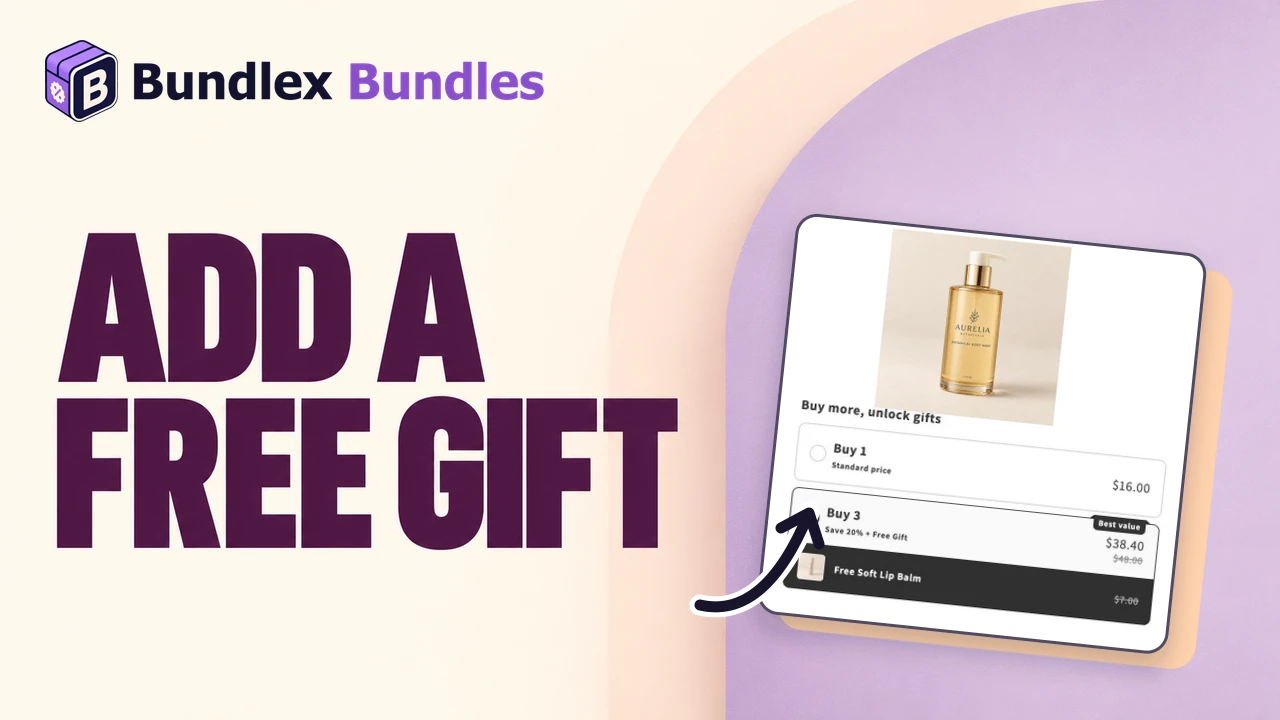
Ein Gratisgeschenk ist ein Produkt, das du einer Rabattstufe mit 100 % Rabatt hinzufügst. Wenn ein Kunde das qualifizierende Angebot auswählt und es auf der Produktseite in den Warenkorb legt, fügt Bundlex das konfigurierte Geschenk hinzu. Das alleinige Erhöhen der Warenkorbmenge fügt kein fehlendes Geschenk hinzu. Dieser Leitfaden behandelt das Hinzufügen eines Geschenks, das Festlegen seiner Menge und Bezeichnung, die Steuerung seiner Anzeige sowie die Prüfung der Produkteinstellungen.
Behalte in Shopify einen normalen Verkaufspreis für die Geschenkvariante bei. Bundlex macht sie kostenlos, sobald das Angebot qualifiziert ist. Ein Geschenk mit dem Preis 0.00 kann durch die Geschenkbereinigung entfernt werden, da kein Rabatt darauf angewendet wurde. Siehe Ein Geschenk wird nie hinzugefügt oder verschwindet nach dem Hinzufügen.
Ein Gratisgeschenk zu einem Angebot hinzufügen
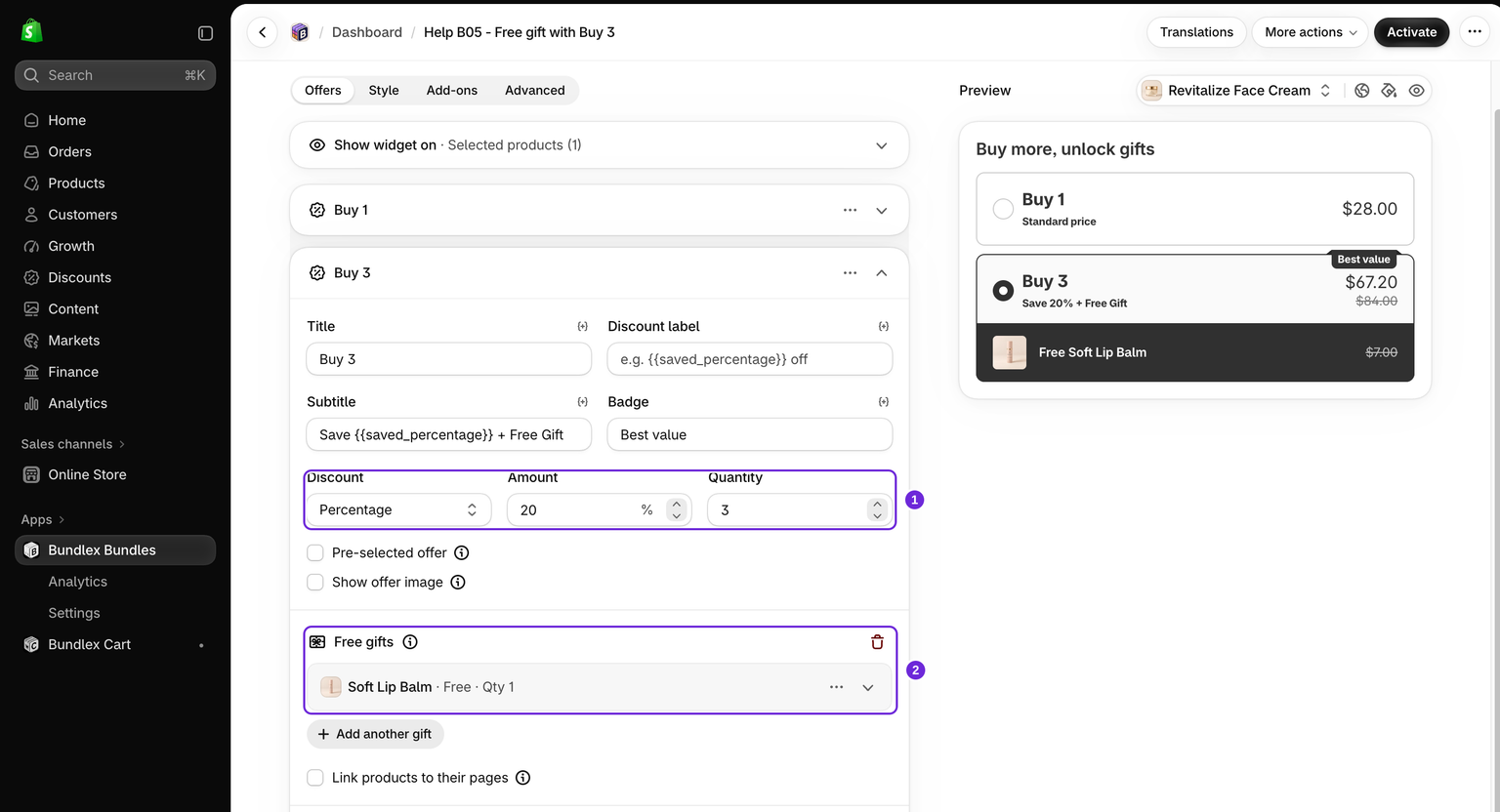
- Öffne im Bundle den Tab Angebote und erweitere das Angebot.
- Klicke unten im Angebot auf die Funktionsschaltfläche Geschenk. Die Produktauswahl wird geöffnet.
- Wähle das Geschenkprodukt und seine verfügbaren Varianten aus. Nach der Auswahl wird der Bereich Gratisgeschenke angezeigt.
- Öffne die Geschenkzeile, um ihre Menge und ihren Titel festzulegen.
- Um ein weiteres Geschenk hinzuzufügen, klicke im vorhandenen Bereich Gratisgeschenke auf Weiteres Geschenk hinzufügen.
- Speichere das Bundle, stelle sicher, dass es veröffentlicht ist, und teste es anschließend im Onlineshop.
Ein Beispiel
Unser Demo-Angebot richtet sich an Revitalize Face Cream zum Preis von $28 USD. Behalte ein 1 kaufen-Angebot zum vollen Preis bei und füge anschließend 3 kaufen mit Menge 3, Prozent und Betrag 20 hinzu. Füge einen Soft Lip Balm als Geschenk hinzu. Der Balsam behält seinen normalen Shopify-Preis von $7.
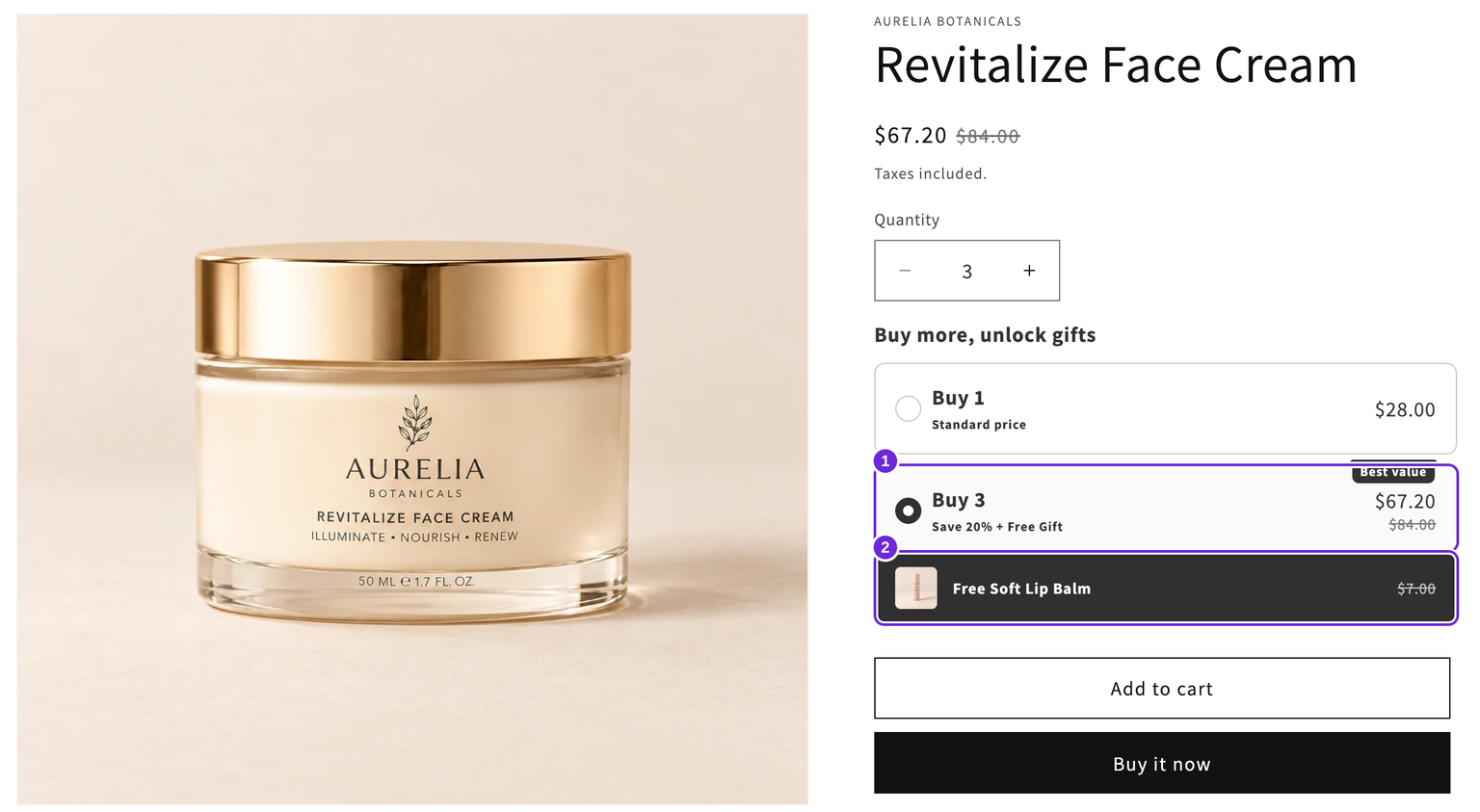
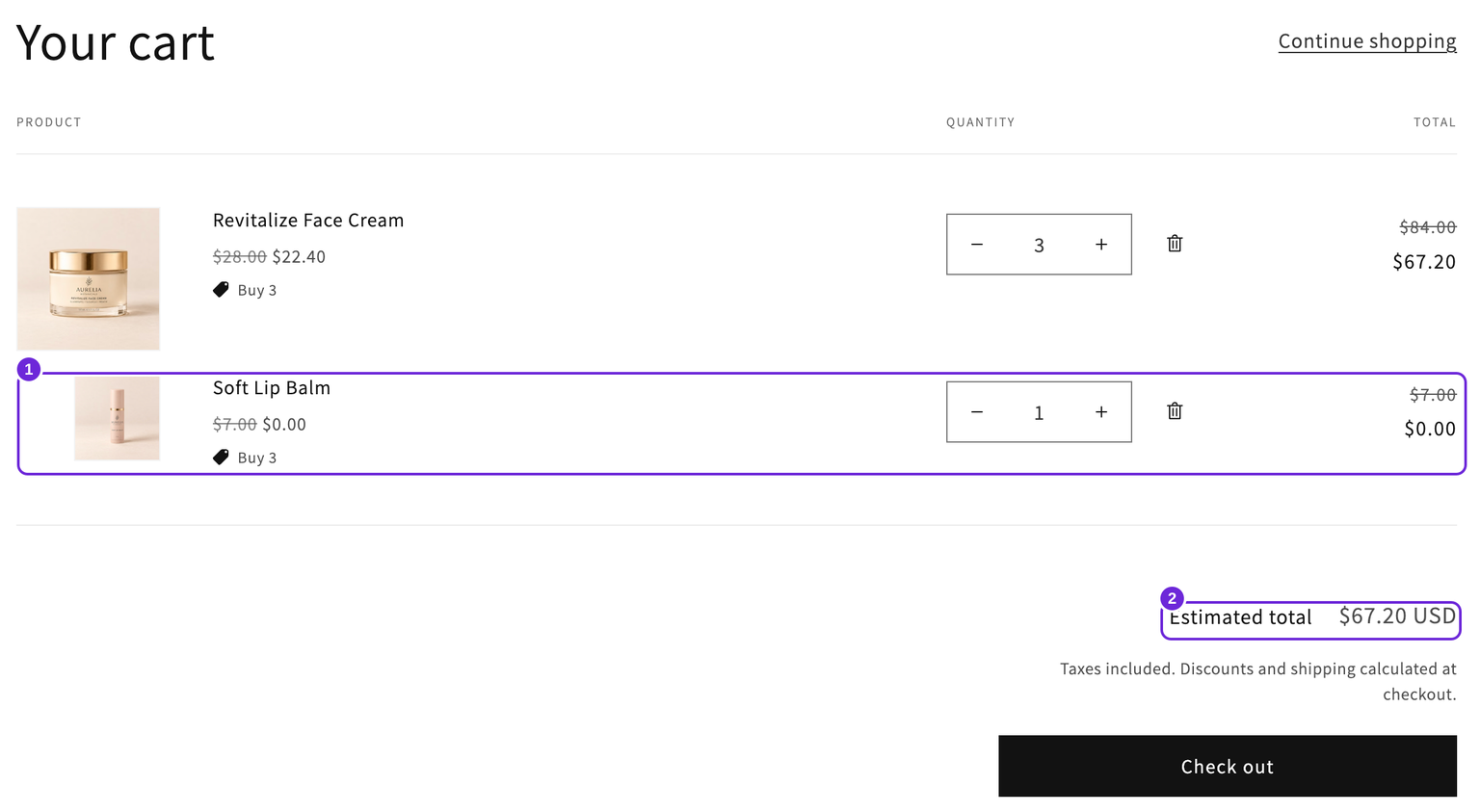
Bei der Auswahl von 3 kaufen werden drei Cremes für $67.20 und ein kostenloser Balsam hinzugefügt. Lass das Kontrollkästchen für die Sichtbarkeit des Geschenks aktiviert, damit es angezeigt wird, wenn dieses Angebot ausgewählt ist.
Geschenkmenge und Text festlegen
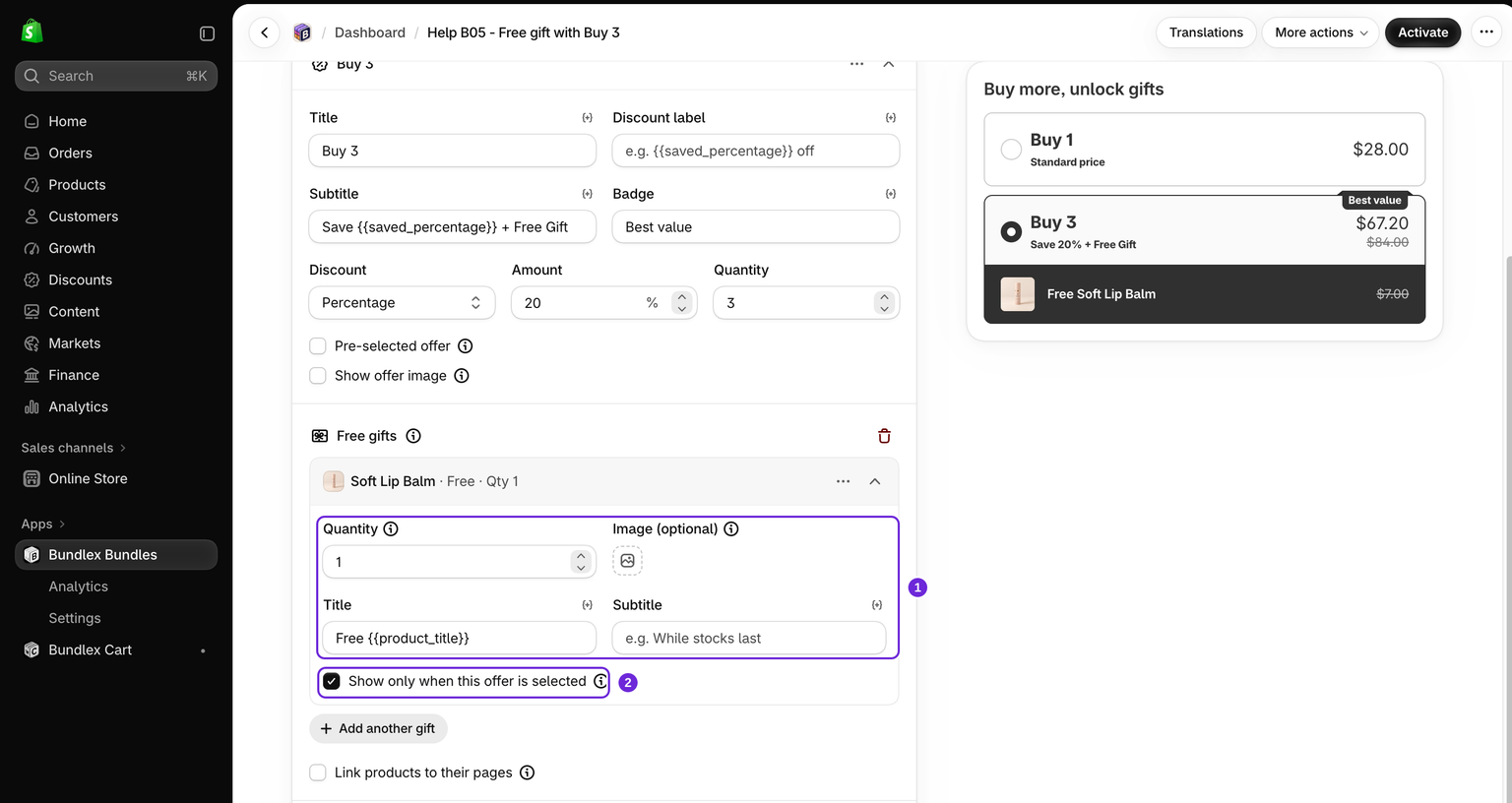
Jede Geschenkzeile enthält diese beiden Felder sowie einen Untertitel, ein Bild (optional) und ein Kontrollkästchen für die Sichtbarkeit.
- Menge - wie viele Einheiten des Geschenks pro Stufe enthalten sein sollen. Eine Menge von 2 konfiguriert zwei Geschenkeinheiten. Wie oft diese Anzahl wiederholt wird, hängt vom Angebot und dem unten beschriebenen Verhalten der Mengenauswahl ab.
- Titel - die Bezeichnung, die für das Geschenk im Widget angezeigt wird. Sie unterstützt die
{{product_title}}-Vorlagenvariable. Du kannst beispielsweiseFree {{product_title}}schreiben. Auf der Storefront wird sie dann mit dem tatsächlichen Produktnamen des Geschenks dargestellt.
Ein Gratisgeschenk ist immer zu 100 % rabattiert, daher wird es dem Kunden als „Kostenlos“ angezeigt. Für ein Geschenk legst du weder einen Preis noch einen Rabattprozentsatz fest. Das ist der Unterschied zwischen einem Geschenk und einem kostenpflichtigen Cross-Sell.
Nur anzeigen, wenn dieses Angebot ausgewählt ist
Jedes Geschenk verfügt über ein Kontrollkästchen Nur anzeigen, wenn dieses Angebot ausgewählt ist. Es steuert, wann die Geschenkkarte im Widget angezeigt wird:
- Ein: Die Geschenkkarte wird nur angezeigt, solange dieses Angebot ausgewählt ist, auch wenn es beim Laden der Seite vorausgewählt ist.
- Aus: Die Geschenkkarte bleibt unter ihrem eigenen Angebot sichtbar, auch wenn ein anderes Angebot ausgewählt ist.
Aktiviere die Option, wenn das Geschenk eine Belohnung für die Auswahl einer bestimmten höheren Stufe ist. Deaktiviere sie, wenn Kunden die Belohnung bereits vor der Auswahl des Angebots sehen sollen. Die Sichtbarkeit macht das Geschenk nicht für jede Stufe verfügbar.
Wie viele Geschenke du hinzufügen kannst und wie sich ihre Anzahl skaliert
Du kannst bis zu 10 Gratisgeschenke pro Angebot hinzufügen. Sobald du 10 erreicht hast, wird die Schaltfläche Weiteres Geschenk hinzufügen für dieses Angebot nicht mehr angezeigt.
Die Geschenkmenge hängt davon ab, wie das Angebot hinzugefügt wird und wie der Warenkorb die Voraussetzungen erfüllt. Wiederholte vollständige Angebote können bei deaktivierter Begrenzung wiederholte Geschenke qualifizieren. Das Erhöhen der Warenkorbmenge eines Hauptprodukts fügt jedoch nicht automatisch fehlende Geschenkzeilen hinzu.
Bei berechtigten Mengenangeboten mit der aktuellen Mengenauswahl von Bundlex wird das Geschenk einmal hinzugefügt, auch wenn der Kunde die Artikelmenge erhöht. Vollständige Produkt-Bundle-Sets enthalten die konfigurierten Geschenke pro Set. Siehe Verhalten der Mengenauswahl.
Bei aktivierter strikter Mengenbegrenzung wird eine berechtigte Rabattstufe höchstens einmal angewendet. Ein einzelnes Angebot „3 kaufen + ein Geschenk“ bei einer Menge von 6 ergibt 3 rabattierte Haupteinheiten und ein Geschenk, während die übrigen 3 Haupteinheiten zum vollen Preis bleiben. Geschenke aus anderen, nicht ausgewählten Stufen werden nicht automatisch hinzugefügt. Siehe Mengenbegrenzungen und Geschenke.
Warenkorb und Checkout testen
- Beginne mit einem leeren Warenkorb und füge das qualifizierende Angebot über die Produktseite hinzu.
- Prüfe die Menge des Hauptprodukts und den rabattierten Preis. Bestätige anschließend, dass das Geschenk als separate Zeile für $0.00 oder „Kostenlos“ angezeigt wird.
- Öffne den Checkout und bestätige dieselben Mengen und den Gesamtbetrag, bevor du Zahlungsdaten eingibst.
- Verringere die Hauptmenge unter die qualifizierende Stufe und prüfe erneut. In diesem Beispiel kosten zwei Cremes $56 und qualifizieren sich nicht mehr für das Geschenk.
Bundlex entfernt Geschenke, die bei unterstützten Warenkorbänderungen nicht mehr qualifiziert sind, und aktualisiert den Warenkorb in Dawn sowie in den darauf basierenden kostenlosen Shopify-Themes. Bei anderen Themes kann eine veraltete Geschenkzeile sichtbar bleiben, bis der Warenkorb aktualisiert wird. In dieser Demo enthielt der Checkout korrekt nur die beiden Cremes für $56. Aktualisiere den Warenkorb und prüfe den Checkout. Wende dich an den Support, wenn der tatsächliche Checkout weiterhin eine unerwartete Geschenkgebühr enthält.
Die Screenshots verwenden die feste Menge des Angebots bei deaktivierter Mengenauswahl von Bundlex. Wenn du die Mengenauswahl später aktivierst, teste die Mengen und die Geschenkanzahl erneut anhand des Leitfadens zur Mengenauswahl.
Mehr vom Hauptprodukt verschenken
Für eine Aktion wie „2 kaufen, 1 gratis“ auf dem Hauptprodukt verwende ein X kaufen, Y gratis erhalten-Angebot. Angefügte Gratisgeschenke eignen sich für separate Prämienprodukte.
Wenn die Hauptprodukte ohne das Geschenk hinzugefügt werden, prüfe dessen Verfügbarkeit und die qualifizierende Menge, bevor du es erneut versuchst. Wende dich an den Support und gib die Produkt-URL sowie die von dir ausgeführten Schritte an, wenn das Problem weiterhin besteht.
Stelle sicher, dass das Geschenk verfügbar ist
Die Geschenkvariante muss in deinem Onlineshop käuflich sein. Wenn Shopify sie ablehnt, werden bei der Wiederherstellung möglicherweise die Hauptprodukte ohne das Geschenk hinzugefügt. Prüfe die folgenden Verfügbarkeitsbedingungen:
- Die Geschenkvariante ist bei aktivierter Bestandsverfolgung nicht vorrätig. Fülle den Bestand auf oder wähle ein verfügbares Geschenk. Verwende Weiterverkaufen, wenn nicht vorrätig nur, wenn du diese Bestellungen erfüllen kannst. Deaktiviere die Bestandsverfolgung nur für Produkte, deren Bestand du absichtlich nicht verfolgst.
- Der Bestand des Geschenks befindet sich ausschließlich an einem Standort, der keine Online-Bestellungen erfüllt. Deshalb meldet Shopify die Variante als nicht verfügbar, obwohl Bestand vorhanden ist. Lege fest, dass dieser Standort Online-Bestellungen erfüllt, oder verschiebe den Bestand an einen entsprechenden Standort.
- Das Geschenkprodukt ist nicht für den Vertriebskanal Onlineshop veröffentlicht.
Du musst das Geschenk nicht in der Navigation deines Shops hervorheben, aber das Produkt und die ausgewählte Variante müssen für Kunden verfügbar sein. Prüfe den Produktstatus, die Verfügbarkeit im Onlineshop, den relevanten Markt sowie den Bestand.
Schnelle Fehlerbehebung
- Die Hauptprodukte werden hinzugefügt, aber das Geschenk fehlt: Prüfe die Verfügbarkeit des Geschenks und die erforderliche Menge. Wenn beides korrekt ist, kontaktiere den Support mit der Produkt-URL und den Schritten, mit denen sich das Problem reproduzieren lässt.
- Die Schaltfläche „Weiteres Geschenk hinzufügen“ fehlt: Du hast bereits 10 Geschenke zu diesem Angebot hinzugefügt, das Maximum pro Angebot.
- Die Geschenkkarte wird im Widget nie angezeigt: Prüfe das Kontrollkästchen Nur anzeigen, wenn dieses Angebot ausgewählt ist. Wenn es aktiviert ist, wird das Geschenk erst angezeigt, sobald der Kunde diese Stufe auswählt.
- Änderungen sind nicht live: Speichere deine Änderungen und bestätige, dass das Angebot veröffentlicht ist. Ein Entwurf muss aktiviert werden. Beim Speichern eines veröffentlichten Angebots wird es direkt aktualisiert. Beginne deinen Test mit einem leeren Warenkorb.
Stattdessen größere Angebote belohnen
Die hier beschriebenen Geschenke sind einem Angebot zugeordnet. Wenn du stattdessen eine Reihe von Prämien anzeigen möchtest, die freigeschaltet werden, sobald Kunden höhere Stufen erreichen, mit einem Fortschrittsbalken unter den Angeboten, verwende stattdessen progressive Geschenke.
War dieser Artikel hilfreich?
Dein Feedback hilft uns, unsere Dokumentation zu verbessern.