
Ein Bundle in eine andere Sprache übersetzen
Mit Bundlex kannst du den Text eines Bundle-Angebots übersetzen, damit Käufer Angebotstitel, Vorteile und Meldungen in ihrer eigenen Sprache sehen. Die Übersetzungen befinden sich auf einem eigenen Bildschirm, getrennt von den Design- und Rabatteinstellungen des Bundles. Beim Speichern wird der übersetzte Text des Bundles aktualisiert. Das Bundle muss auf einer passenden Produktseite aktiv sein, damit Käufer es sehen können.
Bevor du beginnst
Übersetzungen richten sich nach den Sprachen, die du in Shopify eingerichtet hast. Füge zuerst die Sprachen hinzu, die du unterstützen möchtest. Öffne den Bildschirm „Übersetzungen“ nach dem Hinzufügen oder Veröffentlichen einer Sprache erneut, damit Bundlex die Liste aktualisieren kann.
- Gehe in deinem Shopify-Admin zu Einstellungen > Sprachen und füge die Sprachen hinzu, in denen du verkaufen möchtest. Veröffentliche sie anschließend.
- Zurück in Bundlex erscheinen diese Sprachen in der Sprachauswahl auf dem Bildschirm „Übersetzungen“. Eine hinzugefügte, aber noch nicht veröffentlichte Sprache wird mit dem Hinweis Nicht veröffentlicht gekennzeichnet, sodass du sie vorbereiten kannst, bevor sie live geht.
- Wenn keine zusätzlichen Sprachen eingerichtet sind, zeigt Bundlex einen Hinweis an, dass keine Sprachen zum Übersetzen verfügbar sind. Füge sie in Shopify hinzu und kehre anschließend zurück.
Die Hauptsprache deines Shops ist der Ausgangstext. Du übersetzt daraus in jede zusätzliche Sprache.
Deine Hauptsprache wird im Editor bearbeitet
Der Rabatt-Editor enthält alle Texte deines Shops in der Hauptsprache. Auf dem Bildschirm „Übersetzungen“ findest du deine anderen Sprachen.
Wenn deine Hauptsprache nicht Englisch ist, werden die Texte eines neuen Rabatts in dieser Sprache angelegt: Angebotstitel, Buttons, Nachrichten und Designvorlagen. Auch später hinzugefügte Texte, etwa ein neues Angebot, ein Geschenk oder eine Vorteilszeile, werden in deiner Sprache angelegt. Dies funktioniert für Dänisch, Niederländisch, Französisch, Deutsch, Italienisch, Japanisch, Litauisch, Polnisch, Portugiesisch (Brasilien), Spanisch, Schwedisch, Türkisch sowie Chinesisch (vereinfacht und traditionell). Bereits vorhandene Rabatte behalten ihre Texte. Ändere sie im Editor.
Storefront-Nachrichten in deiner Hauptsprache befinden sich im Editor neben der jeweiligen Funktion:
- Mix-&-Match-Texte: im Angebot unter Bundle-Layout, wenn das Angebot eine Mix-&-Match-Zeile enthält.
- Texte der Geschenkauswahl: im Bereich Mehrfach-Geschenkauswahl.
- Texte der fixierten Leiste: im Tab Zusatzangebote unter Fixierter Warenkorb-Button.
- Nachrichten: im Tab Erweitert, in einer eingeklappten Karte nahe dem unteren Ende, mit Texten wie „Artikel nicht verfügbar“ und „Nicht genügend Bestand“.
So übersetzt du ein Bundle
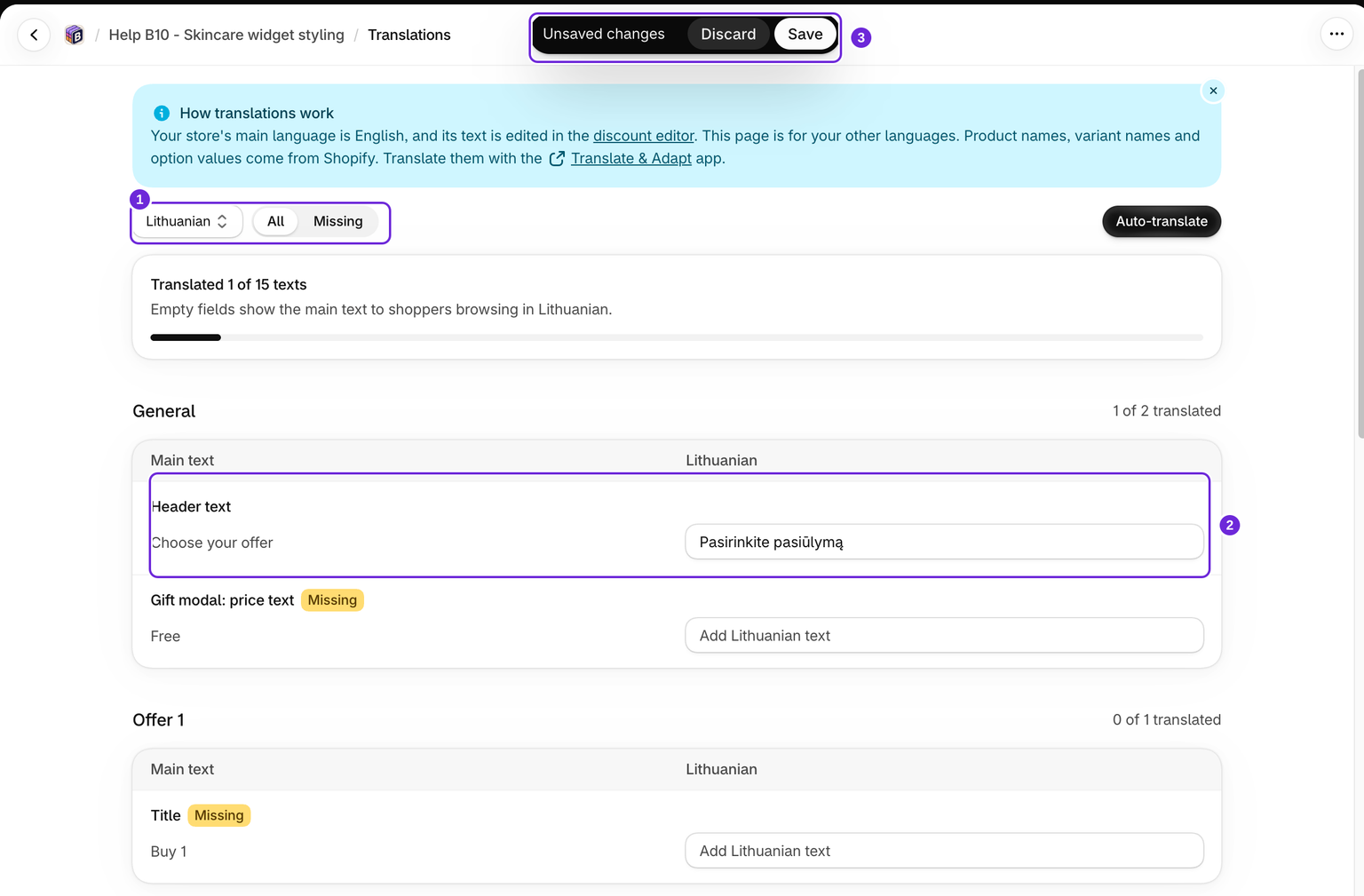
- Öffne das Bundle-Angebot, das du übersetzen möchtest, im Editor.
- Klicke auf Übersetzungen, um den Bildschirm „Übersetzungen“ zu öffnen.
- Wähle oben über die Sprachauswahl die Sprache aus, in die du übersetzen möchtest.
- Bearbeite die Felder nacheinander. Jedes Feld zeigt zwei Spalten: links den Haupttext in deiner Hauptsprache und rechts die ausgewählte Sprache. Gib deine Übersetzung in der rechten Spalte ein.
- Klicke auf Speichern. Beim Speichern werden deine Übersetzungen gespeichert und die Storefront-Daten des Bundles aktualisiert. Das Speichern einer Übersetzung aktiviert kein Bundle im Entwurfsstatus.
Der Zähler oben zeigt „X von Y Texten übersetzt“ an. Wähle Fehlend, um nur die Texte anzuzeigen, die noch übersetzt werden müssen.
Prüfe die Spalte Haupttext und die Spalte deiner Sprache und speichere anschließend. Dieser Bildschirm zeigt keine Live-Vorschau des Widgets. Öffne die Storefront in der übersetzten Sprache, um das Widget, die fixierte Leiste zum Hinzufügen zum Warenkorb und den Countdown-Text im Kontext zu prüfen.
Speichere deine Änderungen oder verwirf sie, bevor du die Sprache wechselst. Die Sprachauswahl ist gesperrt, solange nicht gespeicherte Änderungen vorhanden sind. Schließe daher zuerst die aktuelle Sprache ab und wechsle anschließend zur nächsten.
Automatisch übersetzen
Wenn du nicht jedes Feld selbst eingeben möchtest, füllt die Schaltfläche Automatisch übersetzen die ausgewählte Sprache für dich aus. Sie füllt nur leere Felder aus, sodass bereits manuell eingegebene Texte unverändert bleiben. Prüfe die Ergebnisse und speichere, wenn du zufrieden bist.
Was du übersetzen kannst
Die Liste richtet sich nach den aktivierten Funktionen des Bundles. Wenn du eine Funktion deaktivierst, wird ihr Übersetzungsbereich ausgeblendet, ohne gespeicherte Übersetzungen zu löschen. In einem angezeigten Bereich erscheint eine Zeile, wenn sie einen Haupttext oder eine ältere Übersetzung zum Löschen enthält. Übersetzbare Texte sind:
- Angebotstext für jede Stufe: Titel, Untertitel, Badge und Rabattbezeichnung.
- Kopf- und Fußzeile: die Widget-Kopfzeile sowie der linke und rechte Fußzeilentext.
- Preisbezeichnungen: der Preistext pro Artikel und der Preistext für das Gratisgeschenk.
- Gratisgeschenke und Cross-Sells: der für jedes Geschenk oder kostenpflichtige Extra in einem Angebot angezeigte Titel.
- Vorteilsaufzählungen: jede Vorteilszeile unter einem Angebot.
- Fixierte Leiste zum Hinzufügen zum Warenkorb: der Titel und Button im Scroll-Modus oder der Button zum Hinzufügen zum Warenkorb im Direkt-hinzufügen-Modus sowie die Nachrichten der fixierten Leiste.
- Countdown-Timer: der kompakte Titel, der Titel, Untertitel und die Einheitenbezeichnungen des vollständigen Layouts, sofern verwendet, sowie die Ablaufnachricht, wenn „Nachricht anzeigen“ ausgewählt ist.
- Nachricht bei niedrigem Bestand: der Warntext, wobei
{{stock}}unverändert bleiben muss. - Andere aktivierte Funktionen: Bezeichnungen und Vorteile von Abonnements, der Block für das Upsell-Angebot, gestaffelte Geschenke, Überschriften und Statustexte der Geschenkauswahl sowie Nachrichten der Mix-&-Match-Auswahl.
- Nachrichten: integrierte Storefront-Hinweise wie „Artikel nicht verfügbar“, „Nicht genügend Bestand“, „Option nicht verfügbar“ und die Fehlermeldung des Warenkorbs.
Was du hier nicht ändern kannst
Dieser Bildschirm ist ausschließlich für Texte vorgesehen. Um Design, Farben oder die Rabatteinstellungen selbst zu ändern, kehre zum Rabatt-Editor zurück und bearbeite das Bundle wie gewohnt. Auch die Texte in deiner Hauptsprache werden dort bearbeitet. Um Produktnamen, Variantennamen und Optionswerte zu übersetzen, verwende die Shopify-App „Translate & Adapt“ in deinem Admin, da diese Inhalte zu deinen Produkten und nicht zum Bundle gehören.
So funktioniert der Fallback in der Storefront
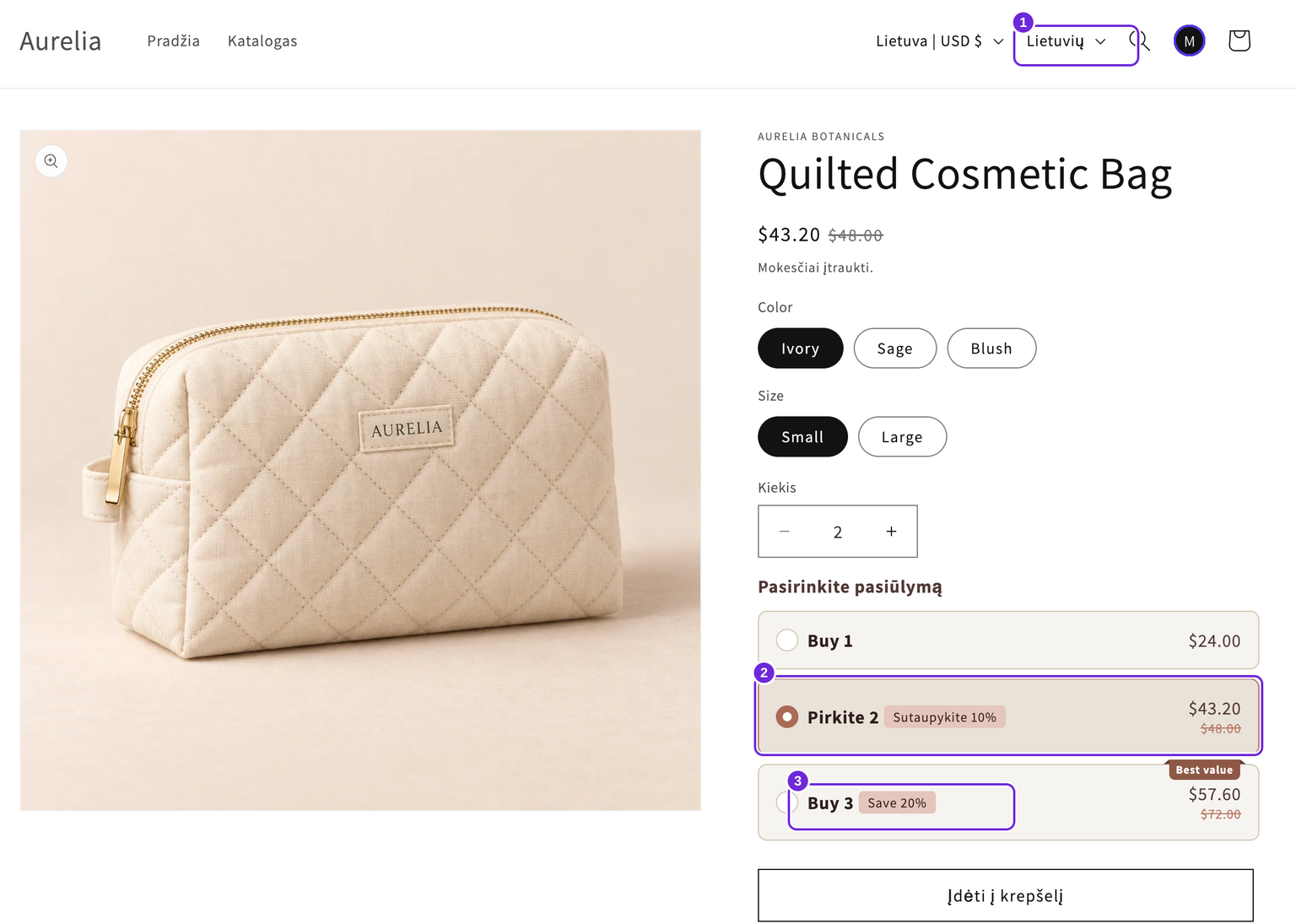
Wenn ein Kunde deine Produktseite aufruft, rendert Bundlex das Widget in der Sprache des Kunden. Eine leere Übersetzung verwendet den Haupttext dieses Feldes. Wenn du eine Übersetzung leer lässt, wird ein Feld mit Haupttext nicht ausgeblendet.
- Wenn du ein Übersetzungsfeld leer lässt, wird dem Kunden für dieses Feld weiterhin der Wert in der Hauptsprache angezeigt.
- Einträge, die nur aus Leerzeichen bestehen, werden genauso behandelt wie leere Einträge. Daher wird der Originaltext anstelle einer leeren Zeichenfolge verwendet.
- Ein Bundle ohne Übersetzungen zeigt überall einfach seinen Originaltext an, genau wie zuvor.
Da jedes Feld unabhängig auf den Haupttext zurückfällt, kannst du so viel oder so wenig übersetzen, wie du möchtest, und Sprachen schrittweise einführen.
Übersetzungen aktuell halten
Wenn du den Haupttext änderst, wird eine vorhandene Übersetzung nicht überschrieben. Prüfe nach einer Änderung eines Angebots, eines Preistexts, eines Badges oder einer Nachricht im Editor auch die anderen Sprachen. „Automatisch übersetzen“ lässt nicht leere Übersetzungen unverändert und aktualisiert daher ältere Texte nicht automatisch.
Wenn du ein gewöhnliches Angebot oder einen Widget-Text im Haupteditor entfernst und speicherst, bringt eine ältere Übersetzung diesen Text nicht zurück in die Storefront. Die Übersetzungszeile kann mit Kein Text in der Hauptspalte weiterhin sichtbar bleiben, damit du den alten Wert löschen kannst. Diese Zeilen zählen nicht zum Fortschritt und werden nicht automatisch übersetzt. Bearbeite integrierte Systemnachrichten neben der jeweiligen Funktion im Haupteditor.
Behalte jede Vorlagenvariable unverändert bei, einschließlich beider geschweifter Klammerpaare. Übersetze beispielsweise das Wort „Save“ in Save {{saved_percentage}}, aber behalte {{saved_percentage}} bei. Unter Vorlagenvariablen findest du die unterstützten Werte.
War dieser Artikel hilfreich?
Dein Feedback hilft uns, unsere Dokumentation zu verbessern.