
Så översätter du ett paket till ett annat språk
Med Bundlex kan du översätta texten i ett paketerbjudande så att kunderna ser erbjudandetitlar, fördelar och meddelanden på sitt eget språk. Översättningarna finns på en särskild skärm, separat från paketets design- och rabattinställningar, och när du sparar uppdateras paketets översatta text. Paketet måste vara aktivt på en matchande produktsida för att kunderna ska se det.
Innan du börjar
Översättningarna styrs av de språk du har konfigurerat i Shopify. Lägg först till de språk du vill stödja. Öppna skärmen Översättningar igen efter att du har lagt till eller publicerat ett språk, så att Bundlex kan uppdatera listan.
- Gå till Inställningar > Språk i Shopify-administratören och lägg till och publicera de språk du säljer på.
- Tillbaka i Bundlex visas språken i språkvalet på skärmen Översättningar. Ett språk som du har lagt till men ännu inte publicerat visar märket Inte publicerat, så att du kan förbereda det innan det blir aktivt.
- Om inga ytterligare språk har konfigurerats visar Bundlex ett meddelande om att det inte finns några språk att översätta till. Lägg till dem i Shopify och återvänd sedan.
Butikens primära språk är källtexten. Du översätter från det till varje ytterligare språk.
Ditt huvudspråk redigeras i redigeraren
Rabattredigeraren innehåller all text på butikens huvudspråk. Skärmen Översättningar innehåller dina övriga språk.
Om ditt huvudspråk inte är engelska börjar en ny rabatt med texter på det språket: erbjudanderubriker, knappar, meddelanden och designmallar. Texter som du lägger till senare, till exempel ett nytt erbjudande, en gåva eller en förmånsrad, börjar också på ditt språk. Detta fungerar för danska, nederländska, franska, tyska, italienska, japanska, litauiska, polska, portugisiska (Brasilien), spanska, svenska, turkiska samt kinesiska (förenklad och traditionell). Rabatter som du redan har behåller sina texter. Ändra dem i redigeraren.
Butiksmeddelanden på ditt huvudspråk finns i redigeraren, bredvid den aktuella funktionen:
- Texter för Mix & match: i erbjudandet, under Paketlayout, när erbjudandet har en Mix & match-rad.
- Texter för gåvoväljaren: i bandet Väljare för flera gåvor.
- Texter för den klistrade raden: på fliken Tillägg, under Klistrad lägg i kundvagn.
- Meddelanden: på fliken Avancerat, i ett hopfällt kort nära botten, med texter som ”artikel ej tillgänglig” och ”otillräckligt lager”.
Så översätter du ett paket
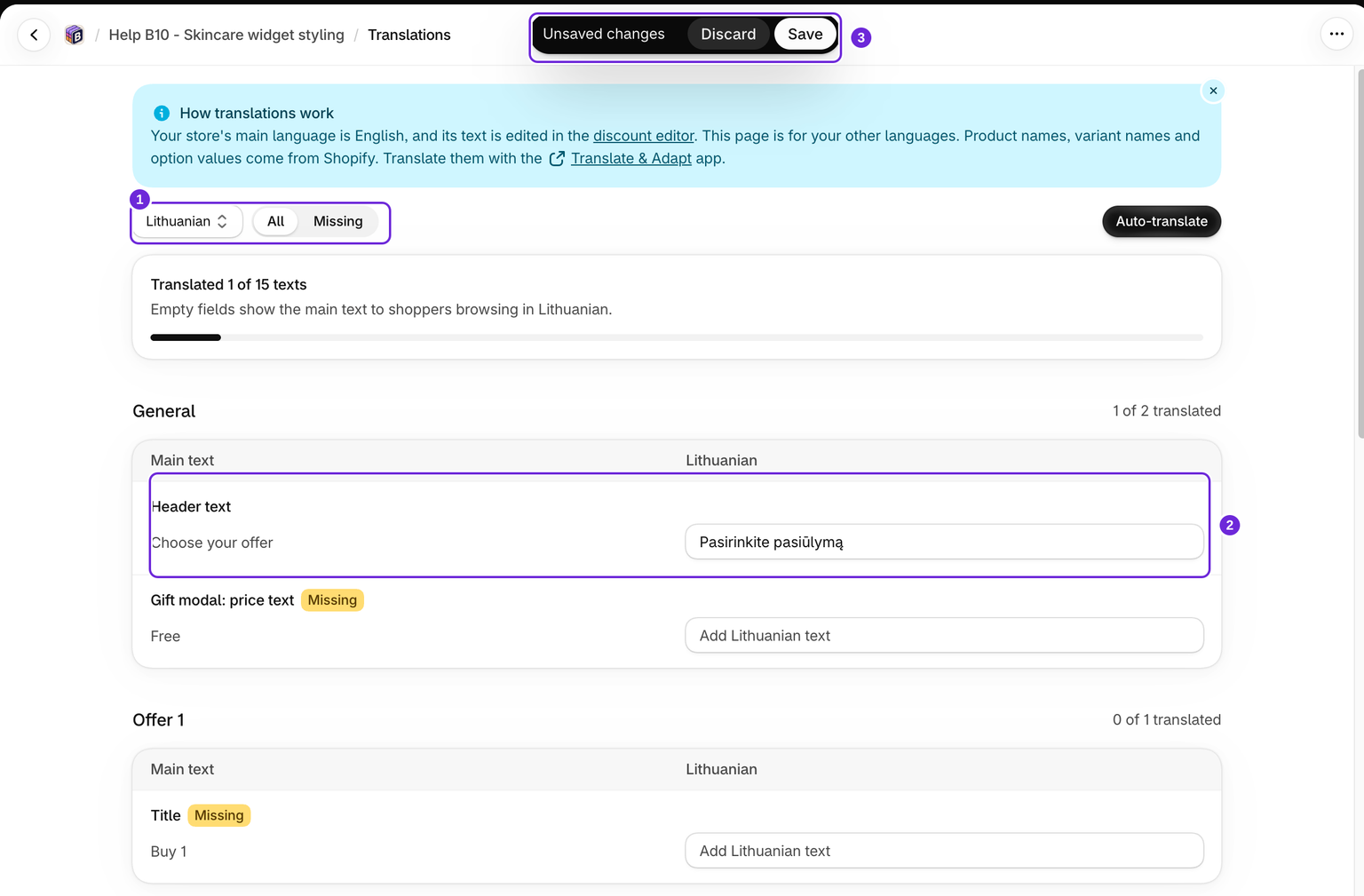
- Öppna paketerbjudandet som du vill översätta i redigeraren.
- Klicka på Översättningar för att öppna översättningssidan.
- Använd språkvalet högst upp för att välja språket du vill översätta till.
- Gå igenom fälten. Varje fält visar två kolumner: Huvudtext (ditt primära språk) till vänster och det valda språket till höger. Skriv din översättning i kolumnen till höger.
- Klicka på Spara. När du sparar lagras dina översättningar och paketets butiksdata uppdateras. Att spara en översättning aktiverar inte ett utkast till paket.
Räknaren högst upp visar X av Y texter översatta. Välj Saknas för att endast se texter som fortfarande behöver översättas.
Granska kolumnen Huvudtext och kolumnen för ditt språk och spara sedan. Den här sidan visar ingen liveförhandsvisning av widgeten. Öppna butiken på det översatta språket för att kontrollera widgeten, den klistrade lägg i kundvagn-raden och nedräkningstexten i sitt sammanhang.
Spara eller kasta ändringarna innan du byter språk. Språkvalet är låst när du har osparade ändringar, så slutför det aktuella språket först och gå sedan vidare till nästa.
Översätt automatiskt
Om du inte vill skriva i varje fält fyller knappen Översätt automatiskt i det valda språket åt dig. Den fyller endast i tomma fält, så texter som du redan har angett manuellt lämnas orörda. Granska resultatet och spara när du är nöjd.
Det här kan du översätta
Listan följer paketets aktiverade funktioner. Om du stänger av en funktion döljs dess översättningsavsnitt utan att sparade översättningar raderas. I ett visat avsnitt visas en rad när den innehåller huvudtext eller en äldre översättning som kan rensas. Översättningsbar text omfattar:
- Erbjudandetext för varje nivå: rubrik, underrubrik, märke och rabattetikett.
- Rubrik och sidfot: widgetens rubrik samt texten till vänster och höger i sidfoten.
- Prisetiketter: pristexten per artikel och pristexten för gratisprodukten.
- Gratisprodukter och korsförsäljning: rubriken som visas för varje gåva eller betalt tillägg i ett erbjudande.
- Förmånsrader: varje förmånsrad under ett erbjudande.
- Klistrad lägg i kundvagn-rad: rubriken och knappen i rullningsläget, eller lägg i kundvagn-knappen i läget för direkt tillägg, samt meddelandena på den klistrade raden.
- Nedräkningstimer: den kompakta rubriken, rubriken i den fullständiga layouten, underrubriken och enhetsetiketterna när de används, samt utgångsmeddelandet när Visa meddelande är valt.
- Meddelande om lågt lager: varningstexten, med
{{stock}}oförändrade. - Andra aktiverade funktioner: prenumerationsetiketter och förmåner, blocket för merförsäljningserbjudande, progressiva gåvor, rubriker och statusmeddelanden för gåvoväljaren samt meddelanden för Mix & match-väljaren.
- Meddelanden: inbyggda butiksmeddelanden som ”artikel ej tillgänglig”, ”otillräckligt lager”, ”alternativ ej tillgängligt” och felmeddelandet för kundvagnen.
Det här kan du inte ändra här
Den här sidan är endast till för text. Om du vill ändra design, färger eller själva rabattinställningarna går du tillbaka till rabattredigeraren och redigerar paketet som vanligt. Texten på ditt primära språk redigeras också där. Om du vill översätta produktnamn, variantnamn och alternativvärden använder du Shopifys app Translate & Adapt i Shopify-admin, eftersom det innehållet hör till dina produkter och inte till paketet.
Så fungerar reservtexten i butiken
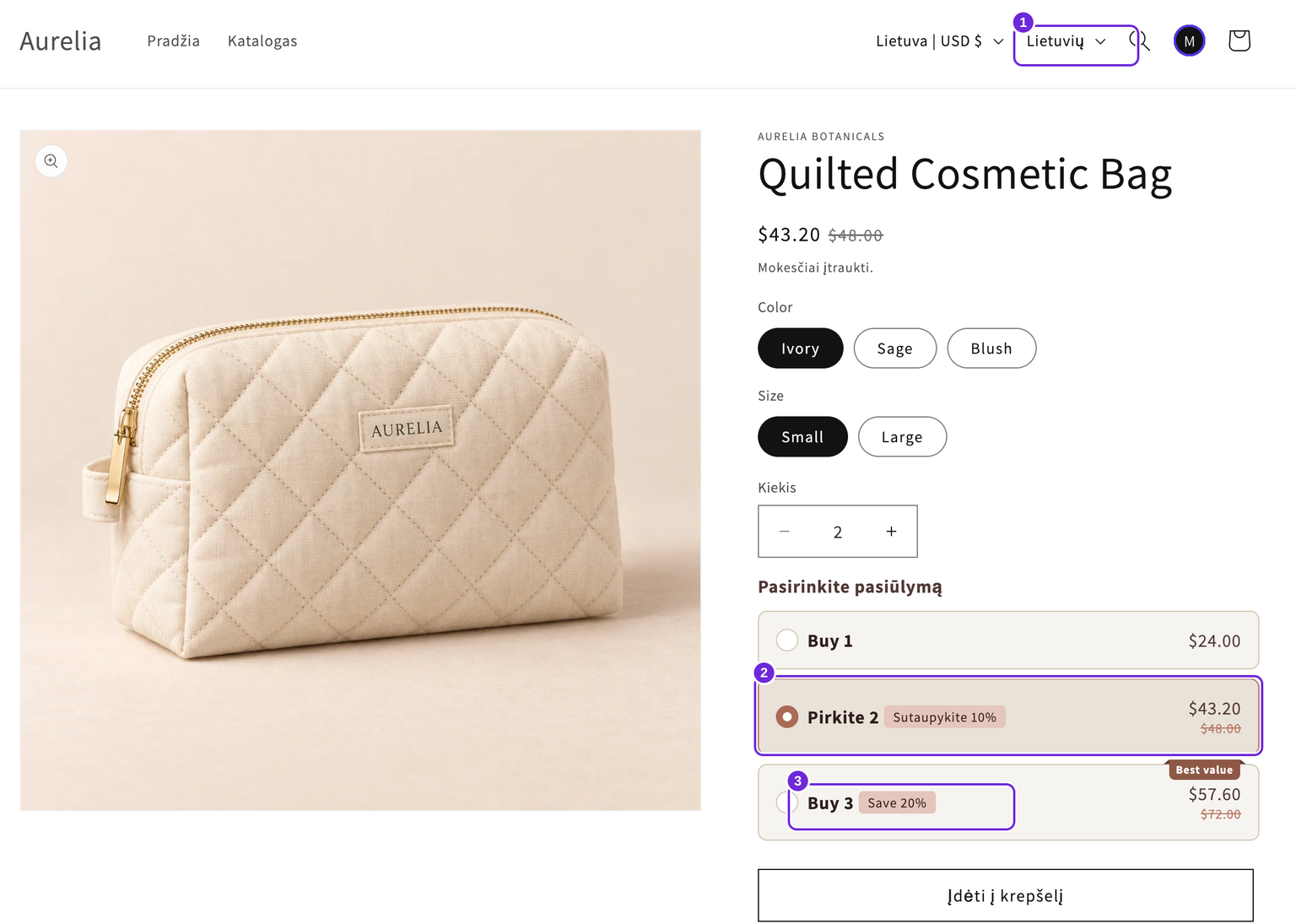
När en kund visar din produktsida återger Bundlex widgeten på köparens språk. En tom översättning använder huvudtexten för det fältet. Om du lämnar en översättning tom döljs inte ett fält som har huvudtext.
- Om du lämnar ett översättningsfält tomt fortsätter fältet att visa värdet på det primära språket för kunden.
- Poster som endast innehåller blanksteg behandlas på samma sätt som tomma fält, så originaltexten används i stället för en tom sträng.
- Ett paket utan några översättningar visar helt enkelt sin originaltext överallt, precis som tidigare.
Eftersom varje fält använder reservtexten separat kan du översätta så mycket eller lite du vill och lansera språk stegvis.
Håll översättningarna uppdaterade
Om du ändrar huvudtexten skrivs en befintlig översättning inte över. När du har ändrat ett erbjudande, ett prisbudskap, ett märke eller ett meddelande i redigeraren bör du även granska de andra språken. Översätt automatiskt ändrar inte översättningar som inte är tomma, så äldre texter uppdateras inte automatiskt.
Om du tar bort ett vanligt erbjudande eller en widgettext i huvudredigeraren och sparar, återställer en äldre översättning inte texten i butiken. Översättningsraden kan fortfarande visas med Ingen text i huvudkolumnen, så att du kan rensa det gamla värdet. Dessa rader räknas inte med i förloppet och översätts inte automatiskt. Redigera inbyggda systemmeddelanden bredvid deras funktion i huvudredigeraren.
Behåll alla mallvariabler oförändrade, inklusive båda klammerparentesparen. Översätt till exempel ordet Spara i Save {{saved_percentage}}, men behåll {{saved_percentage}}. Se mallvariabler för de värden som stöds.
Var den här artikeln till hjälp?
Din feedback hjälper oss att förbättra vår dokumentation.