
Så visar du en varning för lågt lagersaldo
En varning för lågt lagersaldo visar ett kort meddelande som "Endast 3 kvar" bredvid en tillgänglig variant när lagersaldot når ditt tröskelvärde. Bundlex använder den lagerkvantitet som Shopify returnerar för varianten. Meddelandet hjälper kunderna att förstå tillgängligheten, men reserverar inte lager.
Innan du börjar
Varningen för lågt lagersaldo visas i variantväljaren per erbjudande. För mängdrabatter och BOGO-erbjudanden fungerar den därför endast när sektionen Kvantitetsväljare på fliken Tillägg är aktiverad för paketet. Om inställningen är avstängd använder kunderna Shopifys standardväljare för varianter, och varningen har ingen rad att kopplas till. Produktpaketerbjudanden visar alltid sina egna variantrader, så varningen kan visas där oavsett. Se Visa en variantväljare per erbjudande för information om hur du aktiverar den.
- Varianten måste ha lagerhantering aktiverad i Shopify.
- Varianten får inte vara inställd på att fortsätta säljas när den är slut i lager, det vill säga försäljning över lager måste vara avstängd.
- Varianten måste vara tillgänglig för försäljning och Shopify måste tillhandahålla dess lagerkvantitet.
- Varningen visas endast när det tillgängliga lagersaldot är lika med eller lägre än ditt tröskelvärde.
Aktivera varningen för lågt lagersaldo
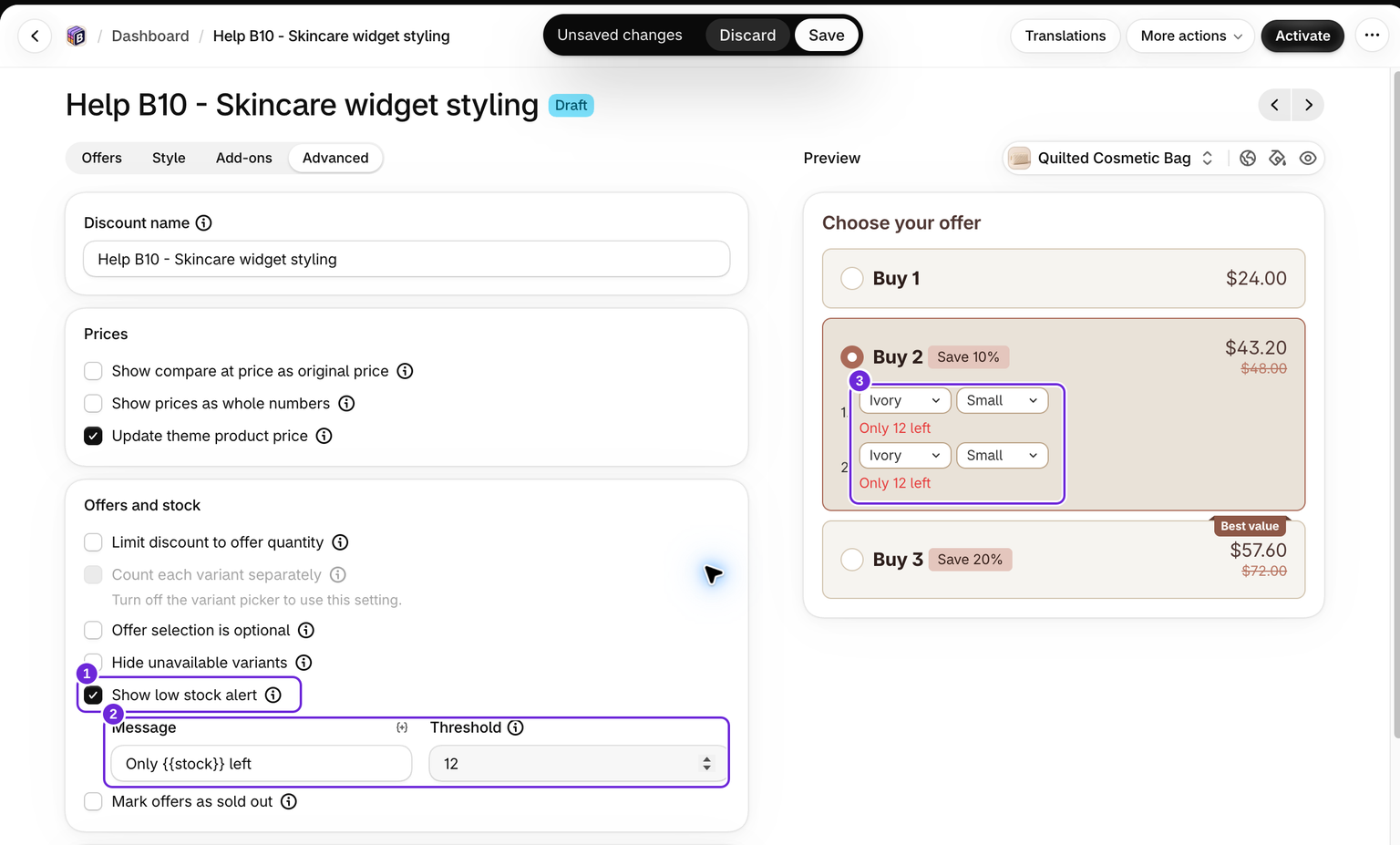
- Öppna paketet du vill redigera.
- Öppna fliken Avancerat.
- Under Erbjudanden och lager aktiverar du Visa varning för lågt lager.
- Fälten Meddelande och Tröskelvärde visas när varningen har aktiverats.
Ange tröskelvärdet
Fältet Tröskelvärde styr hur lågt lagersaldot måste sjunka innan varningen visas. Varningen visas när det tillgängliga antalet av en variant är lika med eller lägre än detta tal. Standardvärdet är 5, och du kan ange valfritt heltal från 1 till 1000.
Med ett tröskelvärde på 5 visas varningen för en variant med 5, 4, 3, 2 eller 1 enhet kvar. En variant med 6 eller fler enheter visar ingen varning.
Skriv meddelandet
Fältet Meddelande innehåller texten som visas på variant raden. Det stöder en variabel, {{stock}}, som ersätts med det antal Shopify returnerade för varianten. Standardmeddelandet är Only {{stock}} left, vilket visas som "Endast 3 kvar" när antalet är tre.
Du kan skriva din egen text och placera {{stock}} var som helst i den, till exempel Hurry, only {{stock}} in stock!. Meddelandet måste innehålla {{stock}}, så om du tar bort den sparas paketet inte förrän du lägger till den igen. Meddelandet får innehålla högst 200 tecken.
Välj färg

Varningsfärgen ställs in på fliken Stil, under Behållare, i Varningsfärg. Standardfärgen är en röd ton så att meddelandet uppfattas som brådskande, men du kan välja valfri färg som passar ditt tema.
Så fungerar det i butiken

- Meddelandet visas på varje variantrad i erbjudandets variantväljare, så olika varianter kan visa olika antal, eller inget alls, samtidigt.
- Widgeten hämtar lagerinformation från Shopify. Utgå inte från att en redan öppen sida kontinuerligt visar försäljning i andra sessioner. Ladda om produktsidan när du kontrollerar en lagerförändring.
- Varianter där lagerspårning inte är aktiverad, som är inställda på att fortsätta säljas när de är slut i lager eller som ligger över tröskelvärdet visar ingen varning.
Förhandsgranska
Om du vill se varningen i redigerarens förhandsgranskning väljer du en variant med lågt lagersaldo. För mängdrabatter och BOGO-erbjudanden måste avsnittet Variantväljare vara aktiverat för att varningen ska visas över huvud taget.
Felsökning
- Ingen varning visas. Kontrollera att avsnittet Variantväljare är aktiverat, att lagerspårning är aktiverad för varianten och att lagersaldot är lika med eller lägre än ditt tröskelvärde.
- Paketet sparas inte. Meddelandet måste innehålla
{{stock}}. Om du tog bort variabeln lägger du till den igen i meddelandefältet och sparar på nytt. - Varningen visas aldrig trots lågt lagersaldo. Kontrollera att varianten inte är inställd på att fortsätta säljas när den är slut i lager, eftersom varianter som tillåter överförsäljning inte omfattas.
Var den här artikeln till hjälp?
Din feedback hjälper oss att förbättra vår dokumentation.