
Låt kunderna välja sitt paket, mix & match
Med ett mix & match-paket kan kunden bestämma vad som ska ingå i paketet. I stället för att själv låsa varje produkt ger du en plats en lista med produkter, eller en hel samling, och kunden väljer en produkt för att fylla platsen direkt på produktsidan. Paketets rabatt gäller för berättigade val när alla obligatoriska platser är fyllda.
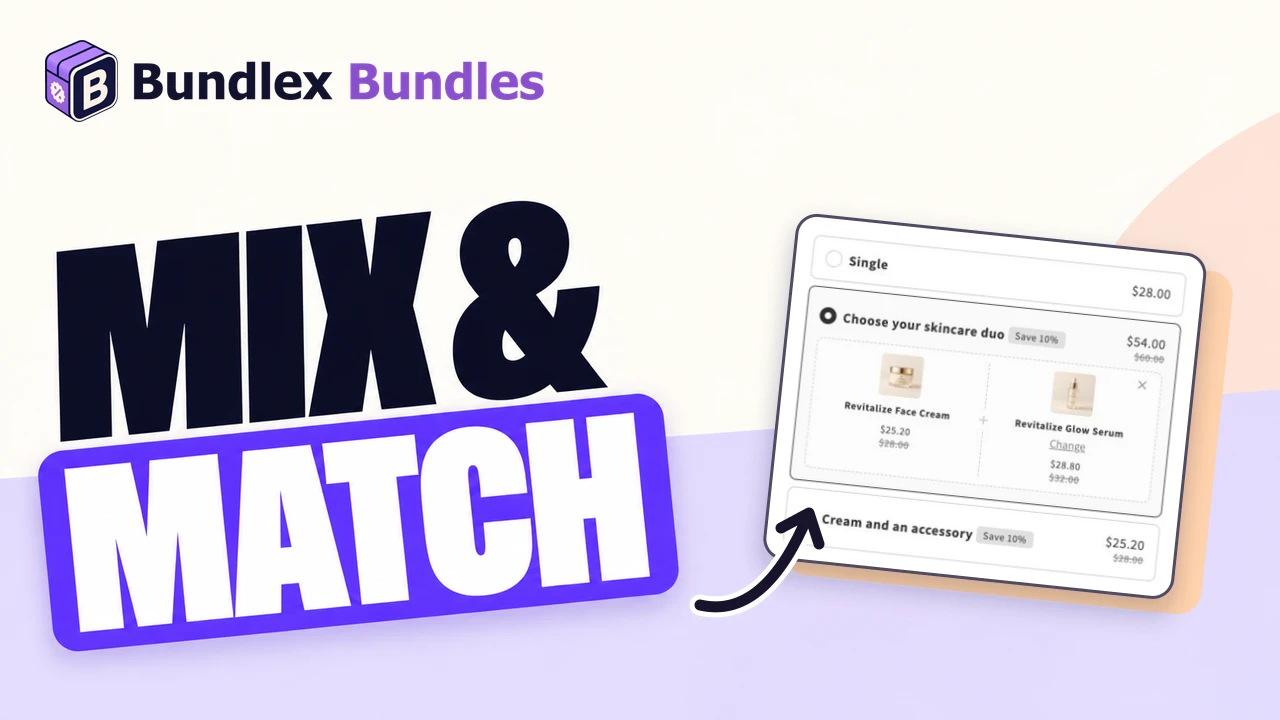
Det här är inte en separat erbjudandetyp. Det är ett alternativ för produkterna i ett produktpaketerbjudande, så allt i visa ett erbjudande som ett paket gäller fortfarande.
Konfigurera en plats som kunden väljer
- Öppna fliken Erbjudanden och skapa eller redigera ett Produktpaket-erbjudande.
- Om genvägen för länkad uppsättning är vald väljer du Välj paketprodukter manuellt. Klicka på Lägg till produkter under paketprodukterna. Varje rad du lägger till är en plats i paketet.
- Välj hur platsen ska fyllas i menyn: Välj produkter, Mix & match från dina produkter eller Mix & match från en samling.
- Välj produkterna eller samlingarna i väljaren, ange platsens standardalternativ och paketets rabatt och spara sedan. Aktivera rabatten för testning i butiken om den fortfarande är ett utkast.
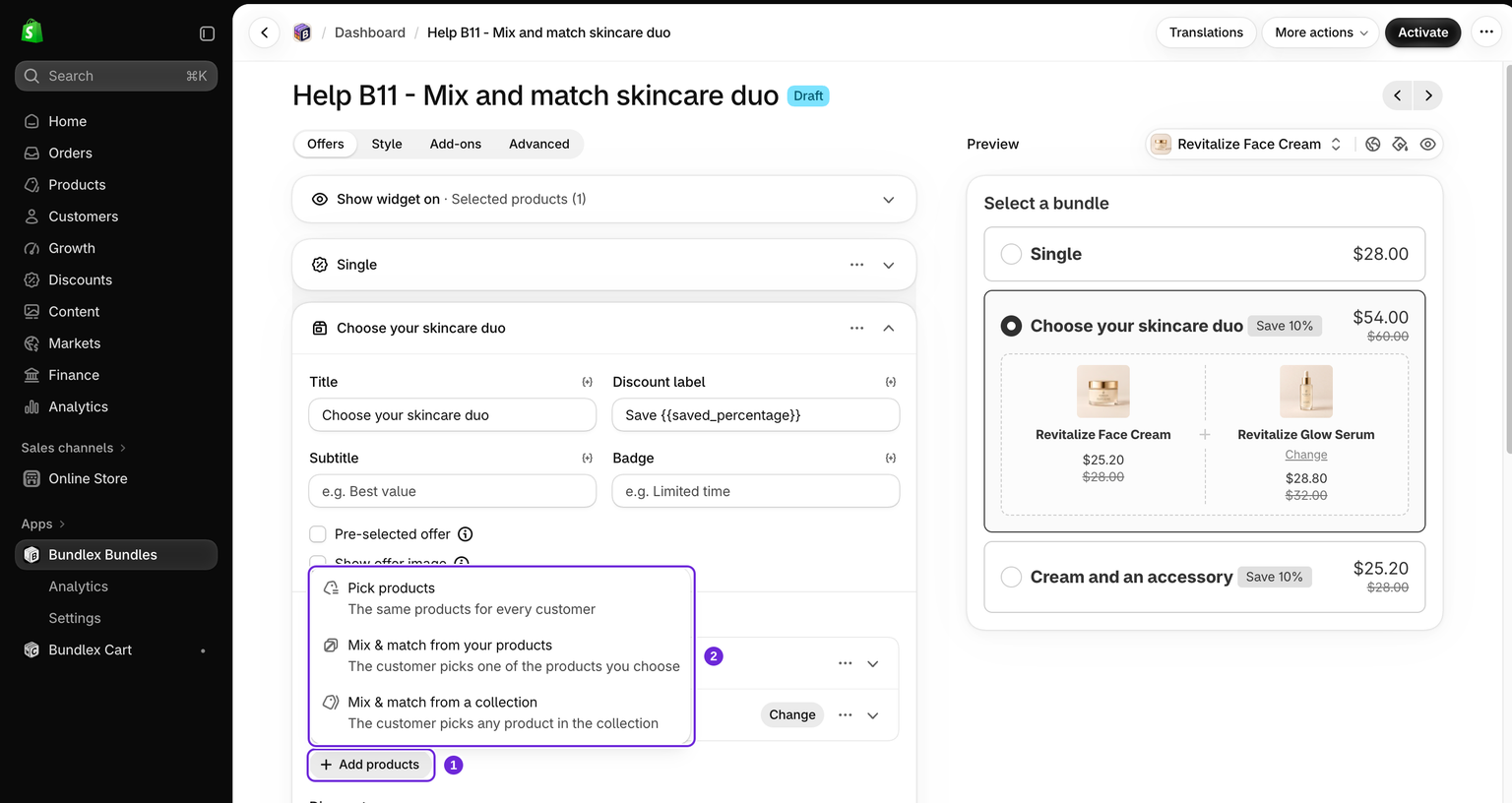
De tre platstyperna
- Välj produkter - samma produkt för varje kund. Varje produkt du väljer blir en vanlig fast paketprodukt, utan något val.
- Mix & match från dina produkter - du väljer vilka produkter som erbjuds och kunden väljer en av dem. Upp till 100 produkter på en plats.
- Mix & match från en samling - alla produkter i de samlingar du väljer kan användas. Listan följer samlingen, så om du lägger till en produkt i samlingen i Shopify läggs den till i paketet utan att du behöver ändra något i Bundlex.
En plats motsvarar en produkt och variant. En platskvantitet på två lägger till två enheter av samma val. Om du vill att kunden ska välja två olika produkter eller varianter lägger du till två platser, var och en med sin egen lista.
Produktlista eller samling
Välj Mix & match från dina produkter när valet är en kort, utvald uppsättning som du vill kontrollera exakt, till exempel tre doftalternativ. Välj Mix & match från en samling när valet är "vad som helst i den här kategorin" och du hellre underhåller det i Shopify än i Bundlex.
De två alternativen utesluter varandra på en och samma plats: en plats hämtar produkter eller samlingar, aldrig båda. Du kan välja upp till 50 samlingar för en plats.
Så börjar platsen
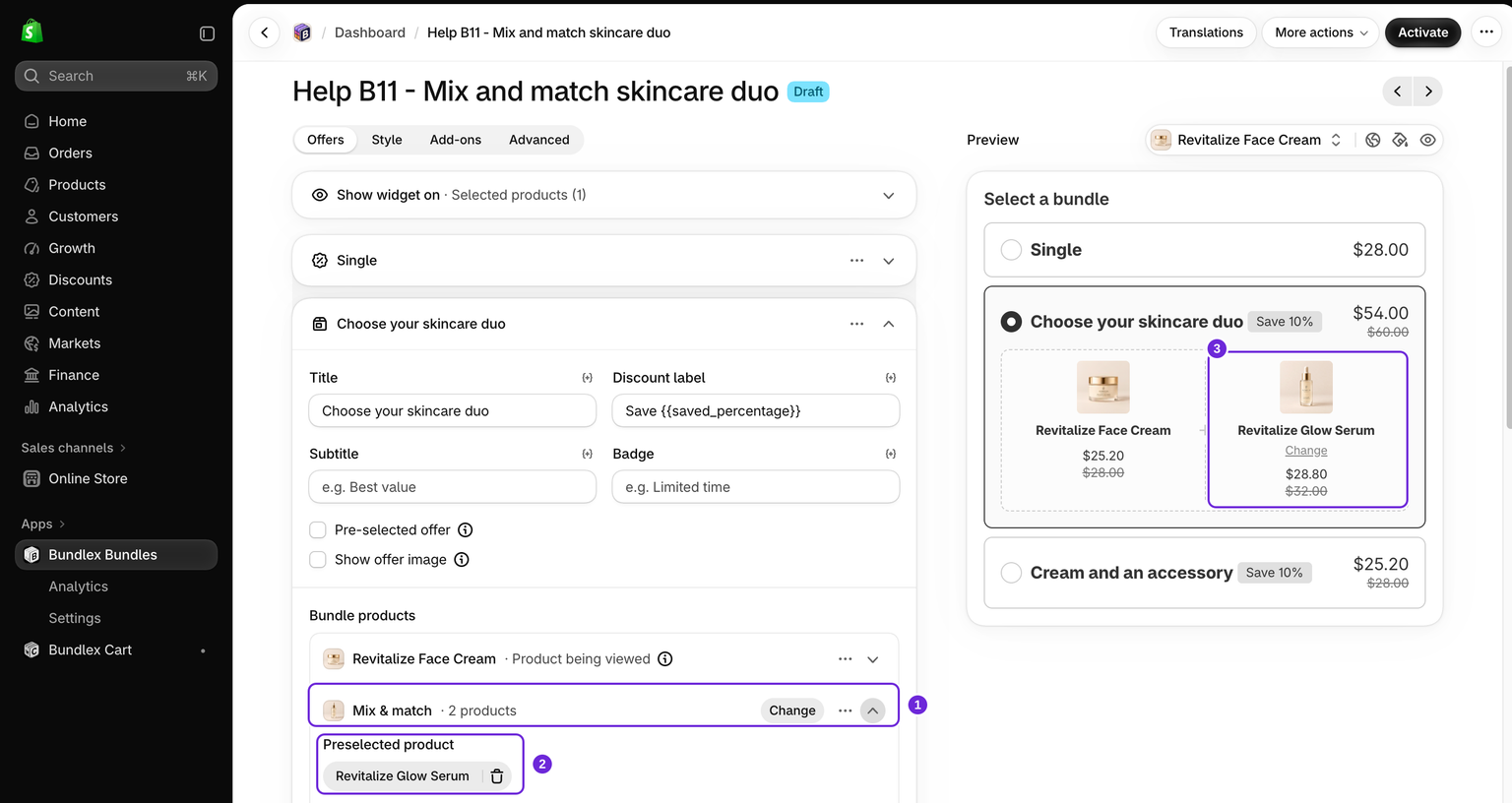
En plats där kunden väljer själv är tom tills du anger ett standardalternativ. Öppna platsens rad, pilen i slutet, och använd fältet Förvald produkt:
- Med en förvald produkt. Klicka på Välj produkt och välj en av platsens produkter. Platsen öppnas redan ifylld med den, så paketet visar ett komplett pris från första stund. Kunden kan byta till ett annat alternativ men kan inte tömma platsen.
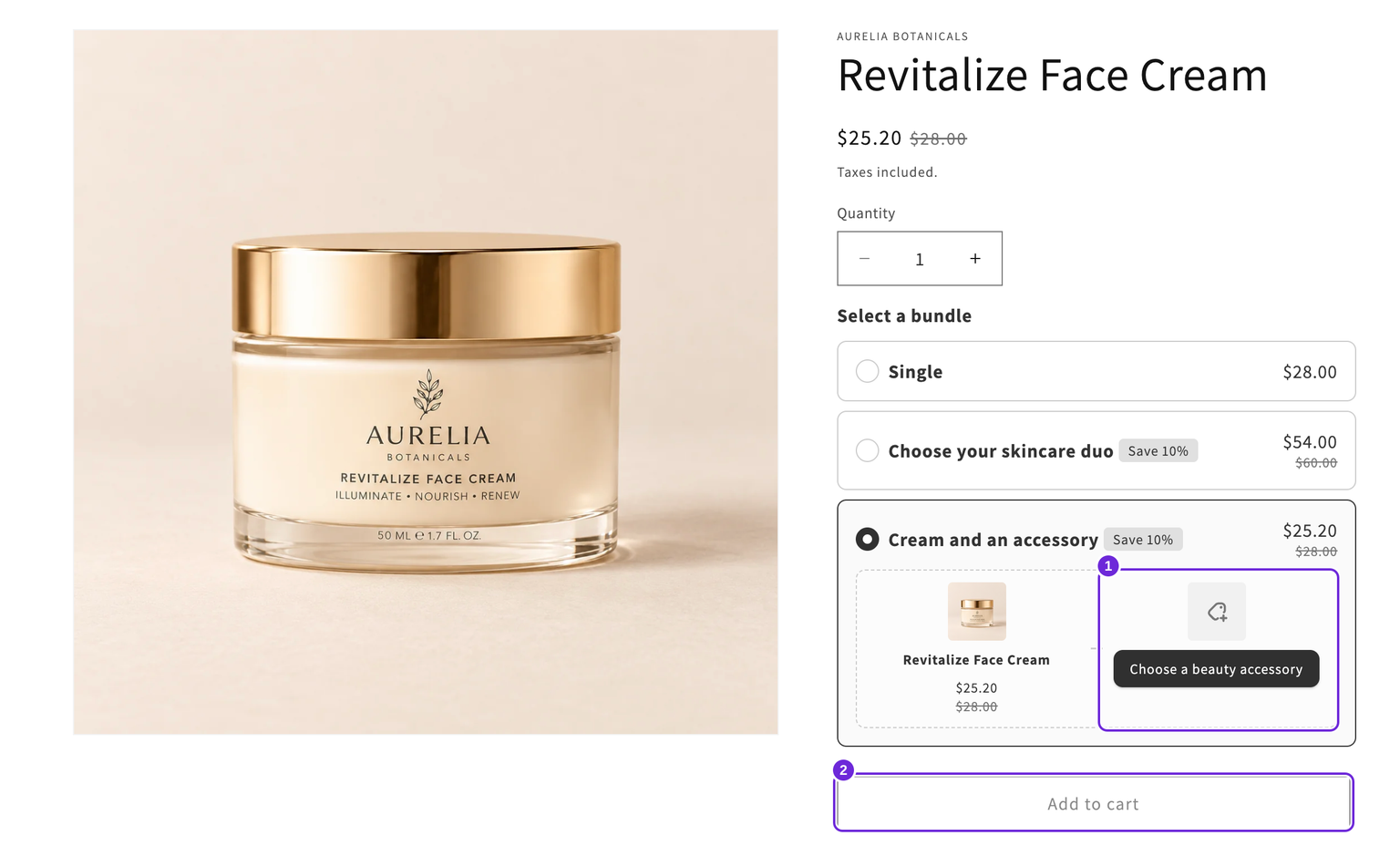
- Utan en. Platsen visar din text Välj produkt, som är "Välj produkt" som standard, och Lägg till i kundvagn förblir inaktiverat tills kunden väljer något.
Använd en förvald produkt när du vill visa ett komplett startpris. Lämna platsen tom när du vill att kunden ska göra ett aktivt val. Den visade totalsumman för en tom plats inkluderar ännu inte den saknade produkten.
Paketera en uppsättning produkter tillsammans
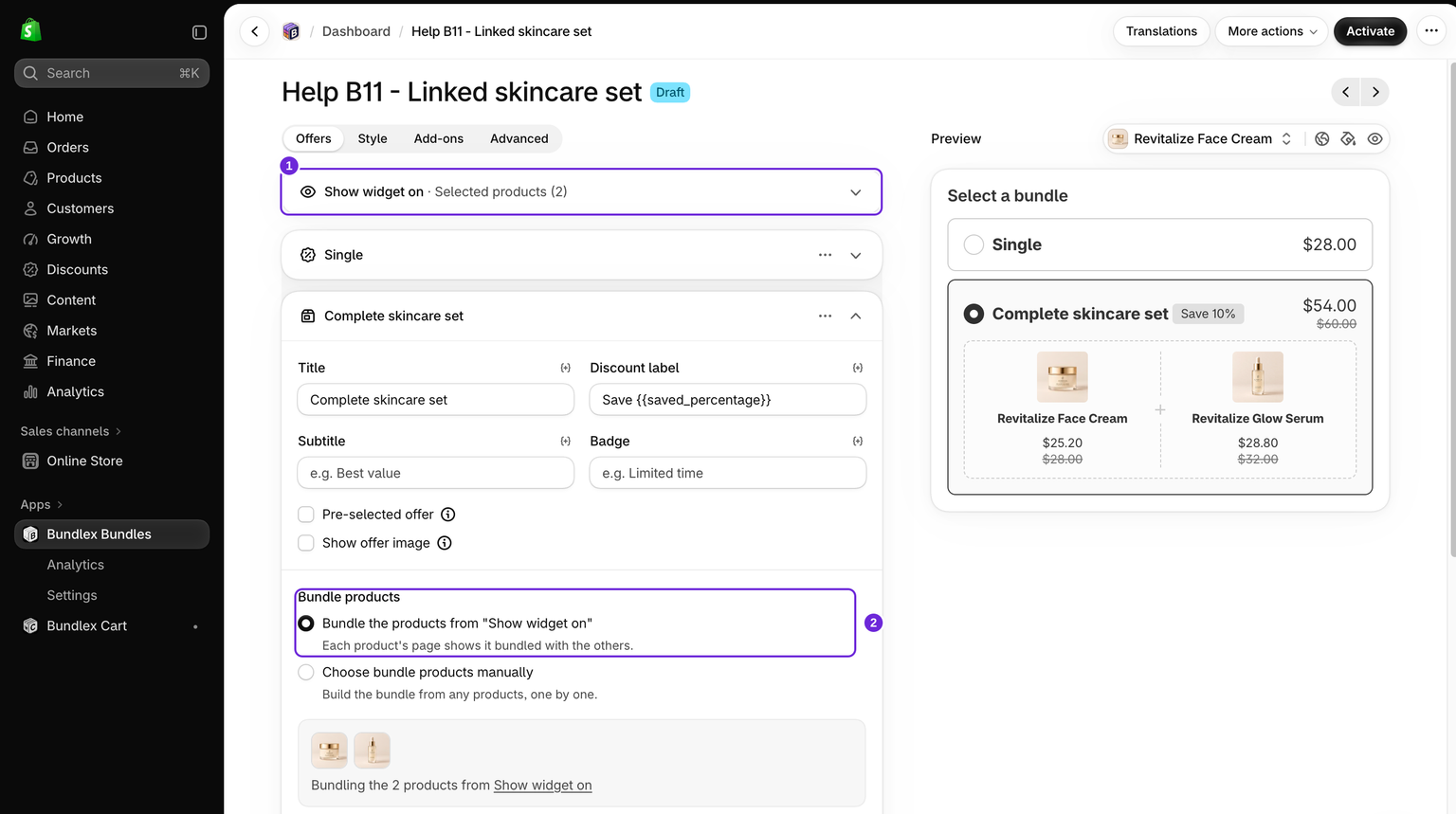
Det finns en genväg för det vanliga fallet där några produkter ska paketeras med varandra. Ställ in Visa widget på till mellan 2 och 8 specifika produkter och välj sedan Paketera produkterna från "Visa widget på" i avsnittet för paketprodukter.
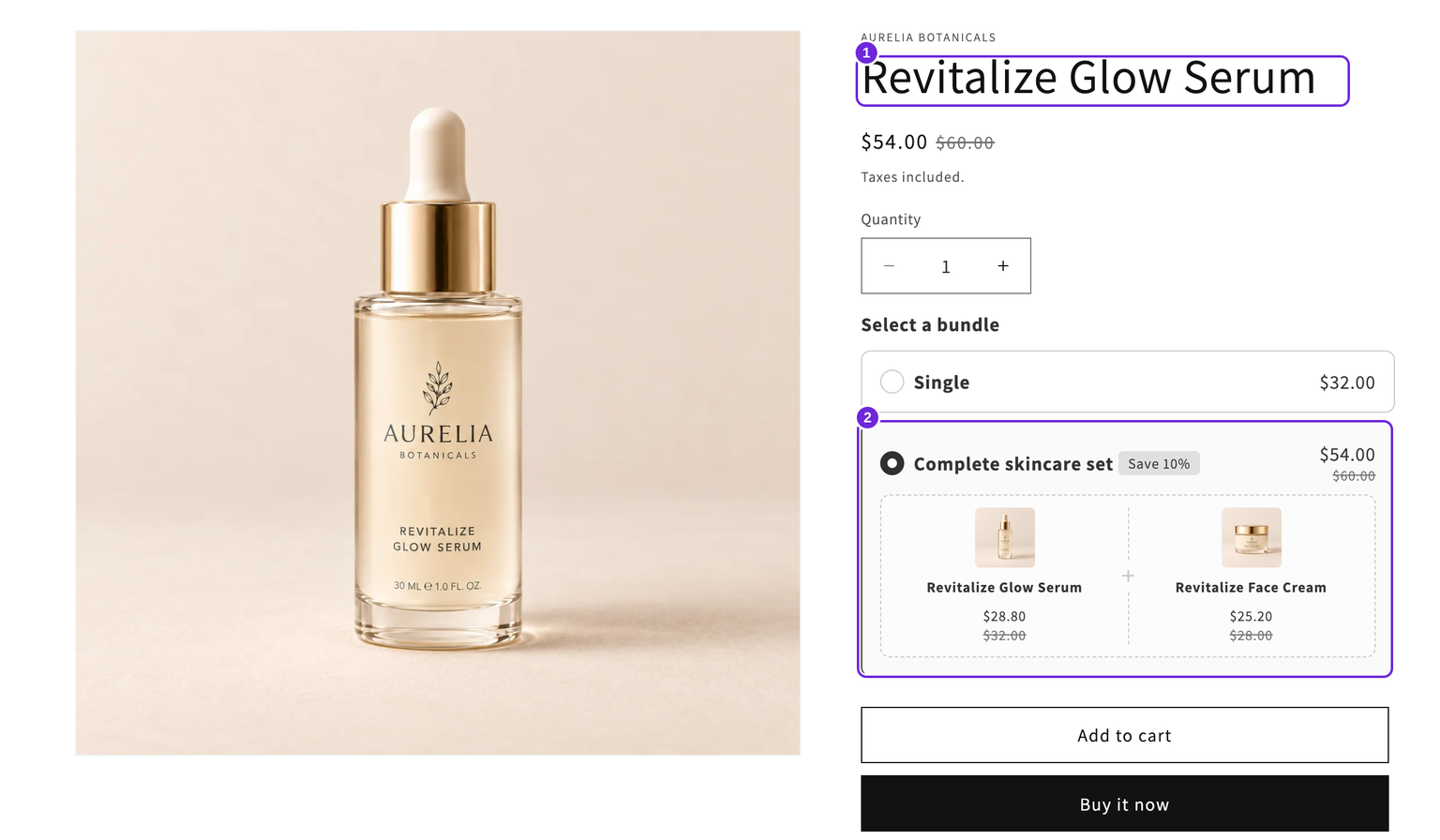
Alla dessa produkter visar sedan samma paket på sin egen sida: produkten som visas är huvudprodukten och de andra fyller platserna. Tre länkade produkter innebär tre produktsidor, där varje sida visar trion, från ett paket i stället för tre nästan identiska paket.
Följer automatiskt dina målgrupper
Inget kopieras. Lägg till eller ta bort en produkt i Visa widget på så uppdateras varje sida vid nästa publicering. På så sätt hålls de länkade sidorna synkroniserade utan att du behöver underhålla separata kopior av erbjudandet.
Det här krävs
- Visa widget på inställt på 2 till 8 specifika produkter.
- Huvudprodukten som visas i erbjudandet.
- En enkel rabatt: ingen rabatt, en procentuell rabatt eller ett fast belopp per produkt.
- Inga paketprodukter som lagts till manuellt i erbjudandet. Om du byter till detta tas de bort, och redigeraren frågar först. Gratisprodukter och merförsäljningar behålls.
- Ingen produkt som endast kan köpas med prenumeration.
Sammansättningen är fast, så kunderna kan inte byta ut de länkade produkterna. Om du vill att de ska kunna välja använder du i stället en produktlista eller en samlingsplats.
Publiceringen misslyckas om någon av de länkade produkterna har tagits bort, ställts in som utkast eller avpublicerats från din webbutik. Bundlex anger vilken produkt det gäller. Mycket stora set kan också avvisas: 8 produkter som var och en har många varianter kan överskrida det antal produkter eller varianter som Shopify tillåter i en rabatt. Färre produkter eller produkter med färre varianter löser problemet.
Välj en layout
Använd Rutnät under Paketlayout i det här exemplet så att huvudprodukten och den kundvalda platsen visas bredvid varandra. Förhandsgranska även butiken på mobilen, där utrymmet är mindre. Layouten ändrar presentationen, inte vilka produkter som krävs.
En rabatt för hela paketet
Under paketprodukterna anger valet Rabatt hur paketet prissätts. Välj En annan rabatt per produkt för att ställa in rabatter och kvantiteter separat för varje rad. Välj En rabatt för hela paketet för att återgå till en gemensam rabatt för paketet.
Om du byter till en gemensam rabatt återställs rabatter och kvantiteter per produkt. När dessa inställningar skiljer sig åt ber redigeraren dig bekräfta med Återställ och fortsätt. Byt tillbaka till En annan rabatt per produkt när du behöver detaljerna igen.
Paketera en produkt med sig själv
Om en plats pekar på samma produkt som widgeten visas på skulle produktens egen sida visa den två gånger. Redigeraren upptäcker detta och erbjuder Låt kunden välja, vilket omvandlar platsen till ett kundval med ett klick. När produkterna i Visa widget på kan paketeras med varandra erbjuds i stället Paketera alla, det länkade set som beskrivs ovan. Använd det alternativ som motsvarar den sammansättning du vill ha. Behåll en avsiktlig dubblett endast när du vill skapa ett paket med "köp två av dessa".
Det kunden ser
- En tom plats visar din platshållartext och bild tills kunden gör ett val.
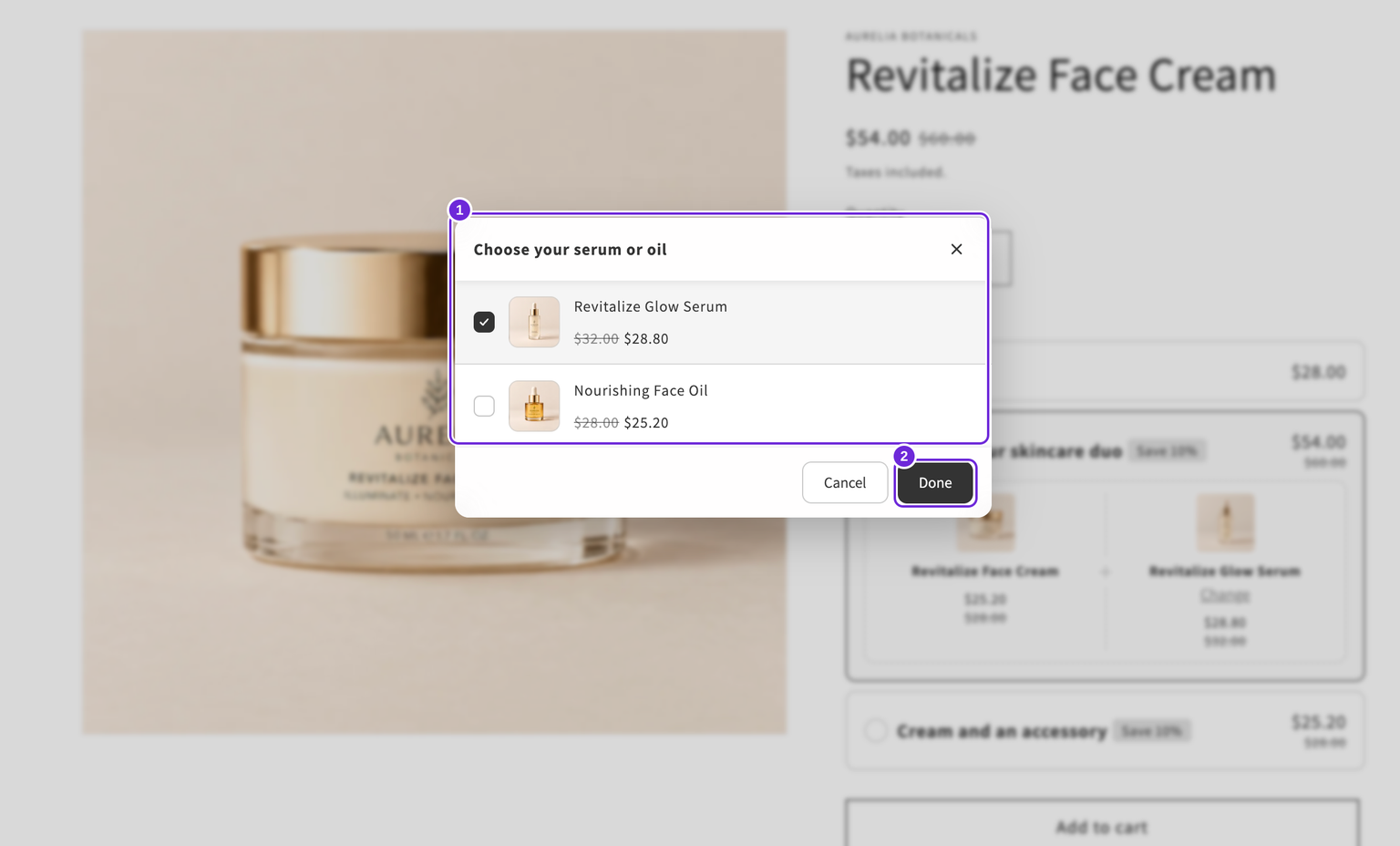
- När kunden trycker på en plats öppnas en väljare med tillgängliga produkter. Kunden väljer först produkten och sedan dess variant.
- Paketpriset uppdateras så snart en plats har fyllts.
- Lägg i kundvagn förblir inaktiverad så länge någon plats är tom, så att ingen kan gå till kassan med ett ofullständigt paket.
- Otillgängliga val filtreras bort eller blockeras enligt produktens och variantens tillgänglighet. Kontrollera den aktiva väljaren igen efter ändringar i lagerstatus eller publicering, särskilt om en förvald produkt blir otillgänglig.
Praktiska exempel
Använd följande exempel i USD: en kräm för 28 $ med ett val mellan ett serum för 32 $ och en ansiktsolja för 28 $. Med 10 % rabatt kostar krämen och serumet 54 $, medan krämen och oljan kostar 50,40 $. En separat samlingsplats låter kunden välja ett skönhetstillbehör. Om kunden väljer väskan Blush / Large för 30 $ blir totalsumman för kräm och väska 52,20 $. Kontrollera de valda varianterna och priserna i kassan innan du använder ditt eget erbjudande.
Bra att känna till
- Samlingsplatser läser in en första sida och fortsätter sedan att läsa in fler produkter i butiken. Inläsningen är begränsad till 1 000 unika produkter per plats, så mycket stora samlingar kanske inte visas i sin helhet. Använd fokuserade samlingar och kontrollera väljaren i butiken.
- Produkter som endast kan köpas med prenumeration kan inte visas på en paketplats, eftersom ett paket också kan köpas som engångsköp och den produkten inte kan det. Paket där alla produkter har en vanlig prenumerationsplan kan prenumereras på som helhet. Se prenumerationer.
- Mix & match-platser ingår i paketet och är därför obligatoriska. Valfria betalda tillägg är en annan funktion. Se lägga till merförsäljningar i ett erbjudande.
- Väljaren och uppmaningen "Välj produkt" kan översättas, precis som resten av widgeten. Se översätta ett paket.
Innan du publicerar
- Använd redigerarens förhandsvisning för att kontrollera layouten och de första valen. Den läser endast in den första samlingssidan. Ytterligare samlingsprodukter läses in i butiken, så kontrollera även väljaren i den aktiva butiken.
- Öppna en riktig produktsida och fyll i varje plats. Bekräfta sedan att totalsumman i kassan stämmer med det som widgeten visade.
- Om du länkade en uppsättning produkter öppnar du flera av deras sidor och kontrollerar att varje sida visar de andra produkterna.
Var den här artikeln till hjälp?
Din feedback hjälper oss att förbättra vår dokumentation.