
Så lägger du till en klistrad lägg i kundvagn-rad
Den fasta lägg-i-kundvagn-listen håller dina erbjudanden inom räckhåll när kunderna bläddrar på produktsidan. Knappen kan rulla tillbaka till erbjudandena eller lägga till det valda erbjudandet direkt i kundvagnen. Du kan visa den efter att kunderna har rullat förbi widgeten eller redan när sidan laddas.
Aktivera den fasta lägg-i-kundvagn-listen
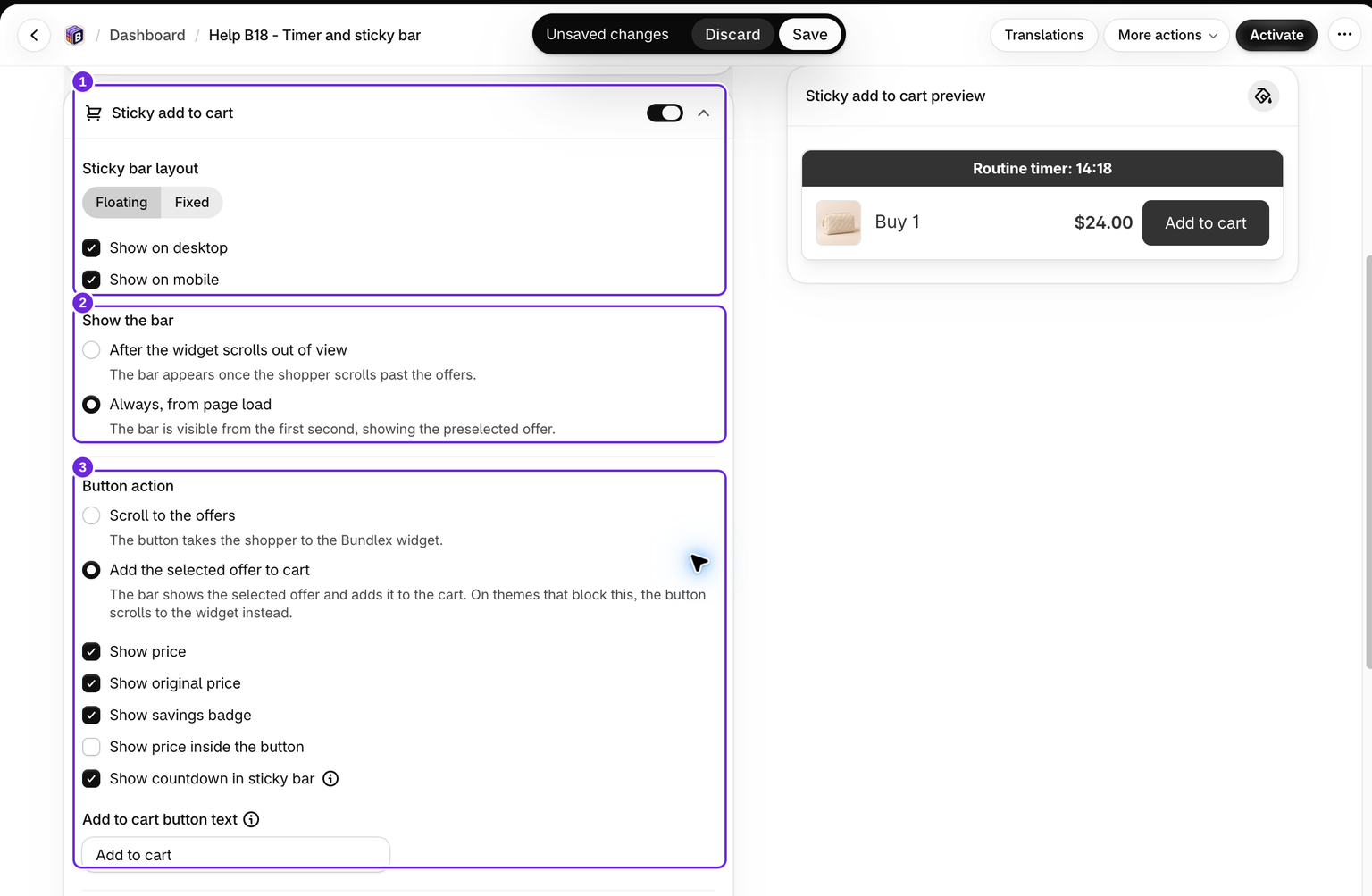
Det klistrade fältet konfigureras per paket i paketeditoren.
- Öppna paketet du vill redigera.
- Öppna fliken Tillägg och expandera sedan Klistrad lägg i kundvagn.
- Aktivera reglaget bredvid rubriken Klistrad lägg i kundvagn.
Fältet visas på produktsidorna där detta paket visas, så se till att paketet är publicerat och att din widget är inställd på att visas för rätt produkter.
Välj vad knappen ska göra
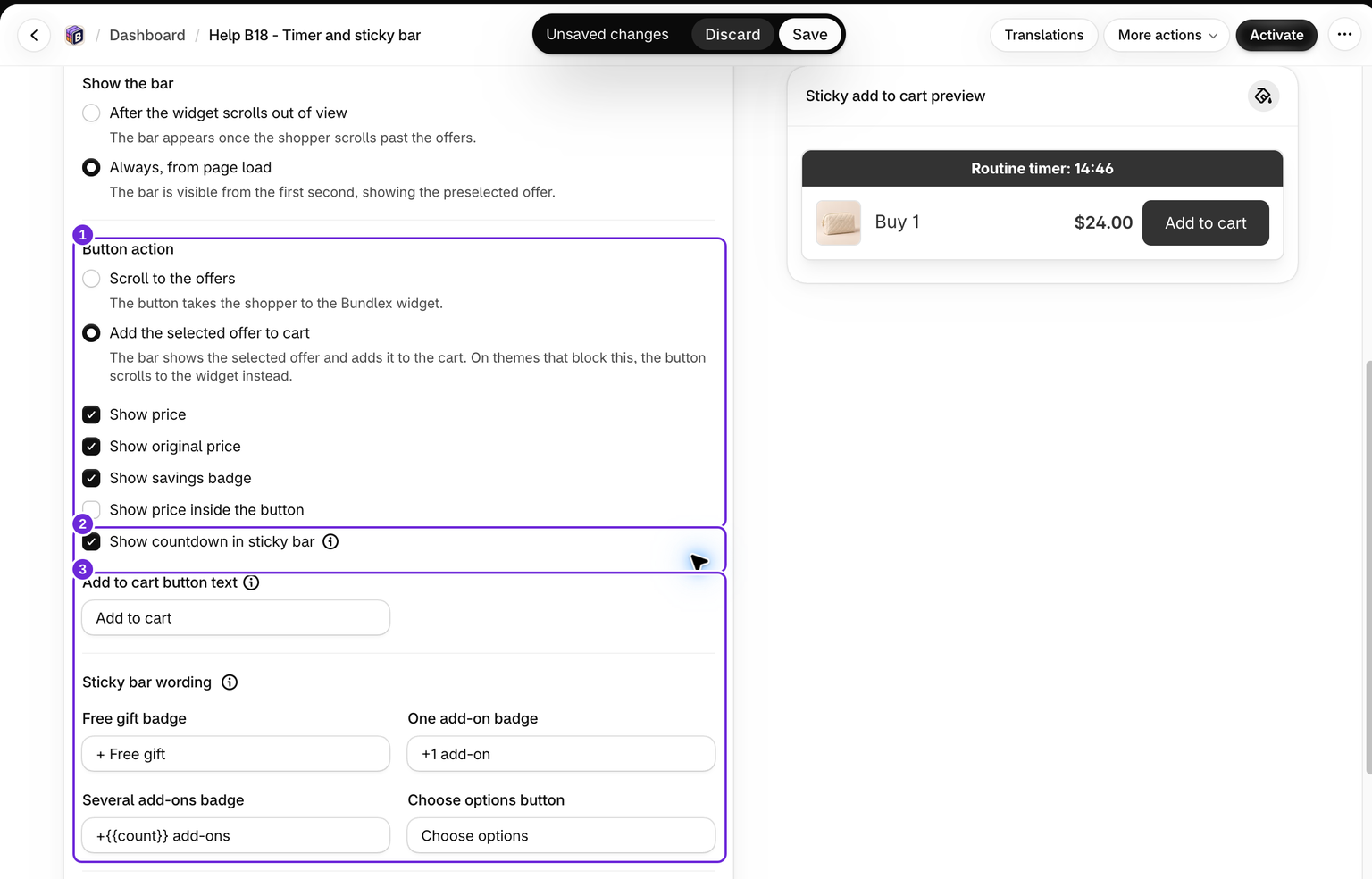
Knappåtgärden har två alternativ:
- Rulla till erbjudandena tar kunden tillbaka till widgeten för att välja ett erbjudande.
- Lägg till det valda erbjudandet i kundvagnen visar det valda erbjudandet och lägger till det med de valda produkterna, gåvorna och extratillvalen.
I läget för tillägg i kundvagn följer fältet ändringar av det valda erbjudandet, varianter, kvantiteter, prenumerationer och tillägg. Summan motsvarar widgetens sidfot. Du kan aktivera Visa pris, Visa ordinarie pris, Visa sparad summa och Visa pris i knappen.
Om kunden fortfarande behöver välja en variant eller fylla i en paketplats tar knappen kunden till widgeten för att slutföra valet. Om inget erbjudande har valts uppmanas kunden att välja alternativ. På teman som förhindrar ett direkt tillägg återgår knappen till att rulla till widgeten. Rabatter med endast valfria tillägg använder åtgärden Rulla till erbjudandena, så att kunderna kan göra sina val i widgeten. Den här knappen använder det vanliga kundvagnsflödet, inte Köp nu.
Välj när fältet ska visas
Under Visa fältet väljer du Efter att widgeten har rullat ut ur vyn eller Alltid, från sidladdning. Båda fungerar med båda knappåtgärderna. Befintliga fält behåller beteendet efter rullning tills du ändrar det.
När Alltid är valt startar läget för tillägg i kundvagn med ditt förvalda erbjudande och följer senare val. Om du tillåter att sidan laddas utan att något erbjudande är valt måste kunderna välja ett erbjudande innan fältet kan lägga till det.
Välj layout: Flytande eller Fast

Använd alternativet Layout för klistrat fält för att välja hur fältet ska ligga på sidan:
- Flytande - ett centrerat kort som ligger indraget från kanterna med ett litet mellanrum och behåller rundade hörn.
- Fast - ett fullbrett fält som är fäst vid den nedre kanten och sträcker sig från kant till kant.
De två layouterna hanterar rundade hörn på olika sätt. Om du byter till Fast sätts fältets hörnradie till 0 så att det kan ligga kant i kant med skärmens kanter. Om du byter till Flytande återställs rundade hörn om radien var 0. Du kan finjustera hörnradien senare i stilinställningarna nedan, men Fast är utformat för att förbli kantigt.
Visa på dator och mobil
Två kryssrutor styr var fältet visas:
- Visa på dator
- Visa på mobil
Båda är aktiverade som standard. Du kan stänga av endera, till exempel för att endast visa det klistrade fältet på mobil, där den ursprungliga knappen Lägg till i kundvagn oftast rullar ut ur vyn.
Kontrollera den faktiska mobilsidan med din längsta erbjudandetitel och ditt högsta pris. På smala skärmar förenklar fältet vissa uppgifter om ordinarie pris, besparing och pris i knappen för att hålla åtgärden lättläst. Förvänta dig inte att alla detaljer från datorversionen visas på en liten telefon.
Ange titel och knapptext
I läget Rulla till erbjudandena har det klistrade fältet två textfält:
- Titel - texten som visas bredvid knappen. Den stöder mallvariabler, så att du kan infoga dynamiska värden som
{{product_title}}(standard),{{saved_percentage}}eller{{price_total}}. Använd variabelinfogaren i fältet för att lägga till dem. - Knapptext - etiketten på den klistrade knappen. Standardvärdet är "Välj paket".
Läget för tillägg i kundvagn visar det valda erbjudandets titel och använder sitt eget fält för Knapptext för Lägg till i kundvagn. De två knapptexterna har separata översättningar, så om du ändrar formuleringen i det ena läget skrivs inte det andra över.
Under Formuleringar för klistrat fält kan du även ändra etiketten för gratisprodukter, etiketter för ett eller flera tillägg samt texten för knappen Välj alternativ. Behåll {{count}} i meddelandet för flera tillägg så att det faktiska antalet kan visas.
Lägg till den inbäddade nedräkningen, valfritt
Du kan visa en nedräkning i det klistrade fältet med kryssrutan Visa nedräkning i klistrat fält.
Det här alternativet kräver att nedräkningstimern är aktiverad för samma paket. Om nedräkningstimern är avstängd är kryssrutan inaktiverad och kan inte väljas. När du har aktiverat nedräkningstimern kan du aktivera detta alternativ.
Den inbäddade nedräkningen återanvänder den korta titeln från inställningarna för din nedräkningstimer, och dess stil följer temat för det klistrade fältet.
Om du senare stänger av nedräkningstimern stängs nedräkningen i det klistrade fältet av automatiskt.
Anpassa det klistrade fältet
Öppna gruppen Stil för klistrad lägg i kundvagn för att justera utseendet. Kontrollerna är grupperade i dragspelssektioner:
- Bakgrund - enfärgad eller tonad bakgrund för fältet.
- Behållare - kantfärg, kantbredd, hörnradie, utfyllnad och skugga.
- Titel - textfärg, teckenstorlek och teckenvikt.
- Pris - stil för pristext i läget för tillägg i kundvagn.
- Knapp - bakgrundsfärg, textfärg, teckenstorlek, teckenvikt, utfyllnad och hörnradie.
- Produktbild - bildstorlek, hörnradie, kantbredd och kantfärg.
- Nedräkning - bakgrundsfärg, textfärg, teckenstorlek, teckenvikt och utfyllnad. Den här gruppen visas endast när den inbäddade nedräkningen är aktiverad.
Använd den förinställda färgväljaren högst upp i sektionen för att snabbt skapa ett enhetligt utseende. Där finns även Matcha hörnen på klistrat ATC-fält med huvudwidgeten, vilket ställer in fältets hörnradie så att den matchar huvudwidgeten för ditt paket och ger ett enhetligt intryck.
Om hörnradien
Kom ihåg att layouten Fast tvingar hörnradien till 0. Om du anger en rundad radie i behållarens stilinställningar men hörnen fortfarande ser kantiga ut, kontrollerar du att layouten är inställd på Flytande.
Spara och testa båda åtgärderna
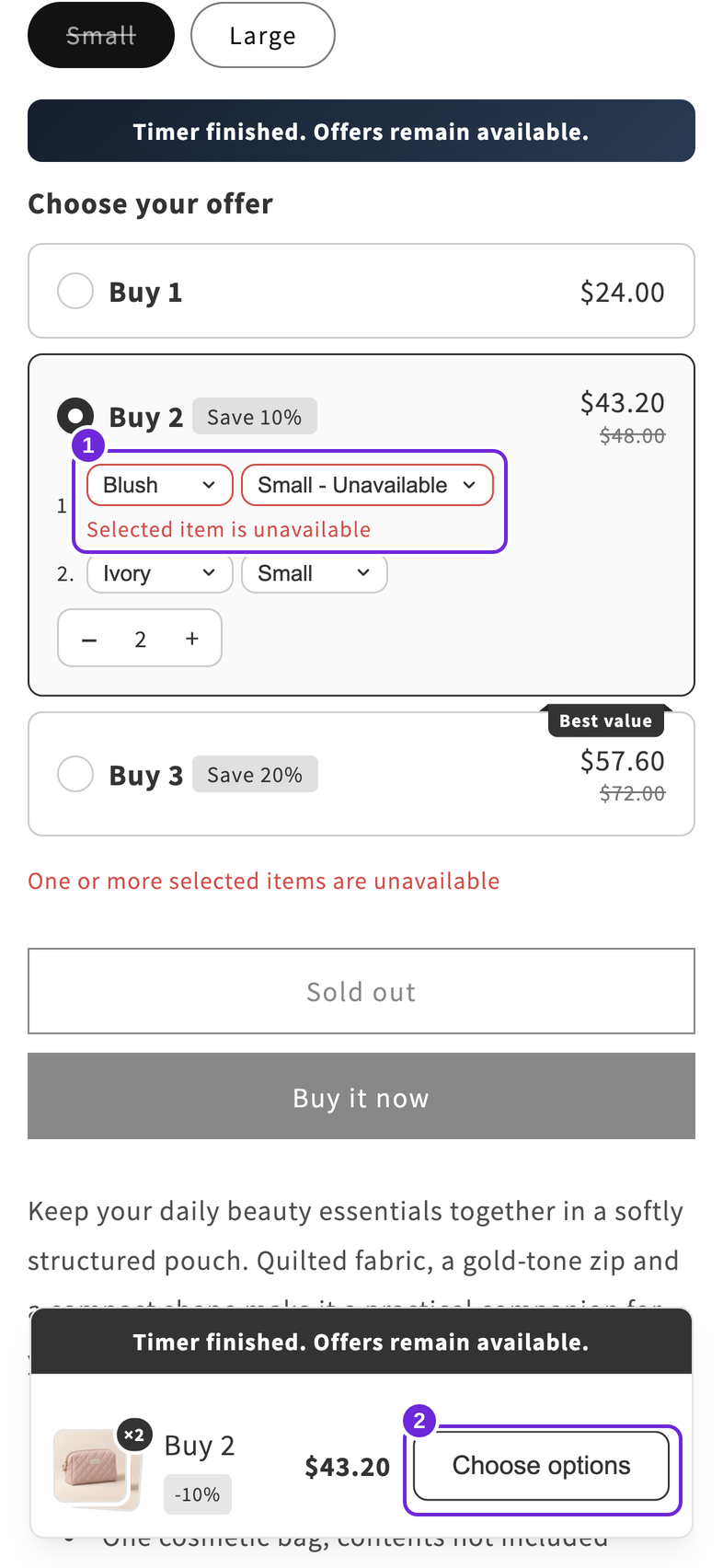
Spara och testa sedan en riktad produktsida med den aktiva rabatten. I rullningsläget rullar du förbi erbjudandena och använder den klistrade knappen för att återvända. I läget för tillägg i kundvagn väljer du ett erbjudande och varianter och lägger sedan till via den klistrade knappen. Kontrollera kvantiteter, varianter och totalsumma i kundvagn och kassa. Upprepa på mobil och testa ett otillgängligt eller ofullständigt val: fältet ska ta kunden tillbaka så att valet kan slutföras.
I vårt exempel lägger Köp 2 till två Ivory Small-väskor med ett varuvärde på $43.20 efter 10 % rabatt. Om du väljer den otillgängliga kombinationen Blush Small ändras den klistrade åtgärden till Välj alternativ. Om du ändrar till en tillgänglig storlek återställs Lägg till i kundvagn. Nedräkningen är endast visuell och stoppar inte rabatten när tiden når noll. Se Nedräkningstimer för information om hur utgång fungerar.
Var den här artikeln till hjälp?
Din feedback hjälper oss att förbättra vår dokumentation.