
Begränsa ett paket till specifika Shopify Markets
Om du säljer till mer än ett land eller en region via Shopify Markets kan du bestämma på vilka av dessa marknader ett paket ska köras. Välj de marknader där det ska visas, eller de marknader där det inte ska visas, så hanterar Bundlex resten både på produktsidan och i kassan.
Detta är användbart när ett erbjudande bara är kommersiellt meningsfullt i vissa regioner: en gratisprodukt som endast gäller på hemmamarknaden, en kampanj som du inte kan köra där fraktkostnaden är högre eller en rabatt som skulle underskrida en lokal distributörs pris.
Var hittar du inställningen
- Öppna paketet du vill redigera.
- Gå till fliken Avancerat.
- I Vem ser widgeten markerar du Begränsa till specifika marknader.
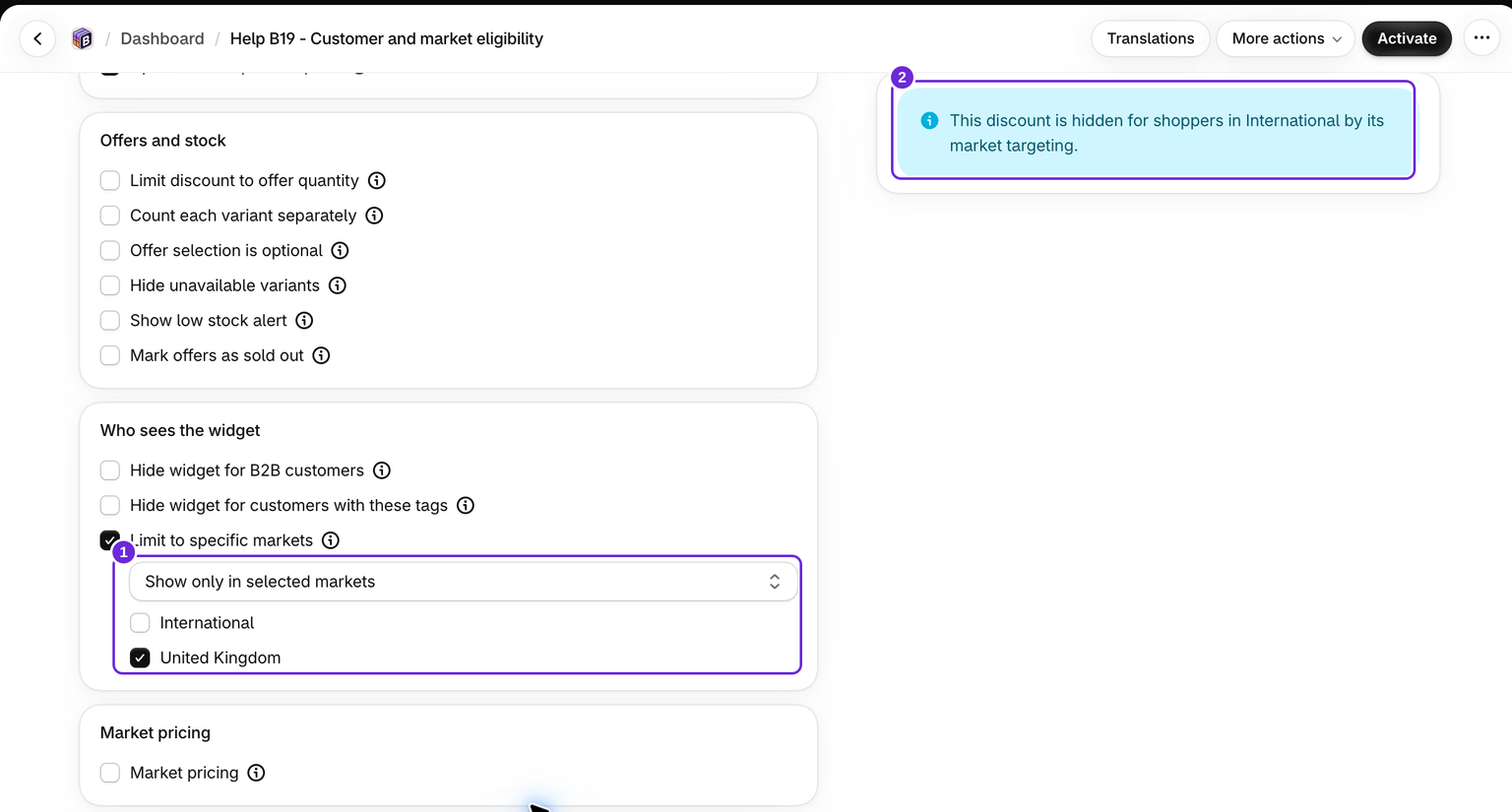
Som standard är kryssrutan avmarkerad, så det finns ingen marknadsbegränsning. Produktinriktning och kundundantag gäller fortfarande.
Välja marknader
När kryssrutan är markerad visas en rullgardinsmeny med två lägen och ett fält där du söker efter och väljer marknader:
- Visa endast på valda marknader - paketet körs på de marknader du väljer, och ingen annanstans.
- Dölj på valda marknader - paketet körs överallt utom på de marknader du väljer.
Välj det alternativ som är enklast att underhålla. Om du säljer på ett dussin marknader och vill utesluta en använder du Dölj på valda marknader så att nya marknader som du lägger till senare inkluderas automatiskt. Om erbjudandet endast är avsett för en region använder du Visa endast på valda marknader så att nya marknader aldrig råkar få erbjudandet.
Marknadslistan kommer från Shopify
Marknaderna i fältet kommer från Markets i din Shopify-admin. Bundlex skapar eller hanterar inte egna marknader. Om en marknad saknas kontrollerar du att den finns och är aktiv i Shopify, och öppnar sedan paketet igen.
Endast aktiva marknader kan väljas. Marknader i utkast visas inte förrän du aktiverar dem i Shopify.
Vad kunder ser
När en kund surfar på en marknad som paketet inte omfattar händer två saker samtidigt:
- Widgeten återges inte på produktsidan, så det finns inget erbjudande att klicka på.
- Det här paketets kassarabatt hålls inne, även för en kundvagn som har skapats på ett annat sätt. Andra kvalificerade priser och rabatter är separata.
Kunder på en marknad som omfattas ser paketet precis som tidigare. Ingenting i erbjudandet, dess nivåer eller prissättning ändras. Marknadsinställningen avgör endast om erbjudandet tillämpas över huvud taget.
Bra att känna till
Bundlex kan be om en ny behörighet
När dina marknader listas krävs en Shopify-behörighet som Bundlex inte tidigare har begärt. Om du ser detta i stället för marknadsfältet:
Bundlex behöver en ny behörighet för att lista dina marknader. Stäng och öppna appen igen, godkänn de uppdaterade behörigheterna, så läses listan in.
Stäng Bundlex och öppna appen igen från Shopify-admin. Granska och godkänn de uppdaterade behörigheterna när du uppmanas till det, och öppna sedan paketet igen. Marknadsbehörigheten låter Bundlex läsa din marknadskonfiguration. Appen kan inte skapa eller ändra dina marknader.
Båda begränsningslägena kräver minst en marknad
När Begränsa till specifika marknader är aktiverat väljer du minst en marknad i något av lägena innan du sparar. Om du vill ta bort alla marknadsbegränsningar stänger du av Begränsa till specifika marknader i stället för att lämna fältet tomt.
Kontrollera synligheten i redigerarens förhandsvisning
Använd förhandsvisningens landsväljare för att kontrollera marknadens synlighet. När det valda landet tillhör en utesluten marknad visar förhandsvisningen att paketet är dolt där. Detta är en kontroll av förhandsvisningen. Verifiera även det publicerade erbjudandet i butiken och i kassan.
Testa en inkluderad och en utesluten marknad
- Välj ett läge och minst en aktiv marknad, och spara sedan paketet.
- Välj ett land på en inkluderad marknad och ett på en utesluten marknad i redigerarens förhandsvisning. Kontrollera om paketet visas eller är dolt i respektive fall.
- För det publicerade erbjudandet öppnar du en kvalificerad produkt i butiken och väljer avsett land eller region med butikens väljare.
- Lägg till en kvantitet som uppfyller villkoren och kontrollera produktens delsumma i kassan. Bekräfta även landet eller regionen i kassan. En befintlig kassasession kan återställa en annan destination.
- Upprepa för den uteslutna marknaden. Rabatten för det här paketet ska saknas, även om kundvagnen redan innehöll de kvalificerande artiklarna innan du bytte marknad.
Marknadsnamn och länder är inte utbytbara. En marknad kan innehålla flera länder, och Bundlex matchar den Shopify-marknad som tilldelats köparen. Att endast ändra den visade valutan bevisar inte att köparen har bytt marknad.
Det är säkert att byta namn på en marknad, men inte att ta bort den
Bundlex spårar varje marknad via dess Shopify-ID, inte dess namn, så om du byter namn på en marknad i Shopify behålls ditt val.
Att ta bort en marknad fungerar annorlunda. I läget Dölj i valda marknader är en borttagen marknad ofarlig. I läget Visa endast i valda marknader matchar paketet inte längre någonstans och slutar visas om du tar bort den enda marknaden i listan. Om ett paket slutar visas efter att du har organiserat om dina marknader öppnar du det och kontrollerar den här inställningen först. Marknader som inte längre finns kvar i fältet markeras som (inte tillgänglig). Ta bort en genom att klicka på dess x.
Så kombineras det med annan målgruppsinriktning
Marknadsinriktning är oberoende av de andra sätten att begränsa ett paket, och alla måste uppfyllas för att en kund ska få erbjudandet:
- Visa widget på avgör vilka produkter paketet visas på.
- Kundundantag avgör vilka kunder som är berättigade.
- Marknadsinriktning avgör i vilka regioner det körs.
Marknadsinriktning handlar endast om berättigande. Den anger inte olika priser per marknad. Priserna följer fortfarande dina pris- och valutainställningar i Shopify Markets, som Bundlex omvandlar för visning. Se prissättning i flera valutor. Om du i stället vill ange egna fasta priser per valuta använder du kortet Marknadspriser på fliken Avancerat.
Var den här artikeln till hjälp?
Din feedback hjälper oss att förbättra vår dokumentation.