
Välja widgetlayout och bakgrundsdekoration
Den här guiden beskriver tre utseendeinställningar för din paketwidget: den övergripande layouten, behållarens maxbredd och en valfri bakgrundsdekoration på det valda erbjudandet. Öppna fliken Style för kontroller av layout, bredd och dekoration.
Ställ in widgetlayouten
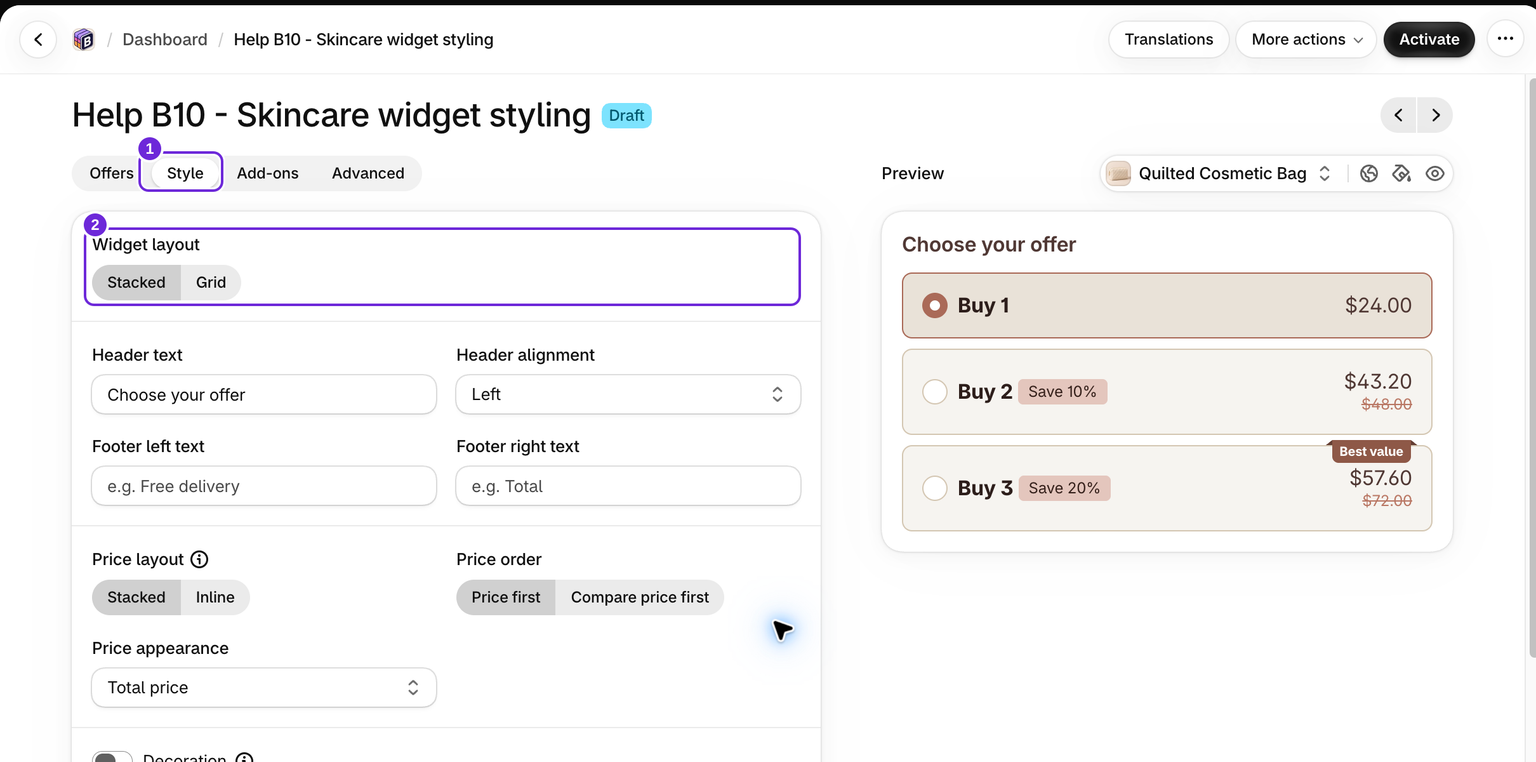
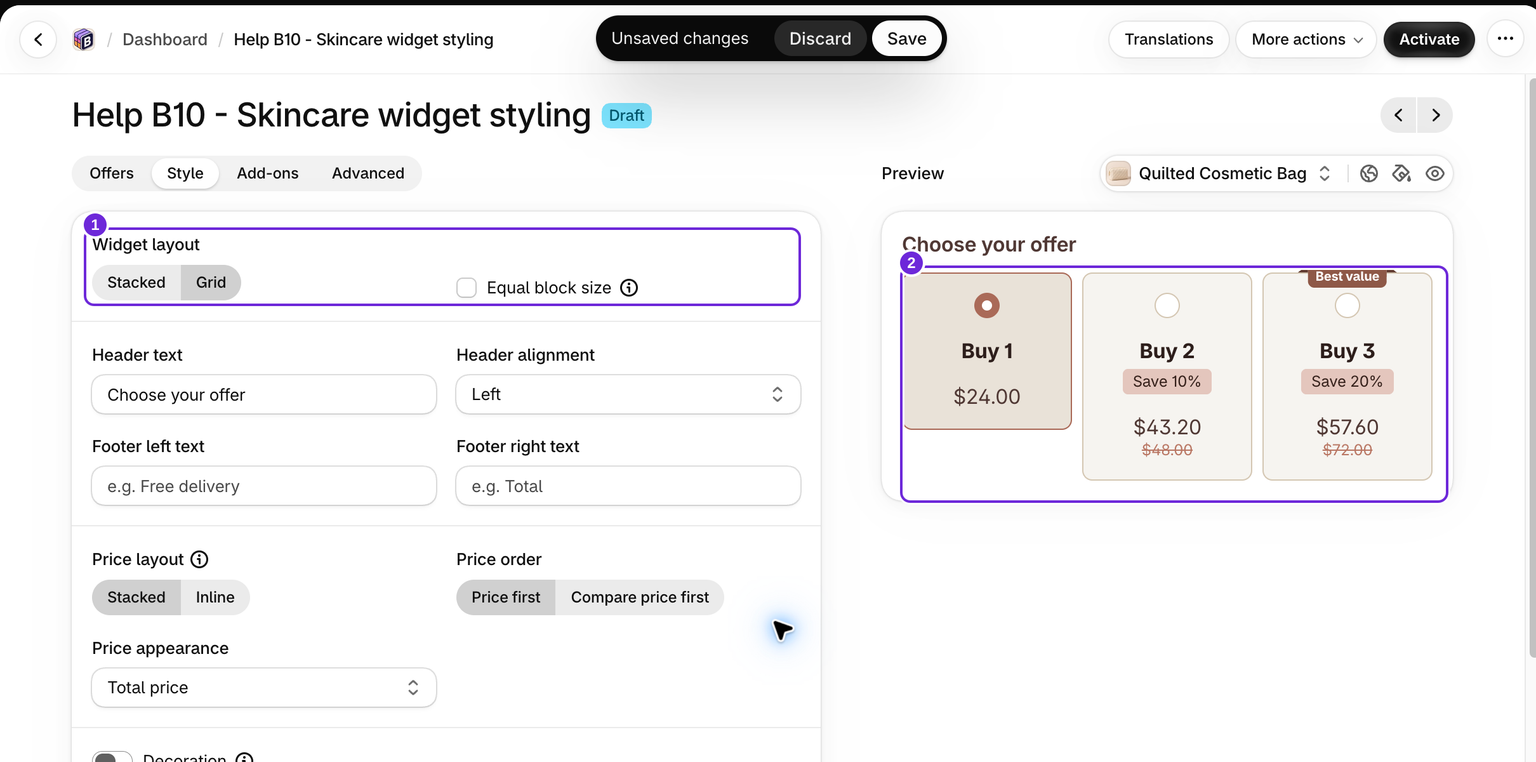
Layouten styr hur erbjudandekorten, det vill säga dina mängdrabatter, ordnas i widgeten.
- Öppna paketet du vill redigera.
- Öppna fliken Style.
- Under Widgetlayout väljer du ett av alternativen:
- Stacked - erbjudandekorten placeras ovanför varandra. Detta är standardalternativet.
- Grid - erbjudandekorten placeras bredvid varandra.
Använd liveförhandsvisningen för att kontrollera vilken layout som passar bäst på din produktsida.
Den här inställningen ordnar erbjudandekorten. Om du vill ordna produkterna i ett erbjudande med fast paket använder du erbjudandets separata kontroller för paketlayout.
Välj behållarens maxbredd

Maxbredden anger hur bred hela widgetbehållaren kan bli på produktsidan. Inställningen finns i avsnittet Behållare på fliken Style.
- På fliken Style öppnar du avsnittet Behållare.
- Använd rullgardinsmenyn Maxbredd för att välja ett av följande:
- Shopifys standard (44rem) - begränsar widgeten till 44rem inom det tillgängliga utrymmet.
- Full bredd (100 %) - widgeten fyller det tillgängliga utrymmet i sin kolumn. Detta är standardinställningen för nya paket.
- Anpassad - ange ett eget värde.
- Om du väljer Anpassad visas fältet Bredd. Ange ett värde i pixlar (px).
Full bredd fyller den tillgängliga överordnade behållaren, men gör inte kolumnen med produktinformation i ditt tema bredare. Om du vill justera avståndet ovanför och under widgeten använder du Övre marginal och Nedre marginal i samma behållarpanel. Se widgetens bredd och justering om det är temats omgivande layout som begränsar utrymmet.
Lägg till en bakgrundsdekoration
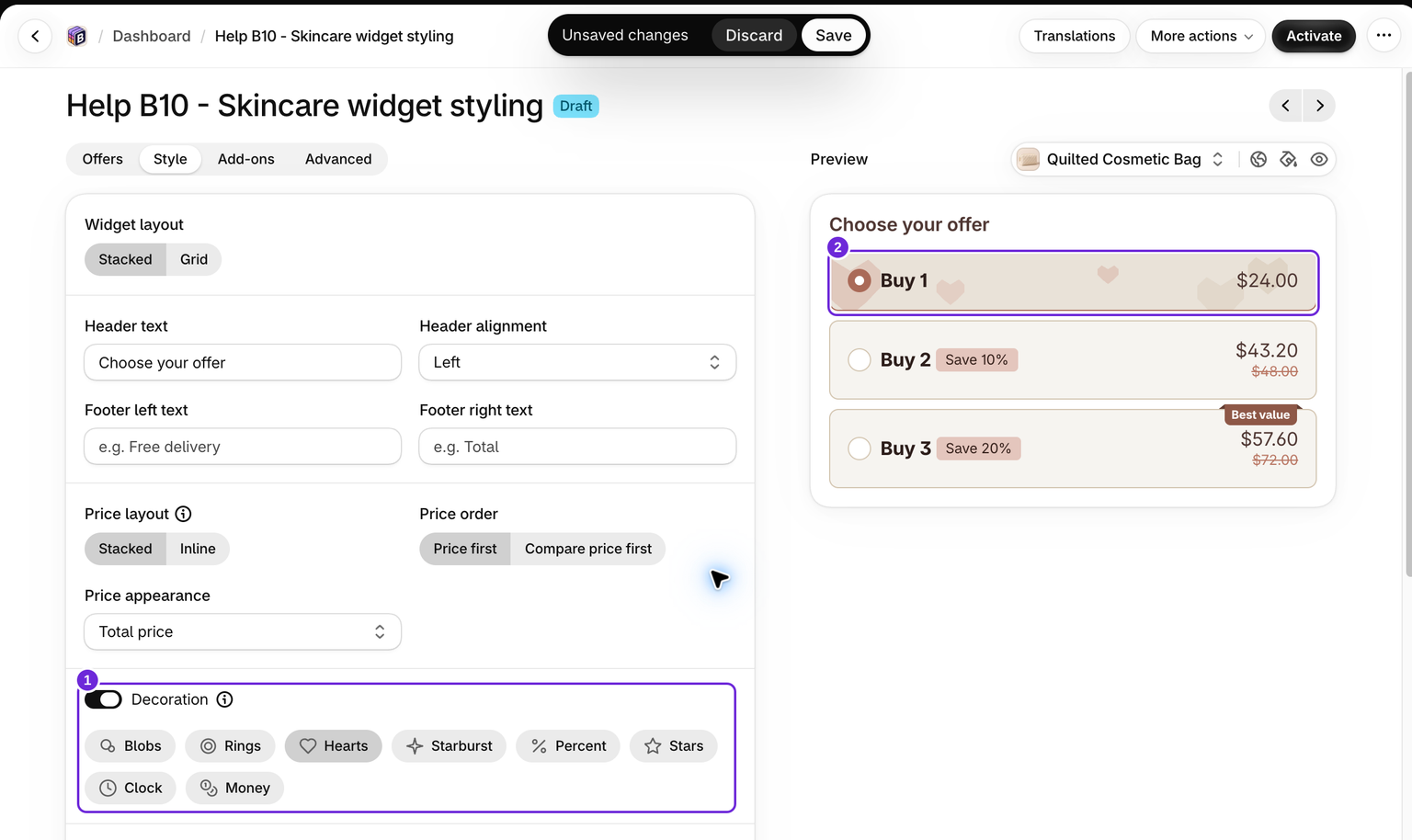
En dekoration lägger till en animerad bakgrundseffekt på erbjudandekortet. Dekorationen visas endast på det valda erbjudandet, så att uppmärksamheten riktas mot den nivå kunden har valt.
- På fliken Style aktiverar du reglaget Decoration. Det är avstängt som standard, och om du stänger av det tas dekorationen bort.
- Välj en av stilarna som visas:
- Blobs
- Rings
- Hearts
- Starburst
- Percent
- Stars
- Clock
- Money
Varje alternativ har en egen ikon i väljaren, så att du kan skilja stilarna åt. Ikonerna är enkla symboler och återger inte effekten exakt. Kontrollera därför liveförhandsvisningen för att se hur animeringen faktiskt ser ut och för att bekräfta att den syns tydligt mot bakgrundsfärgen för det valda erbjudandet.
Tips: gör presentblocket transparent
Om ditt paket innehåller en gratisprodukt och du aktiverar en dekoration kan presentblocket hamna ovanpå effekten och dölja den. När det händer visar Bundlex ett förslag under dekorationsstilarna: Gör presentblocket transparent.
Klicka på Apply i förslaget för att göra bakgrundsfärgen för den valda presenten transparent, så att dekorationen syns bakom den. Du kan också göra detta manuellt i avsnittet Gift & upsell genom att sänka opaciteten för bakgrundsfärgen för Selected offer gift.
Det här förslaget visas endast när en dekoration är aktiv, paketet innehåller minst en present och bakgrundsfärgen för den valda presenten fortfarande är helt ogenomskinlig, alltså utan transparens.
Var den här artikeln till hjälp?
Din feedback hjälper oss att förbättra vår dokumentation.