
Visa widgeten i en sektion för utvald produkt
Använd Bundlex Bundles featured för att placera erbjudanden i temats Featured product-sektion på startsidan eller i en sidmall. Kunder kan välja ett erbjudande där utan att först öppna produktsidan.
När du ska använda den

Det här är ett separat appblock för utvalda produkter. I en vanlig produktmall använder du i stället det vanliga Bundlex-blocket eller appinbäddningen. Om du lägger till blocket för utvalda produkter ändras inte placeringen på dina produktsidor.
Temats sektion för utvalda produkter måste ha stöd för appblock och innehålla ett fungerande produktformulär och en köpknapp. Om du inte kan lägga till ett appblock i sektionen kontaktar du supporten och anger temats namn och sidans URL. För en anpassad sidbyggare kan du läsa använda Bundlex med en sidbyggare.
Så lägger du till det
- Öppna Webbshop och klicka på Redigera tema för det tema du vill konfigurera. Använd först ett utkast till tema om du vill testa innan publicering.
- Välj startsidan eller sidmallen som innehåller sektionen Utvald produkt.
- Välj produkten i sektionen.
- I sektionen väljer du Lägg till block, öppnar Appar och väljer Bundlex Bundles featured.
- Flytta blocket till den plats där kunderna ska se erbjudandena, vanligtvis nära priset och ovanför köpknapparna.

Kontrollera produktanslutningen
Öppna appblocket och kontrollera Produkt. Det kan anslutas automatiskt till sektionens produkt, som visas som Sektionsprodukt. Behåll anslutningen när den pekar på rätt produkt. Om du väljer en produkt manuellt måste den matcha produkten i sektionen Utvald produkt.
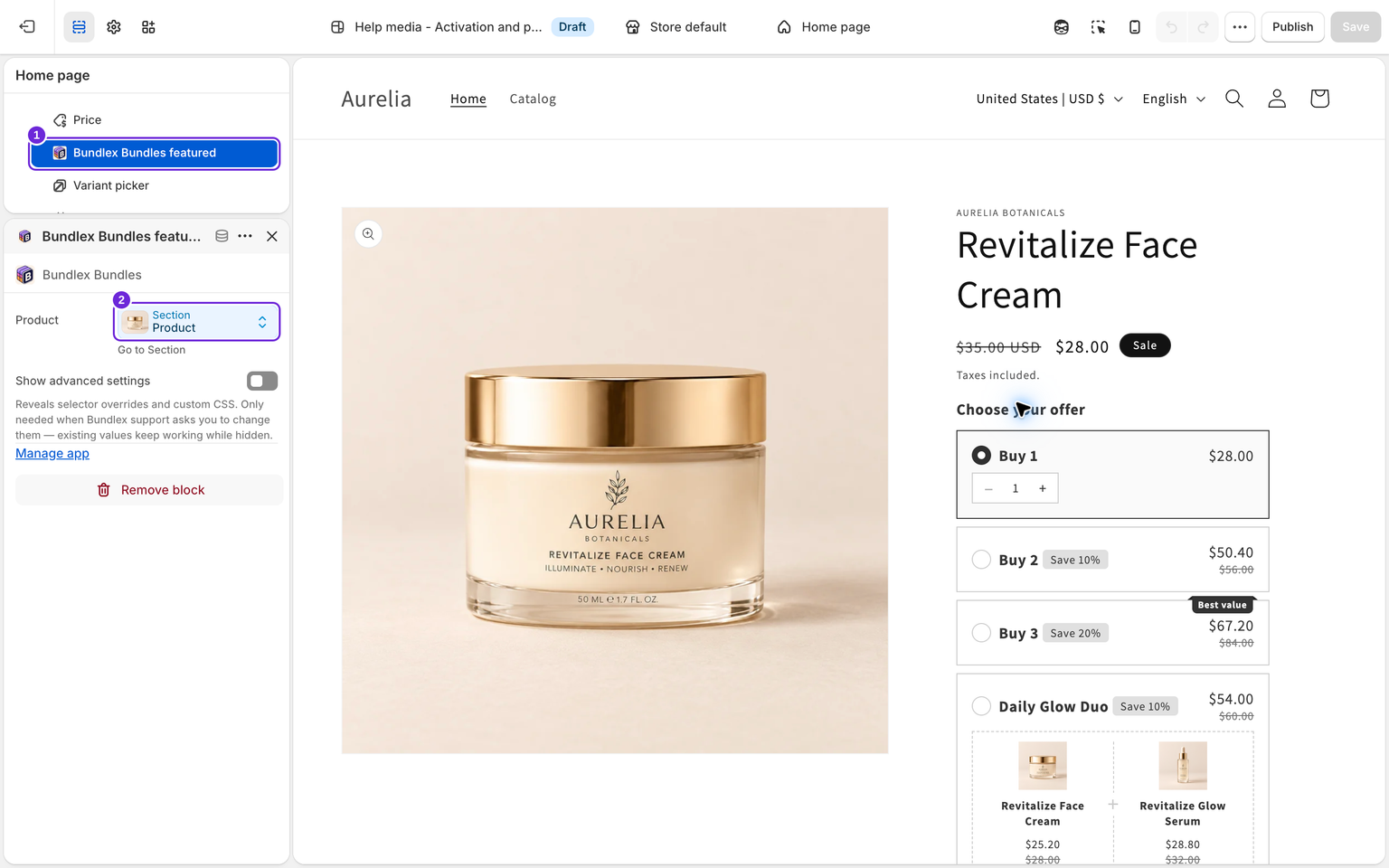
Låt Visa avancerade inställningar vara avstängt om inte supporten ber dig justera väljare eller anpassad CSS. Om du flyttar appblocket i sektionen styrs dess placering. En väljare för inbäddningsplacering behövs inte för den vanliga konfigurationen med appblock.
Spara och testa sidan
- Kontrollera att en publicerad Bundlex-rabatt gäller för den utvalda produkten och är tillgänglig för den marknad och kund du testar.
- Se till att sektionens köpknappar finns kvar och spara sedan temaändringarna.
- Öppna temats förhandsvisning eller den faktiska sidan, välj ett erbjudande och klicka på sektionens vanliga knapp Lägg i kundvagn.
- Kontrollera produkterna, varianterna, kvantiteterna och rabatten i kundvagnen och kassan. Upprepa testet på mobilen.
Om du sparar ett tema som utkast publiceras det inte för kunderna. Testa det tema du tänker använda innan du publicerar det via Shopify.
Om widgeten inte visas
Kontrollera att sektionen har en produkt, att appblockets produktfält pekar på samma produkt, att blocket är synligt och att en matchande rabatt är publicerad och tillgänglig. Om widgeten visas men köpknappen lägger till fel artiklar skickar du sidans URL, temats namn och det valda erbjudandet till supporten. Sidor med flera produktformulär eller anpassade köpknappar kan kräva ytterligare integrationsarbete.
Information om de andra placeringsmetoderna finns i aktivera widgeten i ditt tema.
Var den här artikeln till hjälp?
Din feedback hjälper oss att förbättra vår dokumentation.