
Så skapar och utformar du ett produktpaket
Ett erbjudande med Produktpaket visar huvudprodukten och dess paketprodukter som ett set. Använd det för kombinationer som ansiktskräm och serum. För mängdrabatter på en produkt använder du ett erbjudande med Mängdrabatt.
Följ Köp en produkt eller hela paketet för ett komplett exempel med produkter, priser och kontroller i kundvagnen. Använd den här sidan för att välja hur paketet ska utformas.
Skapa ett produktpaket
- Öppna ditt paketerbjudande och gå till fliken Erbjudanden.
- Klicka på Produktpaket.
- Konfigurera huvudprodukten och lägg till de obligatoriska produkterna under Paketprodukter.
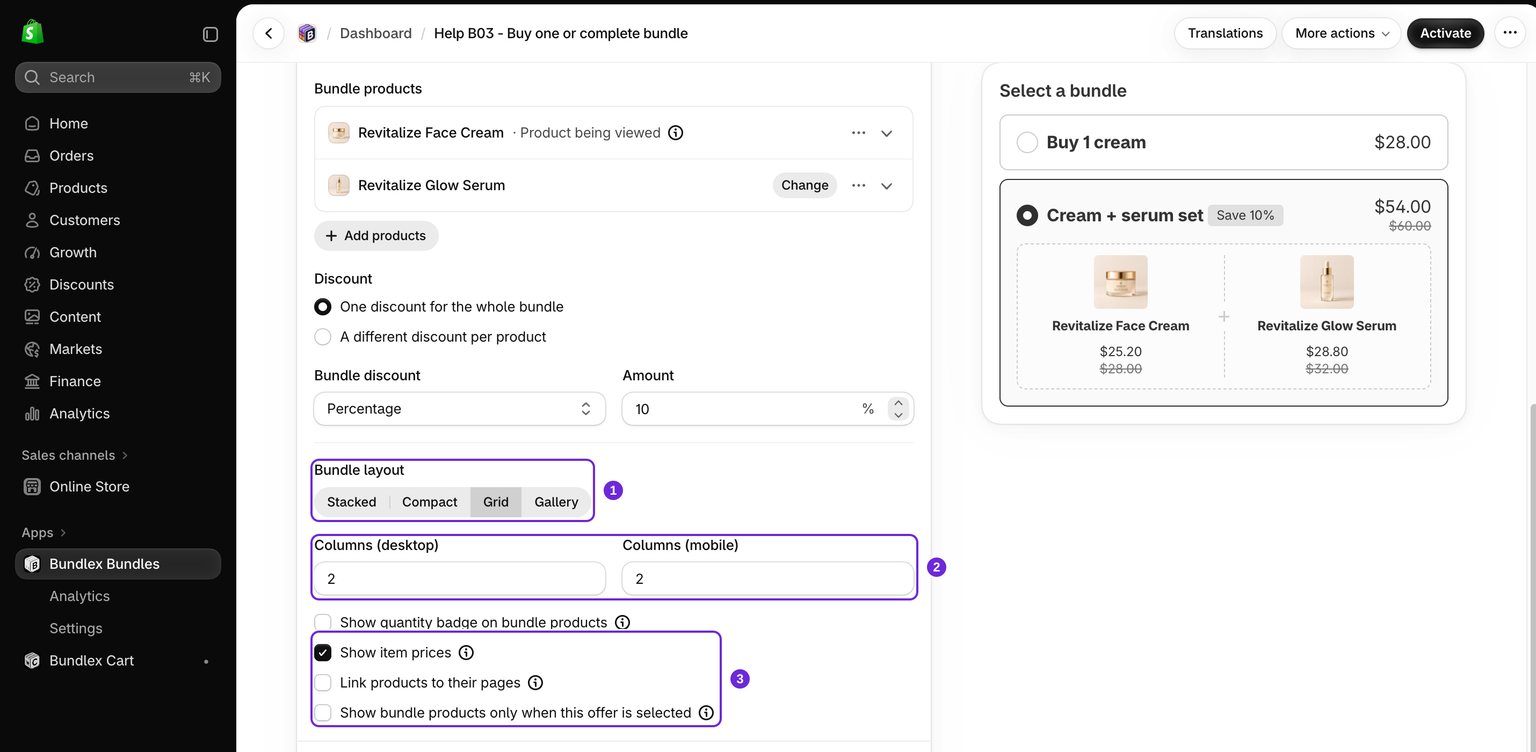
- Välj prissättningen och leta sedan upp Paketlayout under produktraderna. Välj Staplad, Kompakt, Rutnät eller Galleri.
- Spara ändringarna. Aktivera erbjudandet om det är ett utkast och testa sedan hela paketet på en produktsida och i kundvagnen.
Äldre instruktioner kan hänvisa till ett reglage för Visa som paket. Den aktuella redigeraren skapar produktpaket via knappen för erbjudandetyp. Det finns ingen typväxlare i ett befintligt erbjudande.
Obligatoriska betalda produkter påverkar behörigheten: om du tar bort en kan paketrabatten försvinna. Se obligatoriska paketprodukter. För produkter som kunden väljer, se Mix & match-paket.
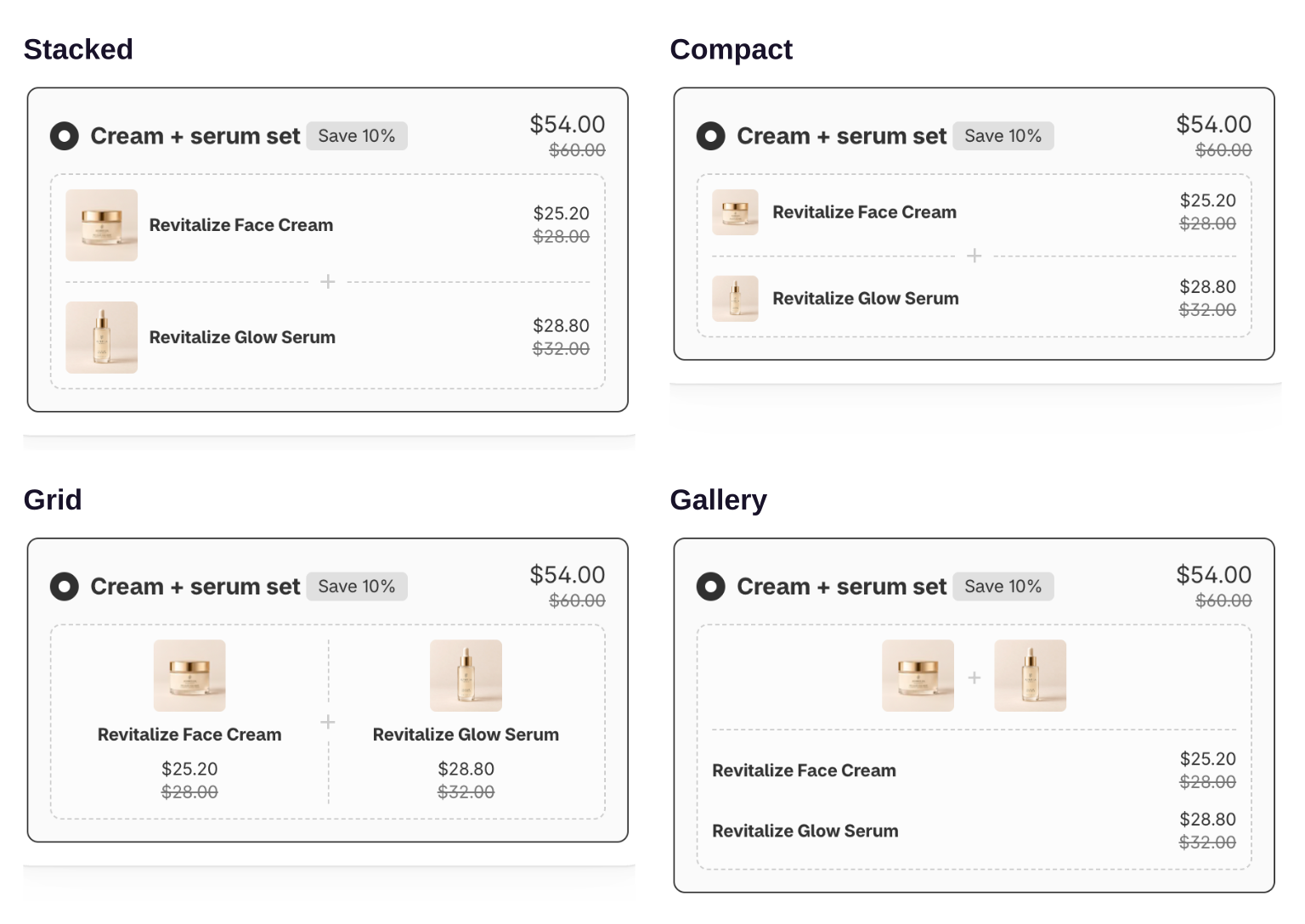
De fyra layouterna
I ett erbjudande om produktpaket väljer du hur produktkorten ska ordnas. Layouten ställs in per erbjudande, så olika erbjudanden i samma paket kan använda olika layouter.
- Stacked är standardlayouten. Varje produkt får en egen hel rad med bild, titel, variantväljare och pris. Den har inga kolumninställningar.
- Compact är en mer kompakt version av Stacked som visar samma information på mindre höjd med en mindre produktbild. Användbar när ett paket innehåller många artiklar.
- Grid ordnar korten i kolumner. När du väljer Grid visas två extra fält där du kan ställa in antalet kolumner separat för dator och mobil.
- Gallery visar alla produktbilder tillsammans högst upp, med titlar, variantväljare och priser listade under dem.
Compact och Gallery döljer variantetiketterna
Båda layouterna blir tydligare utan alternativnamn ovanför varje väljare, så om du väljer Compact eller Gallery aktiveras Hide variant labels automatiskt för paketet. Om du byter tillbaka till Stacked eller Grid stängs inställningen inte av igen, eftersom den delas av hela paketet och du kan ha aktiverat den medvetet. Du kan alltid ändra den själv under Style > Widget style > Variant label.
Grid och Gallery kräver den bredare erbjudandelayouten
Om den övergripande widgetlayouten är inställd på Grid blir erbjudandeblocken för smala för de bredare paketlayouterna. Då är Grid och Gallery nedtonade och endast Stacked och Compact kan väljas, med en ledtext som säger "Available only when the offer layout is stacked." Öppna Style och ändra widgetlayouten till Stacked om du vill ha alla fyra produktlayoutalternativen.
Kolumner på dator och mobil
Kolumnfälten visas endast när layouten är inställd på Grid. Columns (desktop) och Columns (mobile) accepterar vardera ett värde från 1 till 6. Genom att ställa in dem separat kan du till exempel visa fler kolumner på en bred datorskärm och färre på en smal mobilskärm, så att korten förblir lättlästa. Börja med två kolumner på dator och en på mobil för ett set med två produkter, och kontrollera sedan dina faktiska produkttitlar och variantkontroller.
Vad som ska visas på varje produktkort
Under Bundle layout kan du även styra följande alternativ:
- Show quantity badge on bundle products: visa den inkluderade kvantiteten.
- Show item prices: visa de enskilda produktpriserna.
- Link products to their pages: låt kunder öppna produktsidorna.
- Show bundle products only when this offer is selected: visa produktkorten endast för det valda erbjudandet.
Att ändra dessa visningsalternativ påverkar inte vilka produkter som krävs eller hur paketet prissätts. Kontrollera både valda och ej valda erbjudanden på dator och mobil efter att du har sparat.
Paketprodukter, gåvor och fördelar
Paketprodukter är de obligatoriska betalda delarna av setet. Gratisprodukter och fördelsrader är separata erbjudandefunktioner. Om du ändrar produktlayouten ändras hur setet ser ut. Konfigurera priser och kvantiteter i deras egna fält.
Var den här artikeln till hjälp?
Din feedback hjälper oss att förbättra vår dokumentation.