
Comment créer et organiser un bundle de produits
Une offre Bundle de produits affiche le produit principal et les produits de son bundle comme un ensemble. Utilisez-la pour des combinaisons telles qu'une crème pour le visage et un sérum. Pour les remises sur quantité appliquées à un seul produit, utilisez une offre de Remises sur quantité.
Pour un exemple complet avec les produits, les prix et les vérifications du panier, suivez Acheter un produit ou le bundle complet. Utilisez cette page pour choisir la disposition de l'ensemble.
Créer un bundle de produits
- Ouvrez votre offre de bundle et accédez à l'onglet Offres.
- Cliquez sur Bundle de produits.
- Configurez le produit principal et ajoutez les produits obligatoires dans Produits du bundle.
- Choisissez la tarification, puis recherchez Disposition du bundle sous les lignes de produits. Choisissez Empilée, Compacte, Grille ou Galerie.
- Enregistrez vos modifications. Activez l'offre si elle est à l'état de brouillon, puis testez l'ensemble complet sur une page produit et dans le panier.
Les anciennes instructions peuvent faire référence à un bouton Afficher comme bundle. L'éditeur actuel crée les bundles de produits à l'aide du bouton correspondant au type d'offre ; il n'y a pas de sélecteur de type dans une offre existante.
Les produits payants requis influencent l’éligibilité : en retirer un peut supprimer la remise du bundle. Consultez les produits requis du bundle. Pour les produits sélectionnés par l’acheteur, consultez les bundles Mix & match.
Les quatre mises en page
Dans une offre de bundle de produits, choisissez la disposition des fiches produit. La mise en page est définie pour chaque offre, de sorte que différentes offres d’un même bundle peuvent utiliser des mises en page différentes.
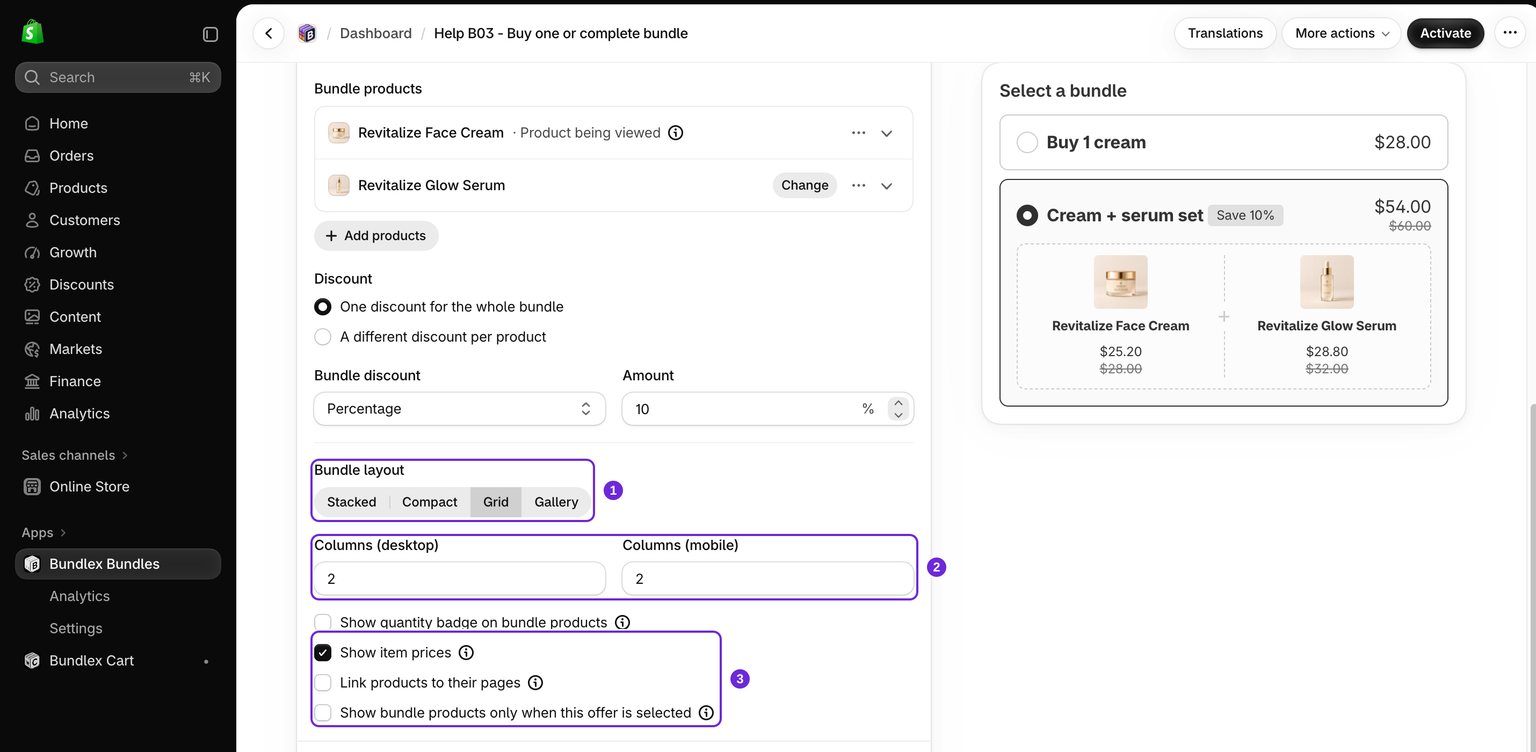
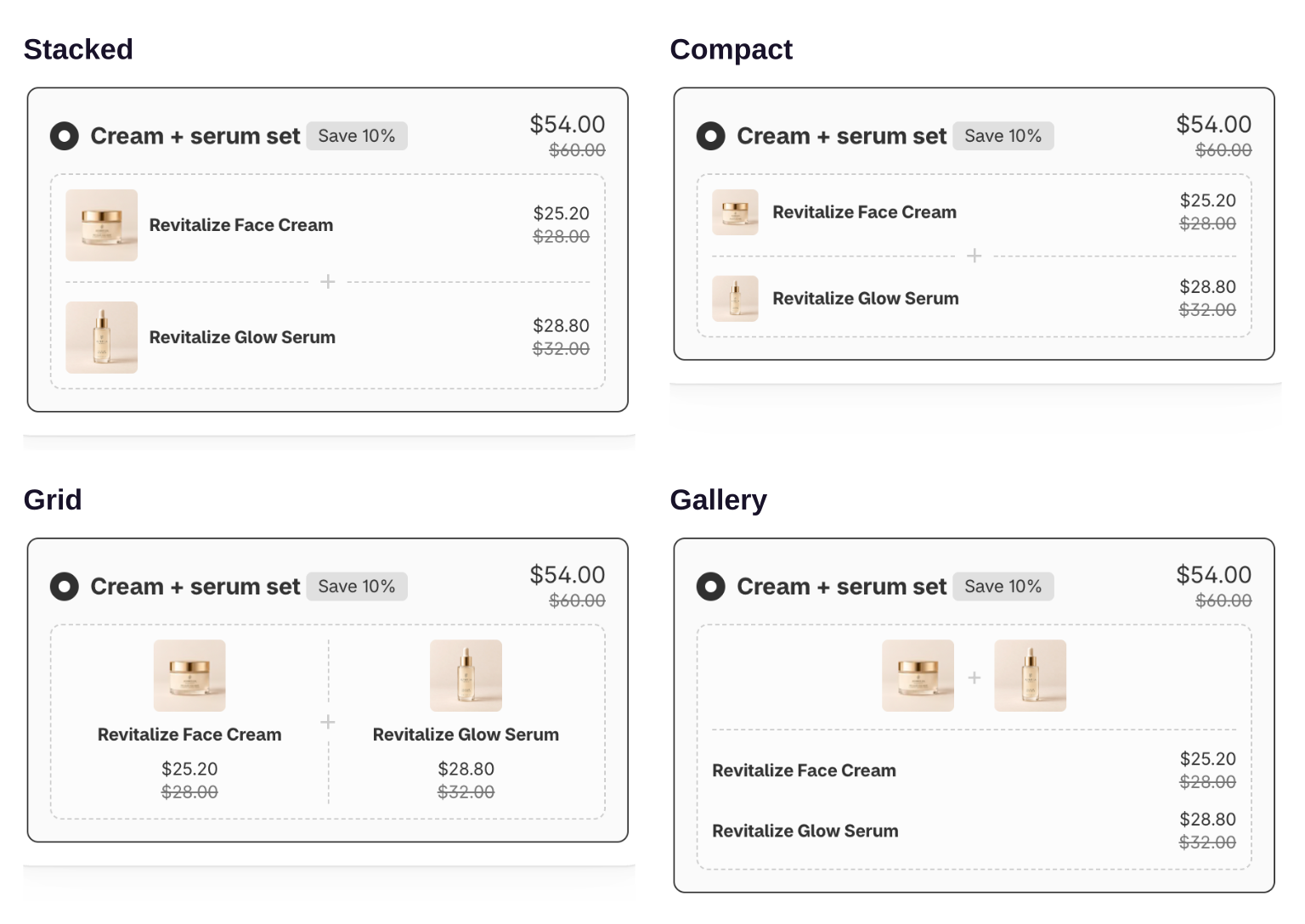
- Empilée est la mise en page par défaut. Chaque produit occupe sa propre ligne complète avec une image, un titre, un sélecteur de variante et un prix. Elle ne comporte aucun paramètre de colonne.
- Compacte est une version plus resserrée de la mise en page Empilée, qui présente les mêmes informations dans un espace vertical réduit grâce à une image produit plus petite. Elle est utile lorsqu’un bundle contient de nombreux articles.
- Grille organise les fiches en colonnes. Lorsque vous choisissez Grille, deux champs supplémentaires apparaissent pour définir séparément le nombre de colonnes sur ordinateur et sur mobile.
- Galerie affiche toutes les images des produits ensemble en haut, avec les titres, les sélecteurs de variantes et les prix listés en dessous.
Les mises en page Compacte et Galerie masquent les libellés des variantes
Les deux mises en page sont plus lisibles sans le nom des options au-dessus de chaque sélecteur. Choisir Compacte ou Galerie active donc automatiquement Masquer les libellés des variantes pour le bundle. Revenir à Empilée ou Grille ne désactive pas ce paramètre, car il est partagé par l’ensemble du bundle et vous avez pu le définir volontairement. Vous pouvez toujours le modifier vous-même dans Style > Style du widget > Libellé de variante.
La Grille et la Galerie nécessitent une mise en page d’offre plus large
Si la mise en page générale du widget est définie sur Grille, les blocs d’offre sont trop étroits pour les mises en page de bundle plus larges. Dans ce cas, Grille et Galerie sont grisées et seules Empilée et Compacte peuvent être sélectionnées, avec l’indication « Disponible uniquement lorsque la mise en page de l’offre est empilée. » Ouvrez Style et remplacez la mise en page du widget par Empilée si vous souhaitez disposer des quatre options de mise en page des produits.
Colonnes sur ordinateur et mobile
Les champs de colonnes apparaissent uniquement lorsque la mise en page est définie sur Grille. Colonnes (ordinateur) et Colonnes (mobile) acceptent chacune une valeur de 1 à 6. Les définir séparément vous permet, par exemple, d’afficher davantage de colonnes sur un grand écran d’ordinateur et moins sur un écran de téléphone étroit, afin que les fiches restent lisibles. Commencez par deux colonnes sur ordinateur et une sur mobile pour un ensemble de deux produits, puis vérifiez les titres réels de vos produits et les sélecteurs de variantes.
Éléments à afficher sur chaque fiche produit
Sous Mise en page du bundle, vous pouvez également contrôler les options suivantes :
- Afficher le badge de quantité sur les produits du bundle : afficher la quantité incluse.
- Afficher les prix des articles : afficher le prix de chaque produit.
- Lier les produits à leurs pages : permettre aux acheteurs d’ouvrir les pages produit.
- Afficher les produits du bundle uniquement lorsque cette offre est sélectionnée : afficher les fiches produit uniquement pour l’offre sélectionnée.
Modifier ces options d’affichage ne change ni les produits requis ni le prix du bundle. Après l’enregistrement, vérifiez les offres sélectionnées et non sélectionnées sur ordinateur et mobile.
Produits du bundle, cadeaux et avantages
Les produits du bundle sont les éléments payants requis de l’ensemble. Les cadeaux gratuits et les avantages sont des fonctionnalités distinctes de l’offre. Modifier la mise en page des produits change l’apparence de l’ensemble ; configurez les prix et les quantités dans leurs propres champs.
Cet article vous a-t-il été utile ?
Vos commentaires nous aident à améliorer notre documentation.