
Comment traduire un bundle dans une autre langue
Bundlex vous permet de traduire le texte d'une offre groupée afin que les acheteurs voient les titres, avantages et messages de l'offre dans leur propre langue. Les traductions se trouvent sur un écran dédié, séparé des paramètres de design et de remise de l'offre groupée, et l'enregistrement met à jour le texte traduit de l'offre groupée. L'offre groupée doit être active sur une page produit correspondante pour que les acheteurs puissent la voir.
Avant de commencer
Les traductions dépendent des langues que vous avez configurées dans Shopify. Ajoutez d'abord les langues que vous souhaitez prendre en charge. Rouvrez l'écran Traductions après avoir ajouté ou publié une langue afin que Bundlex puisse actualiser la liste.
- Dans votre interface administrateur Shopify, accédez à Paramètres > Langues et ajoutez, puis publiez, les langues dans lesquelles vous vendez.
- De retour dans Bundlex, ces langues apparaissent dans le sélecteur de langue de l'écran Traductions. Une langue que vous avez ajoutée mais pas encore publiée affiche le badge Non publiée, afin que vous puissiez la préparer avant sa mise en ligne.
- Si aucune langue supplémentaire n'est configurée, Bundlex affiche un message indiquant qu'il n'y a aucune langue vers laquelle traduire. Ajoutez-les dans Shopify, puis revenez ici.
La langue principale de votre boutique est le texte source. Vous le traduisez vers chaque langue supplémentaire.
Votre langue principale est modifiée dans l'éditeur
L'éditeur de remise contient tous les textes dans la langue principale de votre boutique. L'écran Traductions contient les textes dans vos autres langues.
Si votre langue principale n’est pas l’anglais, une nouvelle remise commence avec ses textes dans cette langue : titres des offres, boutons, messages et modèles de design. Les textes que vous ajoutez ensuite, comme une nouvelle offre, un cadeau ou une ligne d’avantage, commencent également dans votre langue. Cela fonctionne pour le danois, le néerlandais, le français, l’allemand, l’italien, le japonais, le lituanien, le polonais, le portugais (Brésil), l’espagnol, le suédois, le turc et le chinois (simplifié et traditionnel). Les remises que vous avez déjà créées conservent leurs textes. Modifiez-les dans l’éditeur.
Les messages de la vitrine dans votre langue principale se trouvent dans l’éditeur, à côté de la fonctionnalité correspondante :
- Libellés Mix & match : dans l’offre, sous Mise en page du bundle, lorsque l’offre comporte une ligne Mix & match.
- Libellés du sélecteur de cadeaux : dans la section Sélecteur de plusieurs cadeaux.
- Libellés de la barre fixe : dans l’onglet Modules complémentaires, sous Bouton d'achat fixe.
- Messages : dans l’onglet Avancé, dans une carte repliée près du bas, avec des textes comme article indisponible et stock insuffisant.
Comment traduire un bundle
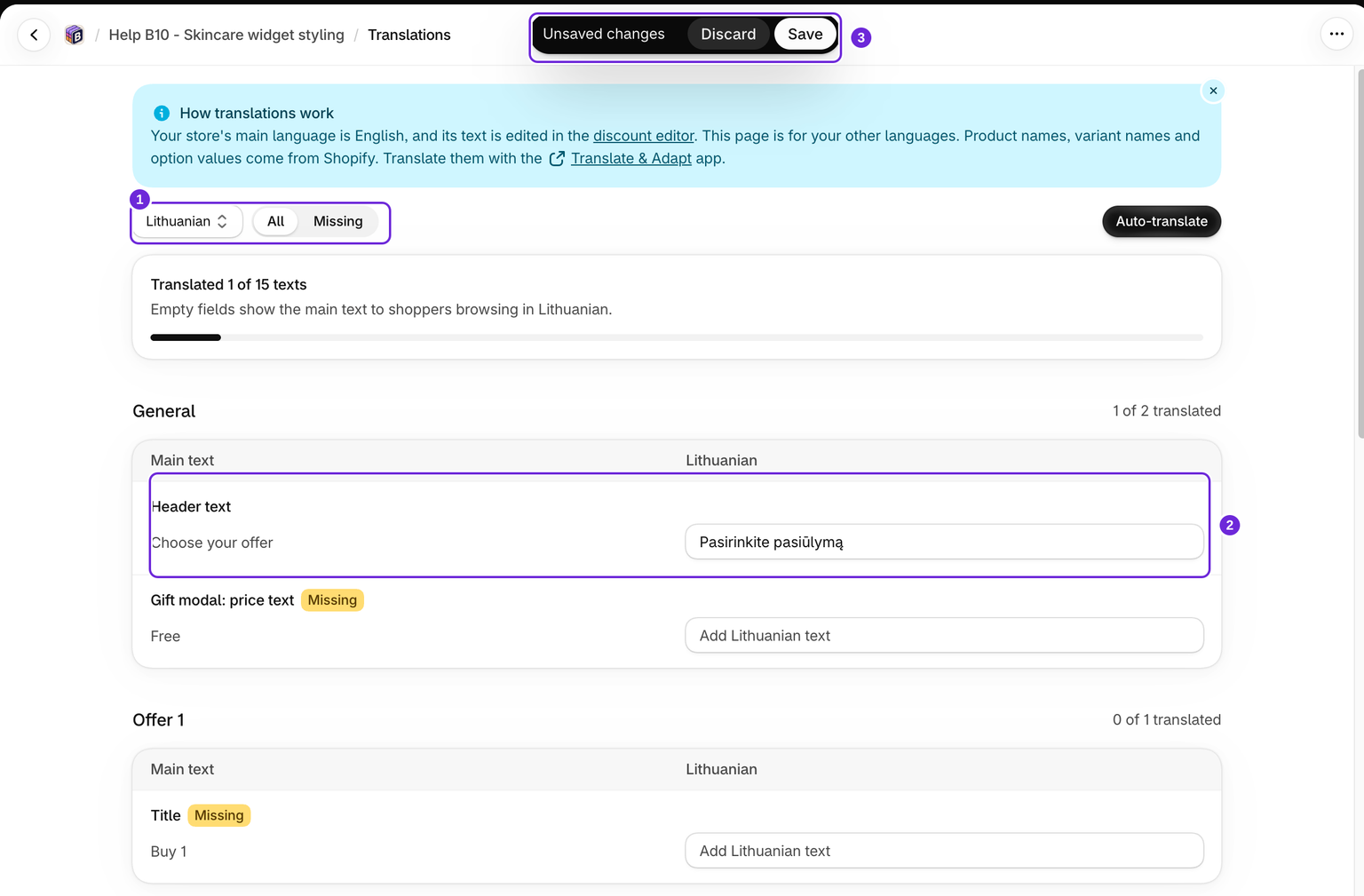
- Ouvrez dans l’éditeur l’offre de bundle que vous souhaitez traduire.
- Cliquez sur Traductions pour ouvrir l’écran Traductions.
- Utilisez le sélecteur de langue en haut pour choisir la langue vers laquelle vous souhaitez traduire.
- Parcourez les champs. Chacun affiche deux colonnes : Texte principal (votre langue principale) à gauche et la langue choisie à droite. Saisissez votre traduction dans la colonne de droite.
- Cliquez sur Enregistrer. L’enregistrement sauvegarde vos traductions et met à jour les données du bundle dans la vitrine. L’enregistrement d’une traduction n’active pas un bundle à l’état de brouillon.
Le compteur en haut affiche X textes traduits sur Y. Sélectionnez Manquants pour afficher uniquement les textes qui doivent encore être traduits.
Vérifiez la colonne Texte principal et la colonne de votre langue, puis enregistrez. Cet écran n’affiche pas d’aperçu en direct du widget. Ouvrez la vitrine dans la langue traduite pour vérifier le widget, la barre du bouton d’achat fixe et le texte de la minuterie de compte à rebours dans leur contexte.
Enregistrez ou ignorez les modifications avant de changer de langue. Le sélecteur de langue est verrouillé tant que des modifications ne sont pas enregistrées. Terminez donc la langue actuelle avant de passer à la suivante.
Traduction automatique
Si vous préférez ne pas saisir chaque champ, le bouton Traduction automatique remplit la langue sélectionnée pour vous. Il ne remplit que les champs vides, de sorte que les textes que vous avez déjà saisis manuellement restent inchangés. Vérifiez les résultats et enregistrez lorsque vous êtes satisfait.
Ce que vous pouvez traduire
La liste suit les fonctionnalités activées du bundle. Désactiver une fonctionnalité masque sa section de traduction sans supprimer les traductions enregistrées. Dans une section affichée, une ligne apparaît lorsqu’elle contient un texte principal ou une ancienne traduction à effacer. Les textes traduisibles comprennent :
- Texte de l’offre pour chaque niveau : titre, sous-titre, badge et libellé de remise.
- En-tête et pied de page : l’en-tête du widget, ainsi que les textes gauche et droit du pied de page.
- Libellés de prix : le texte du prix par article et celui du prix du cadeau gratuit.
- Cadeaux gratuits et ventes croisées : le titre affiché pour chaque cadeau ou supplément payant d’une offre.
- Avantages : chaque ligne d’avantage sous une offre.
- Barre fixe d’ajout au panier : le titre et le bouton en mode défilement, ou le bouton d’ajout au panier en mode ajout direct, ainsi que les messages de la barre fixe.
- Minuterie de compte à rebours : le titre compact, le titre, le sous-titre et les libellés des unités de la mise en page complète lorsqu’ils sont utilisés, ainsi que le message d’expiration lorsque Afficher le message est sélectionné.
- Message de stock faible : le texte de l’alerte, en conservant
{{stock}}intactes. - Autres fonctionnalités activées : libellés et avantages des abonnements, bloc de l’offre d’upsell, cadeaux progressifs, titres et textes d’état du sélecteur de cadeaux, ainsi que les messages du sélecteur Mix & match.
- Messages : les notifications intégrées de la vitrine, comme article indisponible, stock insuffisant, option indisponible et message d’erreur du panier.
Ce que vous ne pouvez pas modifier ici
Cet écran est réservé aux textes. Pour modifier le design, les couleurs ou les paramètres de la remise, retournez dans l’éditeur de remise et modifiez le bundle comme d’habitude. Le texte de votre langue principale se modifie également à cet endroit. Pour traduire les noms de produits, les noms de variantes et les valeurs d’options, utilisez l’application Translate & Adapt de Shopify dans votre interface d’administration, car ces contenus appartiennent à vos produits et non au bundle.
Fonctionnement du texte de remplacement dans la vitrine
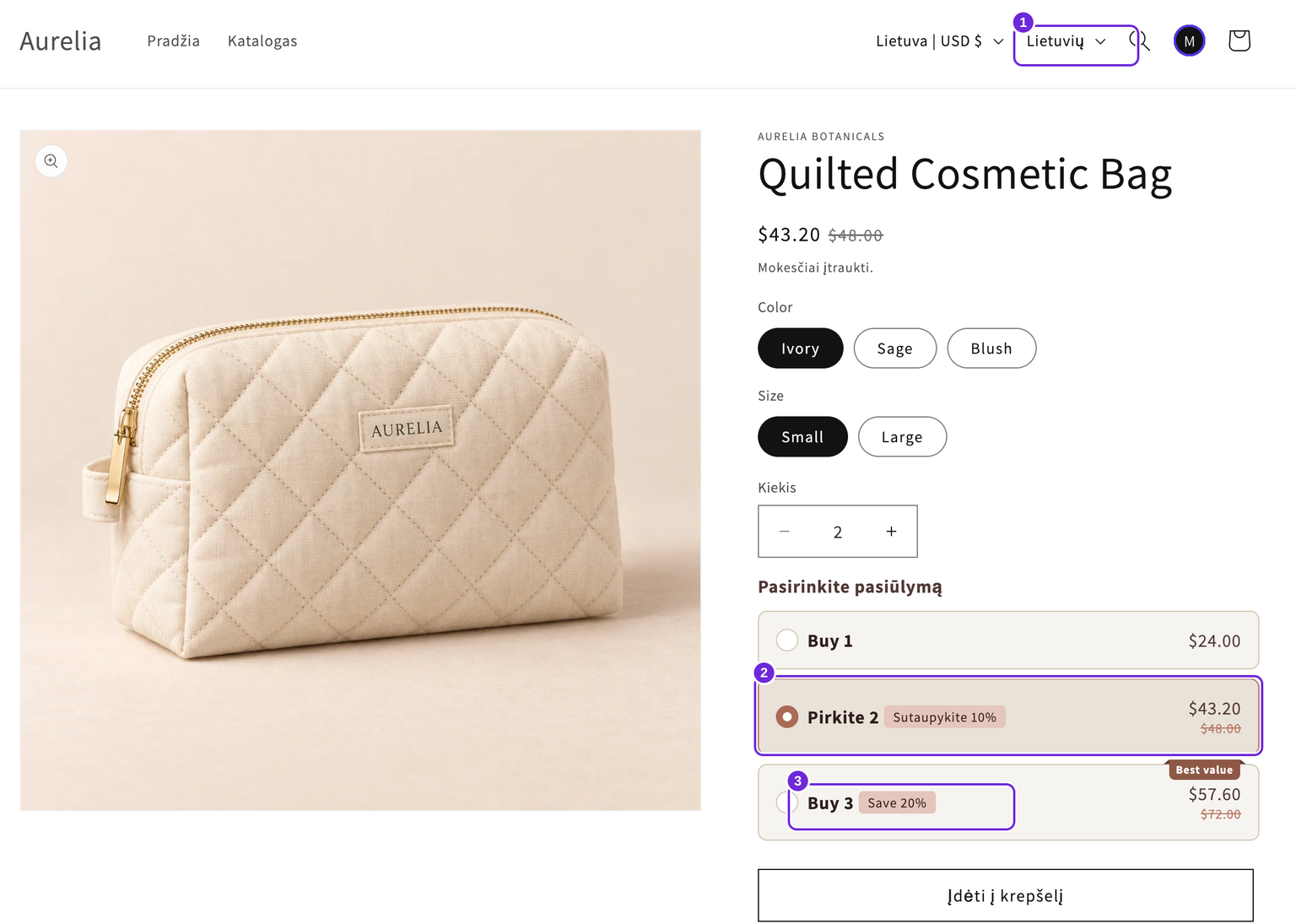
Lorsqu’un acheteur consulte votre page produit, Bundlex affiche le widget dans la langue de l’acheteur. Une traduction vide utilise le texte principal de ce champ. Laisser une traduction vide ne masque pas un champ qui contient un texte principal.
- Laisser un champ de traduction vide signifie que ce champ continue d’afficher la valeur dans la langue principale pour cet acheteur.
- Les entrées contenant uniquement des espaces sont traitées comme des champs vides. Le texte d’origine est donc utilisé à la place d’une chaîne vide.
- Un bundle sans aucune traduction affiche simplement son texte d’origine partout, exactement comme auparavant.
Comme chaque champ utilise son propre texte de remplacement, vous pouvez traduire autant ou aussi peu que vous le souhaitez et déployer progressivement les langues.
Maintenir les traductions à jour
Modifier le texte principal ne réécrit pas une traduction existante. Après avoir modifié une offre, une indication de prix, un badge ou un message dans l’éditeur, vérifiez également les autres langues. La traduction automatique laisse les traductions non vides intactes et ne met donc pas automatiquement à jour les anciens textes.
Si vous supprimez une offre ordinaire ou un texte du widget dans l’éditeur principal et que vous enregistrez, une ancienne traduction ne réaffiche pas ce texte dans la vitrine. Sa ligne de traduction peut rester visible avec Aucun texte dans la colonne principale afin que vous puissiez effacer l’ancienne valeur. Ces lignes ne sont pas prises en compte dans la progression et ne sont pas traduites automatiquement. Modifiez les messages système intégrés à côté de leur fonctionnalité dans l’éditeur principal.
Conservez chaque variable de modèle inchangée, y compris les deux paires d’accolades. Par exemple, traduisez le mot Enregistrer dans Save {{saved_percentage}}, mais conservez {{saved_percentage}}. Consultez les variables de modèle pour connaître les valeurs prises en charge.
Cet article vous a-t-il été utile ?
Vos commentaires nous aident à améliorer notre documentation.