
バンドルを別の言語に翻訳する方法
Bundlexでは、バンドルオファーのテキストを翻訳できるため、購入者はオファータイトル、特典、メッセージを自分の言語で確認できます。翻訳はバンドルのデザインや割引設定とは別の専用画面で管理され、保存するとバンドルの翻訳済みテキストが更新されます。購入者に表示するには、対応する商品ページでバンドルが有効になっている必要があります。
開始前の準備
翻訳に使用できる言語は、Shopifyで設定した言語に基づきます。まず、対応したい言語を追加してください。言語を追加または公開した後、Bundlexが一覧を更新できるよう、Translations画面を開き直してください。
- Shopify管理画面でSettings > Languagesに移動し、販売に使用する言語を追加して公開します。
- Bundlexに戻ると、Translations画面の言語セレクターに追加した言語が表示されます。追加したもののまだ公開していない言語にはNot publishedバッジが表示されるため、公開前に準備できます。
- 追加の言語が設定されていない場合、Bundlexには翻訳先の言語がないことを示す通知が表示されます。Shopifyで言語を追加してから、もう一度戻ってください。
ストアの主要言語が原文になります。主要言語から、それぞれの追加言語へ翻訳します。
メイン言語はエディターで編集します
割引エディターには、ストアのメイン言語のすべてのテキストが保存されています。Translations画面には、その他の言語のテキストが保存されています。
主言語が英語でない場合、新しい割引はその言語のテキストで開始されます。オファータイトル、ボタン、メッセージ、デザインテンプレートが対象です。後から追加するテキスト、たとえば新しいオファー、ギフト、特典の行も、同じ言語で開始されます。これはデンマーク語、オランダ語、フランス語、ドイツ語、イタリア語、日本語、リトアニア語、ポーランド語、ポルトガル語(ブラジル)、スペイン語、スウェーデン語、トルコ語、中国語(簡体字および繁体字)で利用できます。既存の割引のテキストは変更されません。エディターで変更してください。
主言語のストアフロントメッセージは、各機能の横にあるエディターに表示されます。
- ミックス&マッチの文言: オファーにミックス&マッチの行がある場合、バンドルレイアウトの下に表示されます。
- ギフトピッカーの文言: 複数ギフト選択のセクションに表示されます。
- スティッキーバーの文言: アドオンタブのスティッキー追加ボタンの下に表示されます。
- メッセージ: 詳細設定タブの下部付近にある折りたたまれたカードに表示されます。商品が利用できない場合や在庫が不足している場合などのテキストが含まれます。
バンドルを翻訳する方法
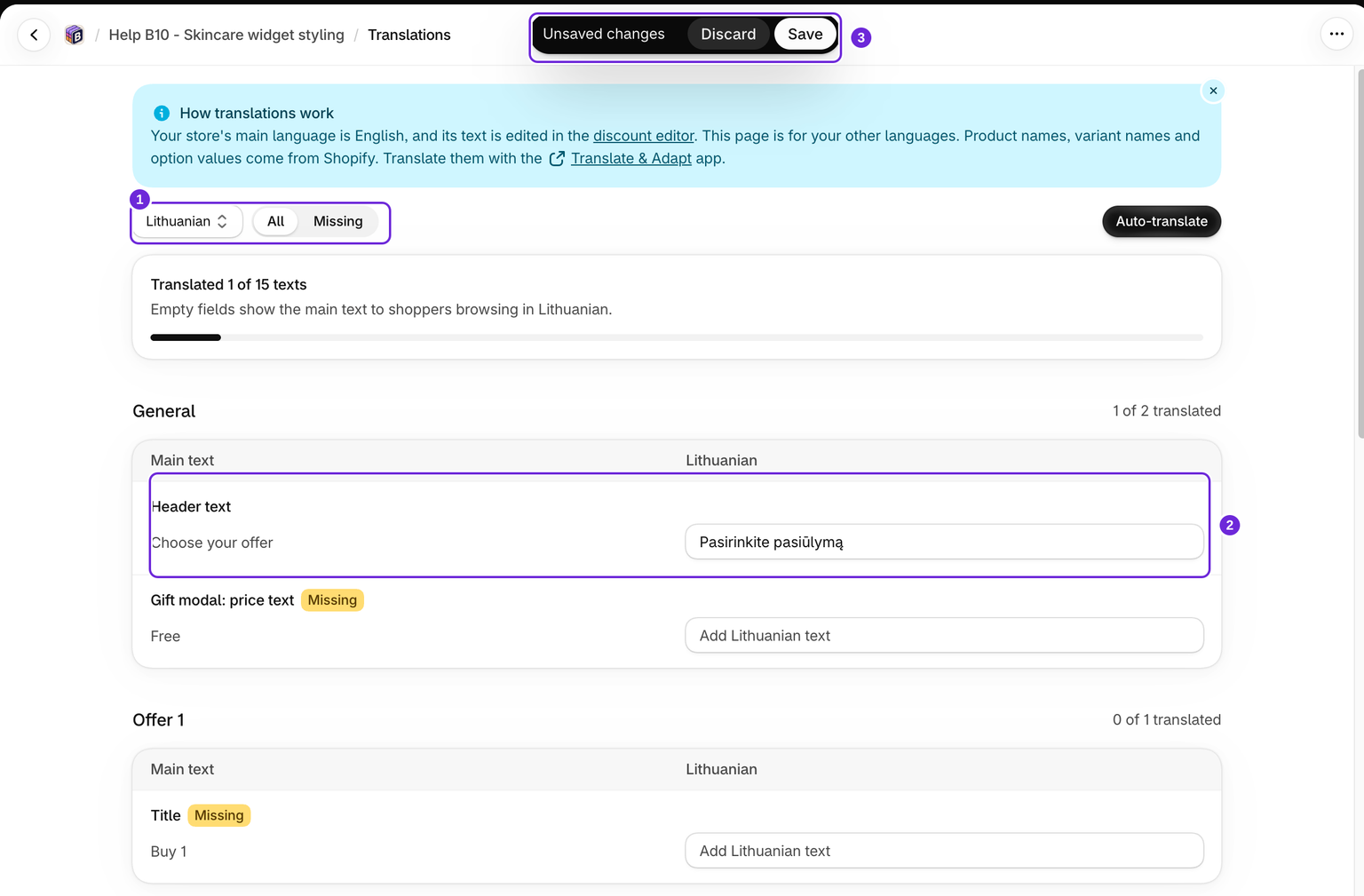
- エディターで、翻訳するバンドルオファーを開きます。
- 翻訳をクリックして、翻訳画面を開きます。
- 上部の言語セレクターで、翻訳先の言語を選択します。
- フィールドを順に確認します。それぞれ2列で表示され、左側にメインテキスト(主言語)が、右側に選択した言語が表示されます。右側の列に翻訳を入力します。
- 保存をクリックします。保存すると翻訳が保存され、バンドルのストアフロントデータが更新されます。翻訳を保存しても、下書きのバンドルは有効になりません。
上部のカウンターに翻訳済み X / Y テキストと表示されます。未入力を選択すると、まだ翻訳が必要なテキストだけを確認できます。
メインテキスト列と使用言語の列を確認してから保存します。この画面にはウィジェットのライブプレビューは表示されません。翻訳した言語でストアフロントを開き、ウィジェット、スティッキー追加ボタン、カウントダウンのテキストを実際の表示で確認してください。
言語を切り替える前に、保存または破棄してください。未保存の変更がある間は言語セレクターがロックされるため、現在の言語を完了してから次の言語に進んでください。
自動翻訳
すべてのフィールドを手入力したくない場合は、「自動翻訳」ボタンで選択した言語の翻訳を入力できます。空のフィールドだけが入力されるため、すでに手動で入力した文言は変更されません。結果を確認し、問題なければ保存してください。
翻訳できる内容
一覧には、バンドルで有効になっている機能が反映されます。機能をオフにすると、その翻訳セクションは非表示になりますが、保存済みの翻訳は削除されません。表示されているセクションでは、メインテキストまたは削除可能な以前の翻訳がある場合に行が表示されます。翻訳できるテキストは次のとおりです。
- オファーテキスト: 各ティアのタイトル、サブタイトル、バッジ、割引ラベル。
- ヘッダーとフッター: ウィジェットのヘッダー、および左右のフッターテキスト。
- 価格ラベル: 商品1点あたりの価格テキストと無料ギフトの価格テキスト。
- 無料ギフトとクロスセル: オファー内の各ギフトまたは有料追加商品のタイトル。
- 特典の箇条書き: オファーの下に表示される各特典の行。
- 追従型カート追加バー: スクロールモードのタイトルとボタン、または直接追加モードのカートに追加ボタンに加え、スティッキーバーのメッセージ。
- カウントダウンタイマー: コンパクトレイアウトのタイトル、フルレイアウトのタイトル、サブタイトル、使用時の単位ラベル、および「メッセージを表示」が選択されている場合の期限切れメッセージ。
- 在庫僅少メッセージ: アラートテキスト。
{{stock}}はそのままにしてください。 - その他の有効な機能: 定期購入のラベルと特典、アップセルオファーのブロック、段階的なギフト、ギフトセレクターの見出しとステータステキスト、ミックス&マッチピッカーのメッセージ。
- メッセージ: 商品を利用できない場合、在庫が不足している場合、オプションを利用できない場合、カートエラーメッセージなどの、組み込みのストアフロント通知。
ここで変更できない内容
この画面ではテキストのみ変更できます。デザイン、色、割引設定自体を変更するには、割引エディターに戻り、通常どおりバンドルを編集してください。主言語のテキストもそこで編集します。商品名、バリエーション名、オプション値を翻訳するには、管理画面のShopify Translate & Adaptアプリを使用してください。これらのコンテンツはバンドルではなく商品に属するためです。
ストアフロントでのフォールバックの仕組み
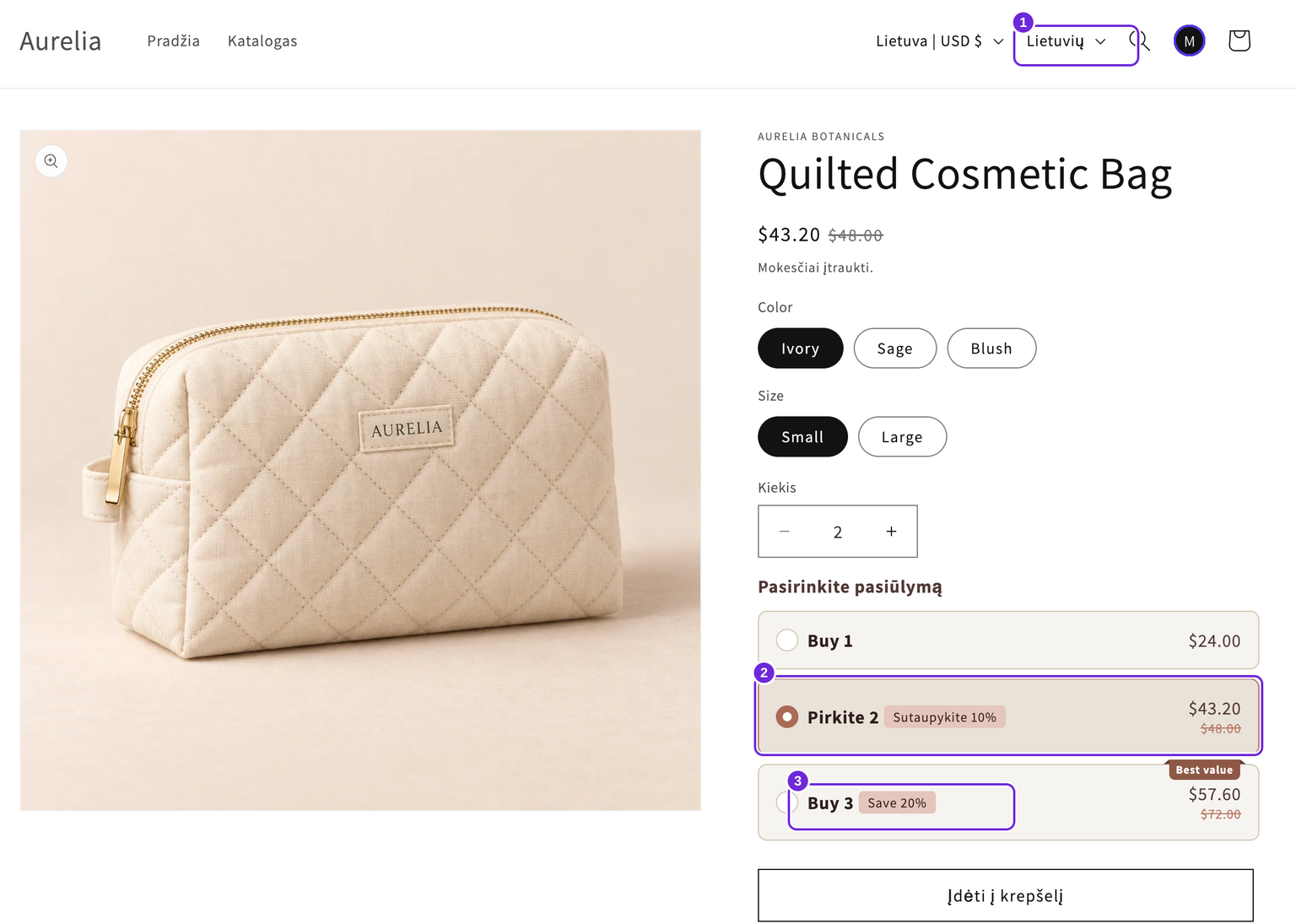
購入者が商品ページを表示すると、Bundlexは購入者の言語でウィジェットを表示します。翻訳が空の場合、そのフィールドのメインテキストが使用されます。翻訳を空欄にしても、メインテキストがあるフィールドは非表示になりません。
- 翻訳フィールドを空欄にすると、その購入者にはそのフィールドの主言語の値が引き続き表示されます。
- 空白文字だけの入力は空欄と同じように扱われるため、空の文字列ではなく元のテキストが使用されます。
- 翻訳がまったくないバンドルでは、以前と同じように、すべての場所で元のテキストが表示されます。
各フィールドが個別にフォールバックするため、必要な範囲だけ翻訳し、言語を段階的に展開できます。
翻訳を最新の状態に保つ
メインの文言を変更しても、既存の翻訳は書き換えられません。エディターでオファー、価格表示、バッジ、メッセージを変更した後は、他の言語も確認してください。自動翻訳では空でない翻訳は変更されないため、古い文言が自動的に更新されることはありません。
メインエディターで通常のオファーまたはウィジェットテキストを削除して保存しても、以前の翻訳によってそのテキストがストアフロントに戻ることはありません。古い値を削除できるよう、翻訳行にはメイン列にテキストなしと表示されたままになる場合があります。これらの行は進捗に含まれず、自動翻訳もされません。組み込みのシステムメッセージは、メインエディターで各機能の横から編集してください。
両方の中括弧を含め、すべてのテンプレート変数を変更しないでください。たとえば、Save {{saved_percentage}}内の「保存」という単語は翻訳しますが、{{saved_percentage}}はそのままにします。対応している値については、テンプレート変数をご覧ください。
この記事は役に立ちましたか?
皆さまからのフィードバックがドキュメントの改善に役立ちます。