
オファーにクロスセル商品を追加する方法
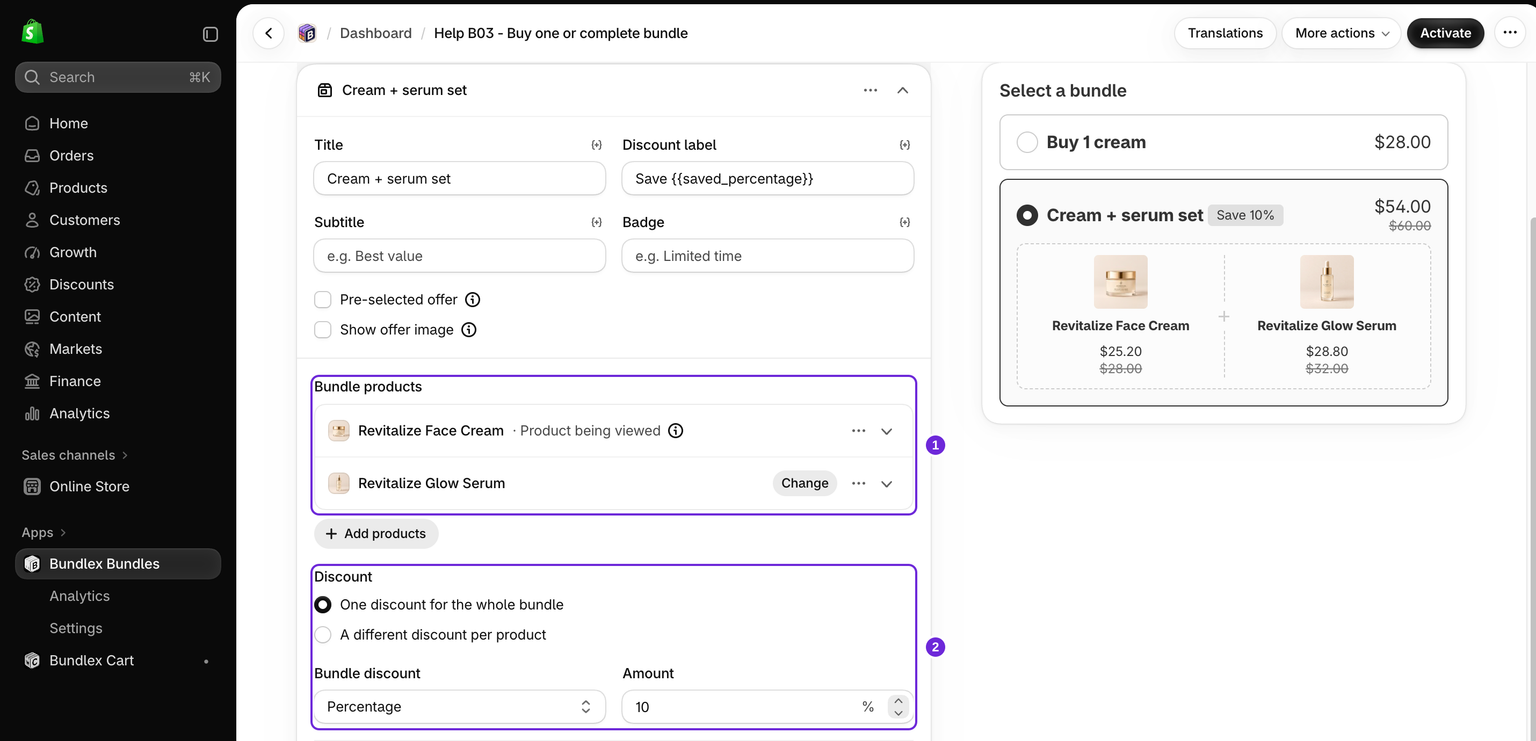
バンドル商品は、以前の手順ではクロスセルとも呼ばれ、Product bundleオファーに必須の有料商品です。たとえば、クリームと美容液を組み合わせることで、割引の適用条件を満たせます。完全な設定については、1つの商品または完全なバンドルを購入を参照してください。
クロスセルとは
このガイドでは、クロスセルとは、独自の割引が「なし」に設定されている場合でも、必須の有料バンドル商品を指します。無料ギフトや任意の有料アップセルとは異なります。1つのオファーに最大10個のクロスセルを追加できます。必須商品を削除すると、そのセットが割引の適用条件を満たさなくなる場合があります。
オファーにクロスセルを追加する
オファータブで、Product bundleオファーを作成または開き、バンドル商品を探します。すでにこれらの商品を含んでいる以前の数量オファーには、追加商品セクションが表示される場合があります。
- 商品を追加をクリックし、商品を選択を選びます。商品ピッカーが自動的に開きます。
- ピッカーで、提供する商品と特定のバリアントを選択してから確定します。(選択せずにピッカーを閉じた場合、何も追加されません。)
- 商品の下に割引の選択肢が表示される場合は、商品ごとに異なる割引を選択します。各商品行に価格と数量のフィールドが表示されます。行ごとに割引タイプを設定してください(下記参照)。バンドル全体に1つの割引を選択すると、バンドル割引が代わりにすべての商品に適用されます。
- 割引タイプに値が必要な場合は、その横のフィールドに金額を入力します。
- 行の数量、つまりセットに含める単位数を設定します。
- 必要に応じて行(末尾の矢印)を開き、バンドル商品のタイトルを設定します。
- 保存をクリックします。取引が下書きの場合は、ストアフロントでテストする準備ができたら有効化してください。
オファーがリンク済みセットを使用している場合、必須商品はウィジェットを表示する場所から取得されます。この設定を変更する前に、リンク済みセットとミックス&マッチのガイドを参照してください。
割引タイプ
バンドルがバンドル全体に1つの割引を使用しない場合、各クロスセルにはメインオファーの割引とは独立した割引タイプがあります。横の値フィールドは、選択内容に応じて変わります。
| 割引タイプ | 内容 |
|---|---|
| なし | 商品を通常の販売価格で含めます。 |
| パーセンテージ | 入力した割合をこの商品から割り引きます。 |
| 商品ごとの割引額 | 入力した通貨額を各単位の価格から差し引きます。 |
| 固定合計価格 | この行に設定した数量分の価格を設定します。バンドル全体の価格を設定するものではありません。 |
なしを選択すると、金額が消去されて金額フィールドが非表示になり、追加商品は通常価格で提供されます。
数量
行の数量フィールドは、顧客がオファーを利用したときに追加されるバンドル商品の単位数です。割引タイプは、その数量に適用されます。
タイトル
商品行を開いて、ウィジェットに表示されるラベルであるタイトルを編集します。{{product_title}}などのテンプレート変数を使用できます。ウィジェットのタイトルとチェックアウト割引ラベルは、それぞれ異なる目的で使用されます。チェックアウトラベルの設定によって、割引商品のラベルが上書きされる場合があります。チェックアウト割引ラベルを参照してください。
クロスセルのバリアント選択
バンドル商品とギフトには、利用可能なバリアントの選択に必要な場合、それぞれのバリアントコントロールが表示されます。Shopifyのメイン商品ピッカーでは、別のバンドル商品のバリアントを選択できません。顧客はオファー内で直接バリアントを選択します。
これは通常のオファーのメイン商品とは異なります。通常のオファーでは、オファーごとのバリアントセレクターはバリアントセレクタースイッチで制御され、アドオンタブにあります。Product bundleオファーでは、そのスイッチの設定にかかわらず、メイン商品に独自のピッカーが表示されます。ピッカーで商品を選択するときに、利用可能にするバリアントを選択してください。
ストアでのバンドルの表示
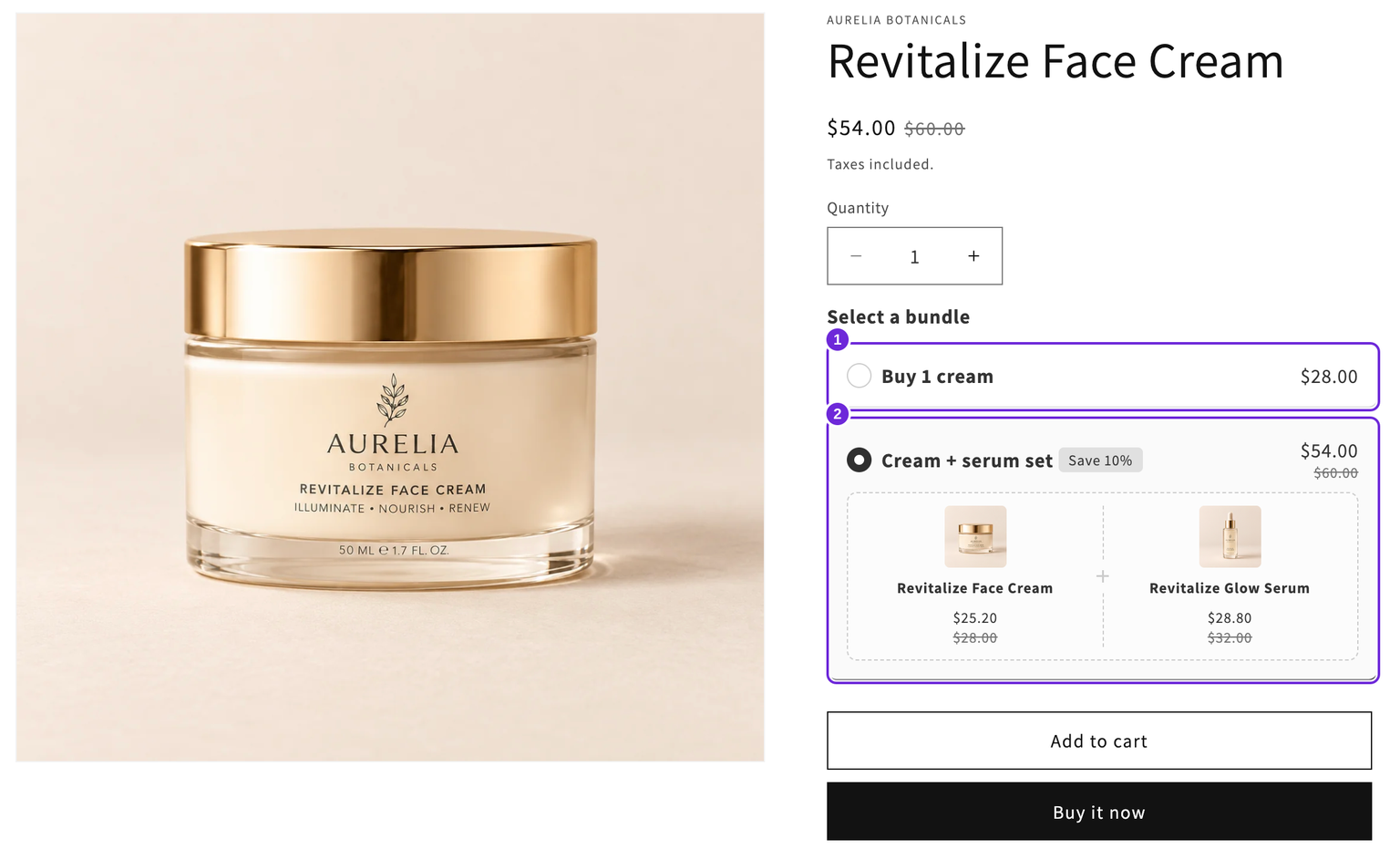
この例では、$28の「クリームを1個購入」という選択肢を、必須のクリームと美容液のセットと並べて表示しています。$28のクリームと$32の美容液に10%割引を適用すると、完全なセットは$54 USDになります。購入者はカートに追加する前にセットを選択します。
チェックアウト時のクロスセルの動作
有料クロスセルを含むオファーはバンドルとして扱われます。メイン商品の割引は、追加商品がカートに入っていることを理由に適用されます。これにより、オファーは全体が成立するか、成立しないかのいずれかになります。
顧客がカートから必須の有料クロスセルを手動で削除すると、オファーの割引は無効になります。すべての必須有料追加商品が存在する間のみ、割引が適用されます。
このため、次の点に注意してください。
- 無料ギフトは対象外です。 無料ギフトを削除しても割引は無効になりません。顧客にとって不利益になるだけだからです。割引の適用条件になるのは、有料クロスセルのみです。
- バンドルオファーは自動的に上位オファーへ移行しません。 追加商品が存在することが条件となるため、有料クロスセルを含むオファーは、顧客がそのオファーを明示的に選択した場合にのみ適用されます。有料追加商品を含まない単純な数量ティアは、数量の増加に応じて上位へ移行します。
- 対象となるすべての商品ページを確認してください。 固定バンドル商品が、別の対象ページのメイン商品になる場合があります。商品ページ間で同じセットを使用する場合はリンク済みセットを、顧客が選択する代替商品にはミックス&マッチを使用してください。固定の関連商品が自動的に変わると想定せず、実際の数量をテストしてください。
ヒントと制限
- 1つのオファーに最大10個のクロスセルを追加できます。上限に達すると、追加ボタンは非表示になります。
- 各クロスセルには独自のタイトルを設定できます。また、バンドルがバンドル全体に1つの割引を使用しない場合は、独自の割引タイプも設定できます。数量が異なる場合は、商品ごとに異なる割引を使用します。
- 関連商品を割引なしの通常価格でバンドルする場合は、割引タイプをなしに設定します。
- 空のカートで完全なセットをテストし、必須商品を1つ削除して残りの価格を確認します。注文を確定せずにチェックアウトも確認してください。合計が設定と異なる場合は、カート合計のトラブルシューティングを参照してください。
この記事は役に立ちましたか?
皆さまからのフィードバックがドキュメントの改善に役立ちます。