
お客様がオファーを定期購入してお得に購入できるようにする
定期購入では、定期購入アプリが商品にすでに設定している定期購入プランを基に、ウィジェットに定期購入または1回限りの購入を選択する機能を追加します。購入者はオファーを選び、プランを選択して、通常どおりチェックアウトします。Bundlexは初回注文時に、選択したプラン独自の割引に加えて数量割引を適用し、その後は定期購入アプリが処理を引き継ぎます。
Bundlexが定期購入プランや契約を作成することはありません。商品にすでに存在するプランを表示し、選択されたプランをカートに追加します。請求、更新、一時停止、キャンセルはすべて定期購入アプリで管理されます。
開始前の準備
商品に販売プランを作成できる定期購入アプリが必要です。Shopify Subscriptions、Appstle、Seal、Rechargeなどのアプリは、Shopifyを通じてこれらのプランを提供できます。公開する前に、対象となる商品とプランを正確に確認してください。まず定期購入アプリでプランを設定し、配送頻度と独自の割引(例: 「30日ごと、10%割引」)を指定して、そのプランを提供する商品を割り当てます。
使用されるのは継続課金プランのみです。前払いプラン、予約注文プラン、購入前お試しプランは無視され、ウィジェットには表示されません。
有効にする
- バンドルを開き、追加商品タブに移動します。
- 定期購入を開きます。開くとセクションがオンになり、ヘッダーのトグルでオンとオフを切り替えられます。
- レイアウトと位置を選び、テキストを調整してから保存します。バンドルが下書きの場合は有効化してください。
プランのない実際の商品では、エディタに無効化されたセレクターと対象外であることを示す通知が表示されます。実際のストアフロントでは、その商品にメインの定期購入セレクターは表示されません。「この商品は定期購入の対象外です」と表示された場合は、プランのある商品をプレビューするか、定期購入アプリでプランを割り当ててください。
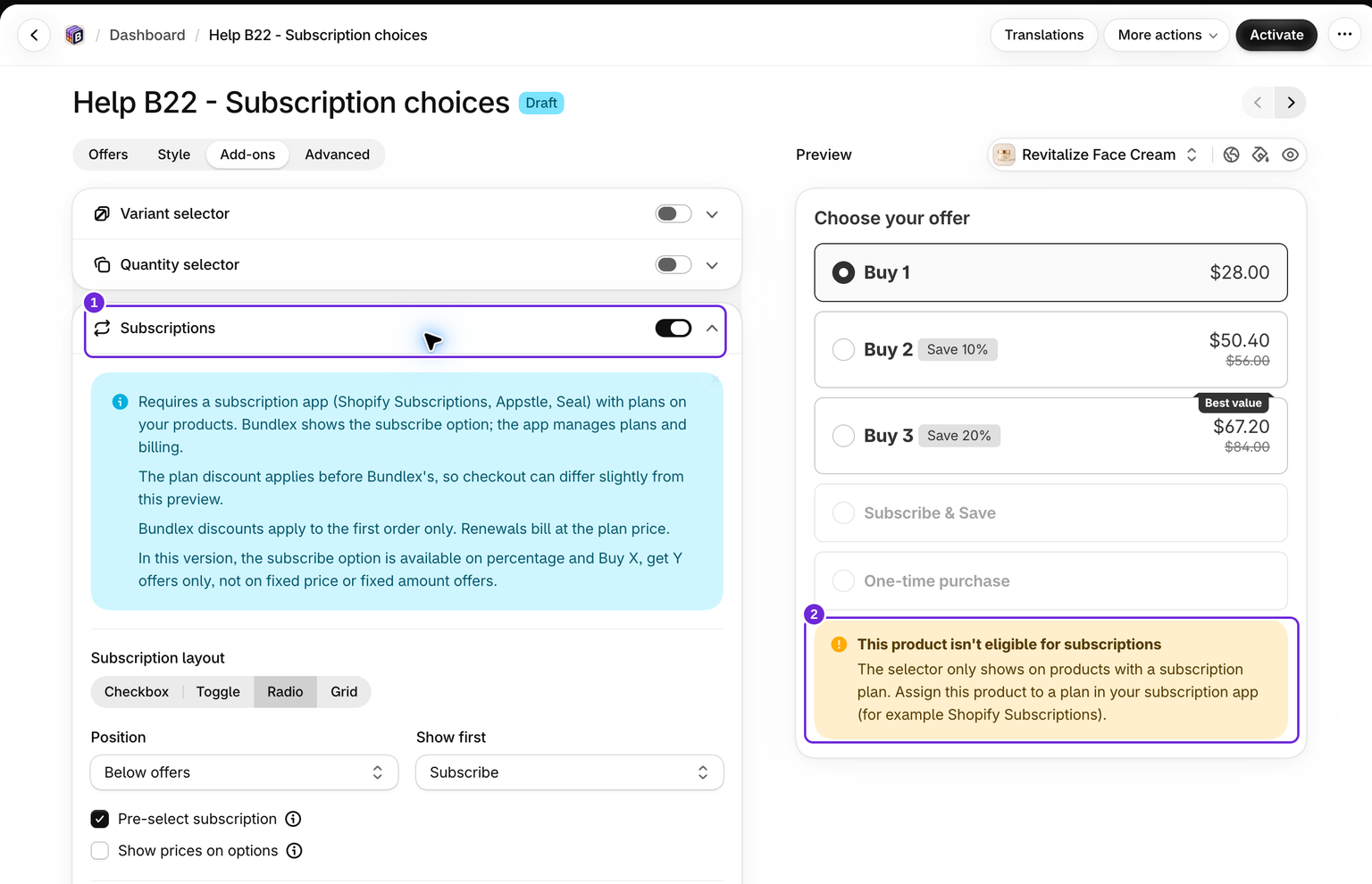
レイアウトと配置
定期購入のレイアウトには4つのオプションがあります。
- チェックボックス(デフォルト)とトグルでは、定期購入の行が1つ表示されます。チェックを入れると定期購入になり、チェックを入れない場合は1回限りの購入になります。
- ラジオとグリッドでは、定期購入と1回限りの購入の両方が表示されます。先に表示では、定期購入と1回限りの購入のどちらを先に表示するかを決めます。
位置では、ブロックをオファーの上または下に配置します。定期購入を事前選択を有効にすると、ページの読み込み時に定期購入が選択された状態になります。デフォルトでオンになっているため、初期選択が意図した購入体験と一致しているか確認してください。オプションに価格を表示を有効にすると、各オプションの横に1回限りの購入価格と定期購入価格が表示され、購入者は選択前に両方の合計金額を確認できます。
商品に複数のプランがある場合、定期購入オプションの下にドロップダウンが表示され、定期購入アプリのプラン名を使ってプランを一覧表示します。
テキストと特典
ヘッダーテキストは、ブロックの上に表示する任意のタイトルです。定期購入タイトル、定期購入サブタイトル、1回限りの購入タイトル、1回限りの購入サブタイトルは、各オプションのテキストです。定期購入タイトルとサブタイトルでは、{}ピッカーから3つの割引変数を使用できます。{{subscription_discount}}はプラン独自の割引を表示し、{{offer_discount}}は選択したオファーの割引を表示し、{{total_subscription_discount}}は両方を合算した割引を表示します。表示する割引がない場合、変数は何も表示しません。
定期購入の特典は、定期購入オプションの下にのみ表示される短いリストです。「いつでもキャンセル可能」や「送料無料」などの項目に使用できます。常に表示することも、定期購入が選択されている間だけ表示することもできます。
フォントサイズとブロックヘッダーの色は、定期購入セクション内のスタイルで設定します。オプションのテキストと特典には、スタイルタブで設定した色が適用されます。すべてのテキストは、エディターヘッダーの翻訳で翻訳できます。バンドルの翻訳を参照してください。
価格の表示方法
定期購入オプションでは、価格は定期購入アプリが請求するプラン独自の価格を基準にし、Bundlexが選択したオファーの割引をその上に適用します。購入者が定期購入と1回限りの購入を切り替えたり、別のプランを選択したり、オファーを変更したりすると、選択した購入オプションを反映して、オファーカード、割引バッジ、フッターの合計金額がすべて更新されます。数量、バリエーション、プランを組み合わせた正確な商品の小計は、チェックアウトで確認してください。
2つの割引は加算されず、複合して適用されます。プランの10%割引とオファーの10%割引を組み合わせた場合、20%ではなく約19%の割引になります。エディタにもこの点が表示されます。プランの割引が先に適用され、その後にBundlexの割引が適用されるため、チェックアウトの合計金額はプレビューとわずかに異なる場合があります。
商品バンドルでは、実際のウィジェットに有料バンドルの行が表示される場合でも、エディタの定期購入オプション価格カードにはメイン商品のみが表示されることがあります。エディタはレイアウトのプレビューとして使用し、ストアフロントでパック全体を確認してください。バリエーションを混在させた場合、丸め処理によって数セント異なることもあります。
Bundlexの割引は初回注文にのみ適用されます
Shopifyは、初回注文が行われるチェックアウト時に、Bundlexのような割引機能を適用します。更新注文は後から定期購入アプリによって作成され、Bundlexは関与しません。そのため、初回注文にはプランの割引とBundlexの割引が適用され、更新注文では定期購入アプリで設定されたプラン価格が請求されます。
この点は、閉じるまで定期購入セクション上部の情報バナーに表示されます。テキストで割引を案内する場合は、どの部分が繰り返し適用されるのかを明確にしてください。定期購入タイトルでは{{subscription_discount}}を使ってプランの割引を表示し、オファーの割引はオファーカードに残すのがおすすめです。
アドオン
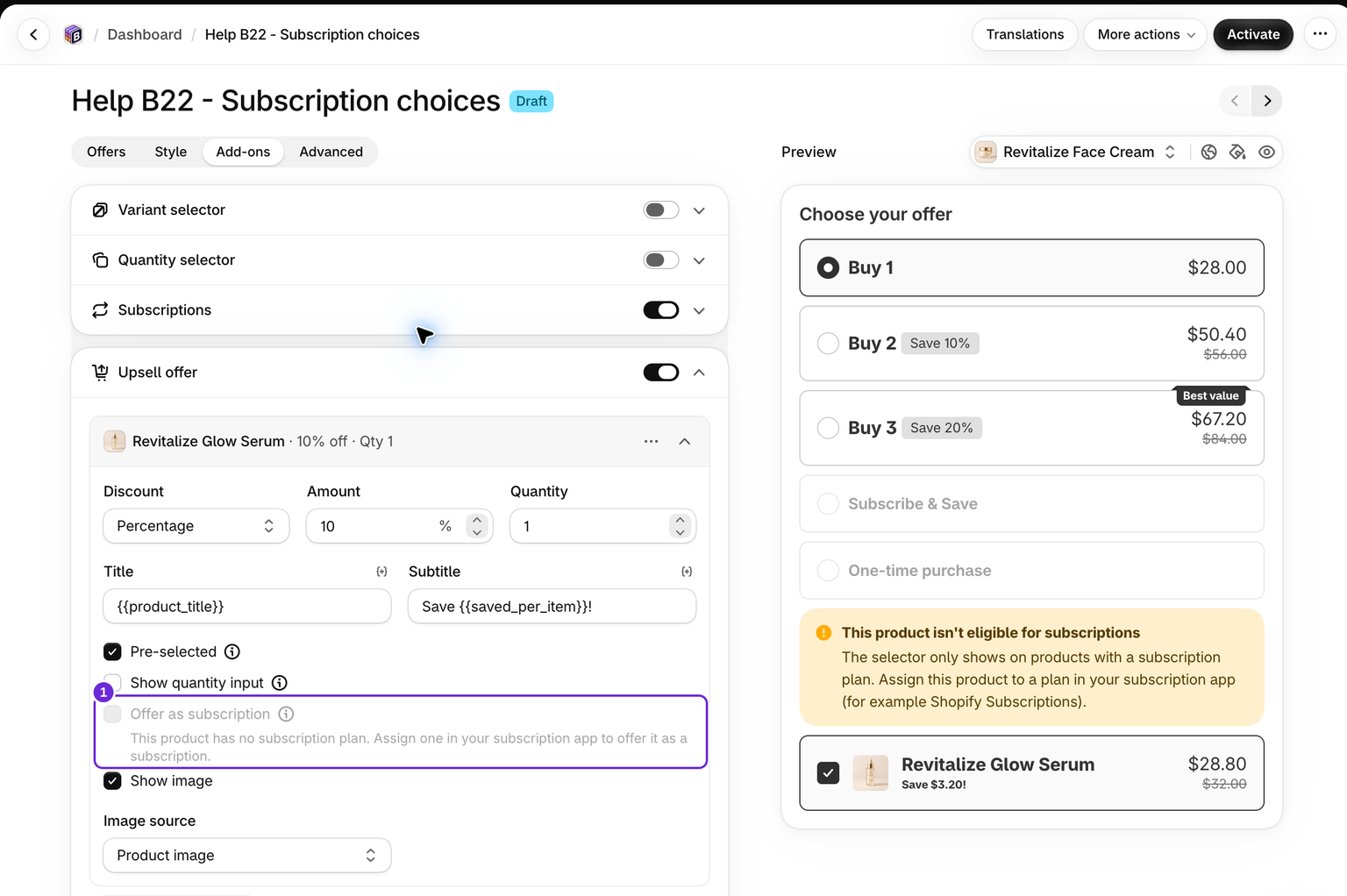
アップセルオファーブロックのアドオンは、購入者がメイン商品を1回限りで購入する場合でも、単独で定期購入にできます。「一度購入して、毎月補充する」設定に適しています。メイン商品自体にプランは必要ありません。メイン商品にプランがない場合、メインの定期購入ブロックはまったく表示されませんが、アドオンでは定期購入を提供できます。
- 定期購入を有効にした状態で、アドオンタブを開き、アップセルオファーを開きます。
- アドオン項目を開き、定期購入として提供にチェックを入れます。
アドオン商品に定期購入アプリの継続課金プランが設定されるまで、チェックボックスは無効のままです。ストアフロントでは、アドオンの行の下に専用の定期購入チェックボックスが表示され、商品に複数のプランがある場合はプランのドロップダウンも表示されます。購入者がメインブロックで定期購入を選択し、アドオンに同じ名前のプランが設定されている場合は、デフォルトでチェックが入ります。それ以外の場合は、1回限りの購入として開始されます。アドオンの割引は初回注文にのみ適用され、その後はプラン価格で更新されます。
バンドル
バンドル(商品のパック)は、メイン商品とバンドル内のすべての有料商品に、購入者が選択したプランと同じ名前のプランが設定され、すべての有料商品でパーセント割引または割引なしが使用されている場合、全体を定期購入にできます。これを満たす最も簡単な方法は、定期購入アプリでバンドル内のすべての商品を同じプランに追加することです。一致するかどうかはプラン名で判定されるため、どちらも毎週配送するプランでも、名前が異なれば同じプランとはみなされません。
バンドルを定期購入すると、各商品はそれぞれの商品に設定されたプランに登録されます。定期購入契約では別々の明細として保持されるため、それぞれの商品が独自のプラン価格で更新され、バンドルの割引は初回注文にのみ適用されます。プランのドロップダウンには、バンドル内のすべての商品に設定されているプランだけが表示されます。
有料商品のいずれかにプランがない場合、固定価格または固定額割引が使用されている場合、またはミックス&マッチのスロットが空いている場合、そのオファーのブロックはグレー表示になり、バンドルは1回限りの購入として追加されます。ミックス&マッチのスロットは、購入者が商品を選択または変更するたびに再確認されます。
バンドル内の無料ギフトは定期購入にならず、初回注文時に無料で1回限り追加されます。オファーに紐付けられたアップセルはパックの一部ではないため、定期購入を妨げることも、定期購入に含まれることもありません。
Buy X Get Y
Buy X Get Yオファーも定期購入にできます。Bundlexは有料分をプランに登録し、無料分を同じ商品の別の1回限りの明細として追加します。定期購入契約に含まれるのは有料分のみであるため、無料分が更新時に請求されることはありません。無料分は、その他のBundlexの割引と同様に、初回注文時の特典です。
1回限りの購入ができず、定期購入でのみ購入できる商品では機能しません。無料分には1回限りの明細が必要なためです。このような商品ではオファーを追加できず、チェックアウトで失敗させる代わりに、ウィジェットがカートに追加ボタンを無効にします。
1回限りの購入のままになる項目
- 固定合計価格と商品ごとの固定額割引のオファー。定期購入にできるのは、パーセント割引、Buy X Get Y、割引なしのオファーのみです。それ以外のオファーではブロックがグレー表示になり、購入者は1回限りの購入になります。
- 無料ギフトはすべて対象です。固定ギフト、ギフトセレクター、段階式ギフトが含まれます。
- オファーに紐付けられたアップセルと、定期購入として提供が設定されていないアドオン。
- 前払い、予約注文、購入前お試しのプランは提供されません。商品のプランが前払いのみの場合、ブロックは表示されません。
さらに2点あります。数量セレクターは定期購入に対応しており、定期購入と1回限りの購入の価格は、購入者が選択した数量に応じて変わります。その数量が固定合計価格または商品ごとの固定額割引の段階に達すると、購入者が数量を減らすまで定期購入オプションはオフになります。また、定期購入が選択されている間は、テーマのエクスプレスチェックアウトボタン(今すぐ購入、Shop Pay)が非表示になります。これらはウィジェットを経由せず、プランなしで商品を追加してしまうためです。購入者が1回限りの購入を選択すると、すぐに再表示されます。
トラブルシューティング
ブロックがグレー表示になる
選択したオファーは定期購入に対応していません。固定価格または固定額割引を使用しているか、バンドル内の少なくとも1つの有料商品に選択したプラン名のプランがない、固定価格または固定額割引を使用している、またはミックス&マッチのスロットが空になっています。オファーをパーセント割引に変更するか、定期購入アプリで不足している商品をプランに追加してください。
ブロックがありません
商品または選択したバリエーションに定期購入プランがありません。定期購入アプリで商品をプランに割り当ててください。一部のバリエーションでのみブロックが表示される場合、そのプランは一部のバリエーションにのみ適用されています。
プランが表示されない
前払いプラン、予約注文プラン、購入前お試しプランは無視されます。ウィジェットには定期購入プランのみ表示されます。バリエーションを混在させるオファーでは、選択したすべてのバリエーションが選択したプランに対応している必要があります。固定額または固定価格の調整を含むプランも、バリエーションを混在させる選択肢から除外されます。対象となるパーセントプランを使用するか、単一バリエーションのオファーを確認してください。
更新時にBundlexの割引が適用されない
これは想定された動作です。Bundlexの割引は初回注文にのみ適用され、更新時はプラン価格で請求されます。上記をご覧ください。
定期購入注文を測定する
Analyticsを開くと、選択した期間のSubscribed、つまり定期購入の注文の割合と、Renewalsを確認できます。初回の定期購入注文は通常の注文数と売上の指標に含まれます。更新注文は別に集計され、注文数、追加売上、総売上、定期購入率は増加しません。
定義と過去の対象期間については、バンドル指標の理解をご覧ください。請求と契約管理は定期購入アプリで行います。
有効にする前に
- テスト注文を行う前に、チェックアウトで選択したプラン、配送頻度、商品の正確な小計を確認してください。1回限りの購入と定期購入、該当する各バリエーション、適用条件が変わる数量割引の各ケースをテストしてください。
- テスト注文を行った場合は、定期購入アプリで作成された契約を開き、明細と更新価格を確認してください。バンドルでは、有料商品ごとに1行が表示され、更新時に1回限りの無料ギフトは含まれません。
この記事は役に立ちましたか?
皆さまからのフィードバックがドキュメントの改善に役立ちます。