
選択したバリエーションの画像を表示する
各バリエーションセレクターの行の横に小さな画像を表示し、選択した色やスタイルを購入者が確認できるようにします。オファーごとに異なるバリエーションを選択できる場合に便利です。
バリエーション画像を有効にする
- バンドルを開き、追加項目に移動します。
- バリエーションセレクターを有効にし、その設定を展開します。
- バリエーション画像を表示を確認します。
- 保存し、割引が公開済みの適用可能な商品でテストします。

先頭のサムネイルは、ドロップダウン、カラースウォッチ、ピル、画像スウォッチに対応しています。これを使用するために、テーマのバリエーションピッカーを非表示にする必要はありません。
購入者がバリエーションを選択するとどうなるか
各行には、選択したバリエーションの画像が表示されます。そのバリエーションに割り当てられた画像がない場合、利用可能であればBundlexは商品画像を使用します。色やスタイルごとに見た目を変える場合は、Shopifyで異なるバリエーション画像を割り当ててください。この設定で画像が作成されるわけではありません。

両方のサイズで同じ画像を使用している場合、サイズを変更しても画像が変わらないことがあります。バリエーション画像も商品画像も利用できない場合、表示する画像はありません。
バリエーションセレクターを折りたたんでいる場合、バリエーション画像を表示がオフでも、行の見出しにサムネイルを残して商品を識別できます。このスイッチは、バンドル、ギフト、アップセルカード内のすべての画像を制御するものではありません。
オプションの選択肢を画像で表示する
クリック可能な画像の選択肢を使用するには、オプションの表示タイプをバリエーション画像に設定します。バリエーションオプションの下にあります。これは先頭のサムネイルとは別の設定です。オプション画像は購入者がクリックして選択するもので、サムネイルは行で現在選択されている内容を示します。特に複数のバリエーションが同じ画像を共有している場合は、プレビューとストアフロントを確認してください。
セレクターの種類、プリセット、在庫状況の動作については、商品ごとにバリエーションを選択できるようにするをご覧ください。
メインの商品ギャラリーも変わりますか?
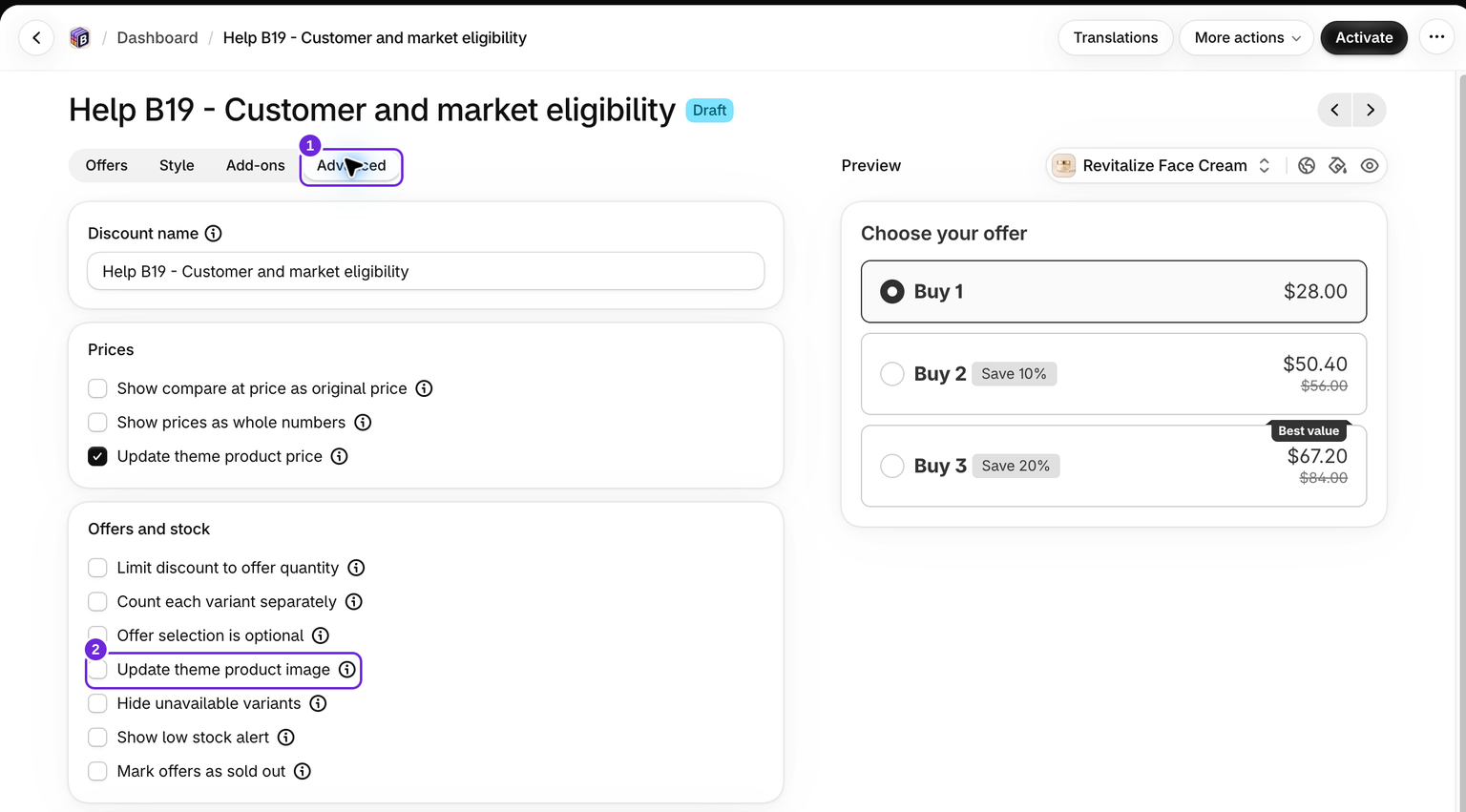
Bundlexは、メイン商品のバリエーション選択を互換性のあるテーマのコントロールとも同期します。対応テーマでは、この変更を使用してギャラリーを更新できます。ギャラリーの動作はテーマと商品フォームによって異なるため、サムネイルのスイッチで保証されるものではありません。購入者がオファーを選択したときにギャラリーをそのオファー固有の画像に移動するには、Update theme product imageをAdvancedタブのOffer selection is optionalの下でチェックします。デフォルトではオフで、Image sourceがProduct imageで、Image positionがImage 1以上のオファーに対応します(Featured imageは対象外です)。エディタープレビューにはギャラリーがないため、商品ページで確認してください。
バンドルには複数の選択済みバリエーションを含められますが、テーマのギャラリーには一度に1つの画像しか表示されません。各行のサムネイルを使用して、それぞれの商品を確認してください。テーマのピッカーを表示したままにする場合は、両方向でテストします。Bundlexで選択肢を変更してから、テーマのピッカーで選択肢を変更してください。
行のサムネイルは正しいのにメインギャラリーが更新されない場合は、商品URL、テーマ名、選択したバリエーションをサポートに送ってください。サムネイルのスイッチを動作させるためだけに、商品メディアを置き換えたり詳細セレクターを変更したりしないでください。
この記事は役に立ちましたか?
皆さまからのフィードバックがドキュメントの改善に役立ちます。