
Wyświetlanie obrazu wybranego wariantu
Wyświetl mały obraz obok każdego wiersza selektora wariantu, aby klienci mogli rozpoznać wybrany kolor lub styl. Jest to przydatne, gdy oferta pozwala wybrać inny wariant dla każdego produktu.
Włącz obraz wariantu
- Otwórz zestaw i przejdź do sekcji Dodatki.
- Włącz Selektor wariantu i rozwiń jego ustawienia.
- Zaznacz Pokaż obraz wariantu.
- Zapisz zmiany, a następnie przetestuj kwalifikujący się produkt z opublikowanym rabatem.

Miniatura z lewej strony działa z listami rozwijanymi, próbkami kolorów, kapsułkami i próbkami obrazów. Nie musisz ukrywać selektora wariantu motywu, aby z niej korzystać.
Co się dzieje po wybraniu wariantu
Każdy wiersz pokazuje obraz wybranego wariantu. Jeśli wariant nie ma przypisanego obrazu, Bundlex używa obrazu produktu, jeśli jest dostępny. Jeśli kolory lub style mają wyglądać inaczej, przypisz im osobne obrazy wariantów w Shopify. To ustawienie nie tworzy tych obrazów.

Zmiana rozmiaru może nie zmienić obrazu, jeśli oba rozmiary używają tego samego obrazu. Jeśli nie ma obrazu wariantu ani obrazu produktu, obraz nie zostanie wyświetlony.
Przy zwiniętych selektorach wariantów nagłówek wiersza może zachować miniaturę identyfikującą produkt, nawet gdy opcja Pokaż obraz wariantu jest wyłączona. Przełącznik nie jest globalnym ustawieniem sterującym każdym obrazem w zestawie, prezencie ani karcie upsell.
Wyświetlanie opcji jako obrazów
Aby umożliwić klikanie obrazów opcji, ustaw Typ wyświetlania opcji na Obraz wariantu w sekcji Opcje wariantu. To osobne ustawienie od głównej miniatury: obrazy opcji to wybory, które klient klika, a miniatura pokazuje bieżący wybór wiersza. Sprawdź podgląd i sklep, szczególnie gdy kilka wariantów korzysta z tego samego obrazu.
Informacje o typach selektorów, ustawieniach wstępnych i działaniu dostępności znajdziesz w artykule pozwalającym klientom wybrać wariant dla każdego produktu.
Czy zmienia się również główna galeria produktu?
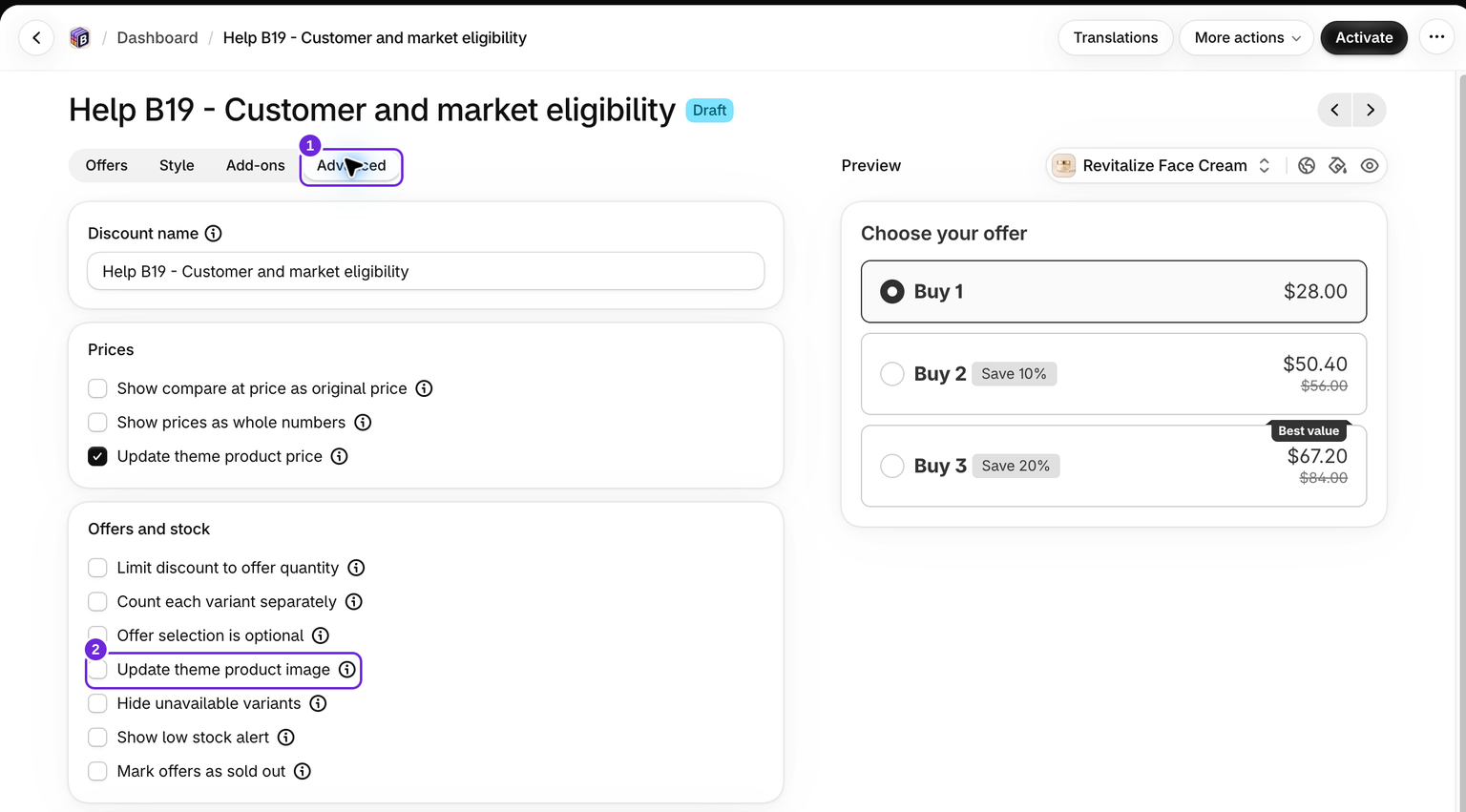
Bundlex synchronizuje również wybór wariantu głównego produktu z kompatybilnymi kontrolkami motywu. Obsługiwany motyw może użyć tej zmiany do aktualizacji galerii. Działanie galerii zależy od motywu i formularza produktu, dlatego przełącznik miniatury nie gwarantuje aktualizacji galerii. Aby po wybraniu oferty galeria przechodziła do własnego zdjęcia oferty, zaznacz opcję Aktualizuj obraz produktu motywu na karcie Zaawansowane, w sekcji Wybór oferty jest opcjonalny. Jest ona domyślnie wyłączona i działa w przypadku ofert, dla których Źródło obrazu to Obraz produktu, a Pozycja obrazu to Obraz 1 lub wyższa, ale nie Obraz wyróżniony. Sprawdź działanie na stronie produktu, ponieważ podgląd edytora nie zawiera galerii.
Zestaw może zawierać kilka wybranych wariantów, podczas gdy galeria motywu pokazuje jeden obraz naraz. Użyj miniatur poszczególnych wierszy, aby sprawdzić każdy produkt. Jeśli pozostawisz widoczny selektor motywu, przetestuj oba kierunki: zmień wybór w Bundlex, a następnie zmień go w selektorze motywu.
Jeśli miniatury wierszy są prawidłowe, ale główna galeria się nie aktualizuje, prześlij pomocy technicznej adres URL produktu, nazwę motywu i wybrany wariant. Nie zastępuj multimediów produktu ani nie zmieniaj zaawansowanych selektorów tylko po to, aby przełącznik miniatur działał.
Czy ten artykuł był pomocny?
Twoja opinia pomaga nam ulepszać dokumentację.