
Dopasowanie ceny motywu do wybranego zestawu
Motyw wyświetla własną cenę produktu w górnej części strony produktu, nad widżetem Bundlex lub obok niego. Bez synchronizacji ceny ta kwota może pozostać ceną pojedynczego produktu z motywu, gdy klient wybierze zestaw. Aktualizuj cenę produktu w motywie sprawia, że ta kwota podąża za wybraną ofertą.
Nowe rabaty mają to ustawienie włączone. Istniejące rabaty zachowują zapisany wybór, dlatego sprawdź ustawienie w rabacie, który testujesz.
Po włączeniu tej opcji wybranie „Kup 3, oszczędź 15%” zastępuje cenę motywu sumą zestawu dla trzech produktów i umieszcza obok niej przekreśloną cenę pierwotną, jeśli motyw ma miejsce do jej wyświetlenia.
To samo ustawienie obejmuje również cenę wyświetlaną wewnątrz przycisku Dodaj do koszyka. Wiele motywów tworzy przyciski takie jak „Dodaj do koszyka - 29.99 USD”, a statyczna liczba w tym miejscu jest równie sprzeczna z wybranym zestawem. Bundlex zastępuje tylko kwotę i pozostawia resztę tekstu przycisku dokładnie tak, jak zapisał ją motyw.
To ustawienie zmienia sposób wyświetlania, a nie kwalifikowanie do rabatu przy kasie ani jego obliczanie. Osobno sprawdź rzeczywistą zawartość koszyka i sumę częściową przy kasie, ponieważ zsynchronizowana cena strony nie jest dowodem, że niestandardowy proces zakupu dodał pełny wybór.
Gdzie znaleźć to ustawienie
- Otwórz zestaw, który chcesz edytować.
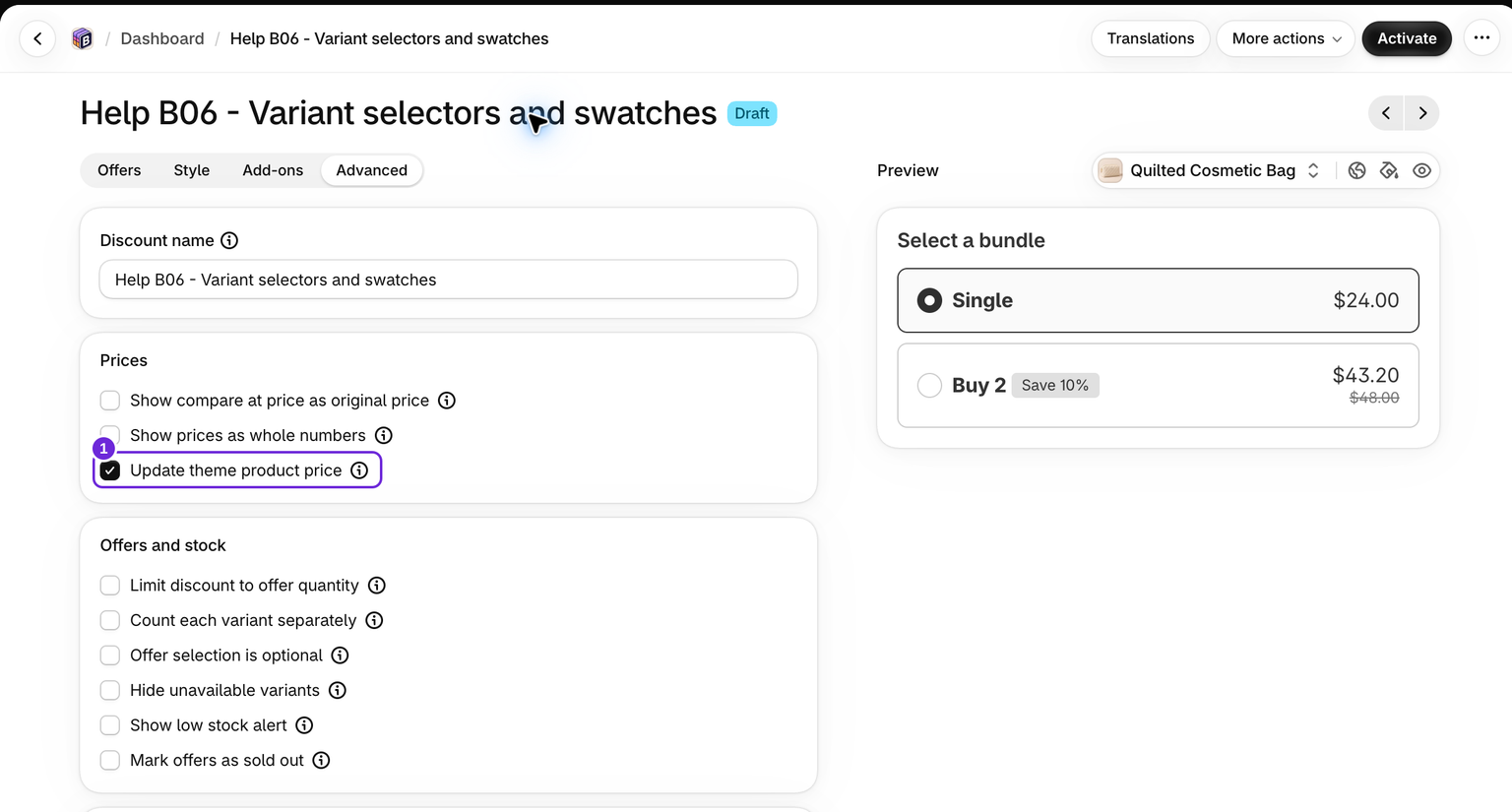
- Przejdź do karty Advanced.
- W sekcji Ceny zaznacz Aktualizuj cenę produktu w motywie.
- Zapisz rabat. Jeśli ma status Wersja robocza, aktywuj go przed przetestowaniem sklepu.
Co zostaje zmienione

Cena produktu nad widżetem podąża za sumą wybranego zestawu. Opcjonalne upselle i dodatki nie zmieniają ceny w nagłówku.
Cena wewnątrz przycisku Dodaj do koszyka pokazuje sumę tego, co zostanie dodane po kliknięciu: wybraną ofertę, sprzedaż krzyżową oraz wybrane upselle i dodatki, wraz z ich rabatami i ilościami. Jest zgodna ze stopką widżetu i sumą dodawania do koszyka na przyklejonym pasku. Niedostępne wybory są pomijane.
Na przykład wybranie zestawu za 100 USD pozostawia w nagłówku kwotę 100 USD. Zaznaczenie dodatku za 10 USD zmienia cenę przycisku i stopki na 110 USD, podczas gdy cena w nagłówku pozostaje równa 100 USD. Obie kwoty pokazują właściwą część zakupu.
W trybie tylko dodatki obsługiwana cena wewnątrz przycisku może uwzględniać natywną ilość produktu oraz zaznaczone dodatki, podczas gdy nagłówek zachowuje własną cenę motywu. W tym trybie nie jest wyświetlana standardowa suma wybranej oferty w stopce.
To, co stanie się z ceną porównawczą obok niej, zależy od oferty:
- Oferta z rabatem: przekreślona suma jest wyświetlana obok nowej ceny, dzięki czemu oszczędność jest przedstawiona prawidłowo.
- Oferta wieloproduktowa bez rabatu: cena porównawcza jest ukrywana, ponieważ jej wyświetlenie sugerowałoby nieistniejącą oszczędność.
- Nie wybrano oferty: cena motywu i cena porównawcza pozostają dokładnie takie, jak wcześniej.
Jeśli motyw nie ma osobnego elementu ceny porównawczej, obie wartości są zapisywane razem w elemencie ceny.
Odznaki wyprzedaży
Gdy cena pokazuje sumę zestawu, odznaki wyprzedaży motywu („Wyprzedaż”, „-20%”) są ukrywane. Odznaki te opisują cenę pojedynczego produktu, więc ich pozostawienie obok sumy zestawu byłoby sprzeczne z tą ceną. Pojawiają się ponownie, gdy cena wraca do normalnego poziomu. Odznaki w innych miejscach strony, na przykład na kartach polecanych produktów, pozostają bez zmian.
Jeśli cena się nie zmienia
Bundlex musi znaleźć element ceny w motywie, a motywy bardzo różnią się sposobem tworzenia tej części strony. Funkcja działa od razu w większości motywów, ale nie we wszystkich.
Najpierw sprawdź podstawowe kwestie:
- Upewnij się, że opcja jest zaznaczona i że zestaw został ponownie opublikowany po jej zaznaczeniu.
- Odśwież stronę produktu z pominięciem pamięci podręcznej, aby nie wyświetlać zapisanej wersji.
- Sprawdź to na produkcie, na którym widżet na pewno się wyświetla.
Jeśli cena nadal się nie zmienia, skontaktuj się z pomocą techniczną Bundlex i podaj adres URL sklepu oraz link do strony produktu. Pomoc techniczna może wskazać Bundlex dokładny element ceny w motywie i sprawdzić, czy motyw wymaga dodatkowej integracji. Jest to ustawienie, które może zastosować tylko pomoc techniczna, więc nie musisz szukać go w panelu. To samo dotyczy przycisku: jeśli cena motywu podąża za zestawem, ale kwota w przycisku Dodaj do koszyka nie, pomoc techniczna może wskazać Bundlex również ten element.
Bundlex celowo zachowuje ostrożność w przypadku przycisku. Gdy nie może z całą pewnością ustalić, która liczba w przycisku jest ceną, nie zmienia niczego, zamiast ryzykować zastąpienie niewłaściwej wartości, na przykład informacji „Oszczędź 10 USD” lub kwoty dodanej przez konwerter walut.
Jeśli zmienia się niewłaściwa liczba
Czasami Bundlex wybiera element ceny, który nie jest główną ceną produktu, na przykład znajdujący się na przyklejonym pasku lub w pobliskiej karcie. Zgłoś to do pomocy technicznej w ten sam sposób, podając link do strony i informację, która liczba się zmieniła. Rozwiązanie jest takie samo: wskazanie Bundlex właściwego elementu dla Twojego motywu.
W motywie nie są wprowadzane żadne trwałe zmiany. Oryginalna cena zostaje przywrócona, gdy klient odznaczy ofertę, opuści stronę lub widget zostanie usunięty, a wyłączenie tego ustawienia przywraca standardowe działanie strony zgodne z motywem.
Warto wiedzieć
Niektóre motywy przywracają wyświetlanie własnej ceny
Niektóre motywy ponownie ustawiają własną cenę chwilę po jej zaktualizowaniu przez Bundlex, zwykle zaraz po zmianie wariantu. Bundlex ponownie stosuje tę wartość krótko po każdej aktualizacji, aby temu zapobiec. Jeśli motyw przywraca własną cenę później, widoczna cena może na krótko wrócić do poprzedniej wartości, aż klient ponownie zmieni wybór. Widoczna kwota może więc wrócić do ceny ustawionej przez motyw zamiast do łącznej ceny wybranego zestawu. Podczas testowania porównaj ją z widgetem i kasą.
Subskrypcje i plany sprzedaży
Jeśli klient wybierze subskrypcję lub inny plan sprzedaży, którym Bundlex nie zarządza, cena motywu zostanie przywrócona i pozostawiona bez zmian tak długo, jak długo wybrany jest ten plan. Plan ma własne ceny, a wyświetlanie nad nim jednorazowej łącznej ceny zestawu byłoby mylące.
Działa razem z ustawieniem zaokrąglania
Jeśli włączona jest również opcja Wyświetlaj ceny jako liczby całkowite, zsynchronizowana cena motywu jest zaokrąglana w taki sam sposób jak pozostałe elementy widgetu, zgodnie z tym samym ustawieniem wyświetlania. Kasa nadal korzysta z dokładnej kwoty, a wyświetlanie liczby całkowitej nie zaokrągla obciążenia.
Przetestuj tę funkcję, zanim zaczniesz na niej polegać
Ponieważ wynik zależy od motywu, po opublikowaniu sprawdź go w działającym sklepie. Wybierz każdą ofertę i upewnij się, że nagłówek odzwierciedla cenę oferty. Zaznacz i odznacz dodatek oraz sprawdź, czy przycisk odzwierciedla łączną kwotę w stopce. Jeśli włączono opcjonalny wybór oferty, odznacz ofertę i upewnij się, że wraca cena ustawiona przez motyw.
Czy ten artykuł był pomocny?
Twoja opinia pomaga nam ulepszać dokumentację.