
Fazer o preço do tema acompanhar o pacote selecionado
Seu tema exibe o próprio preço do produto próximo ao topo da página, acima ou ao lado do widget do Bundlex. Sem a sincronização de preços, esse número pode continuar sendo o preço de um único produto do tema quando o cliente escolher um pacote. Atualizar preço do produto no tema faz esse número acompanhar a oferta selecionada.
Novos descontos começam com esta configuração ativada. Descontos existentes mantêm a escolha salva, então verifique a configuração no desconto que você está testando.
Com a configuração ativada, escolher "Compre 3 e economize 15%" substitui o preço do tema pelo total do pacote de três itens e exibe o preço original riscado ao lado, quando o tema tiver um local para mostrá-lo.
A mesma configuração também abrange um preço exibido dentro do botão Adicionar ao carrinho. Muitos temas exibem botões como "Adicionar ao carrinho - $29.99", e um número estático nesse local contradiz a seleção do pacote da mesma forma. O Bundlex substitui apenas o valor e mantém exatamente o restante do texto do botão escrito pelo tema.
Esta configuração altera a exibição, não a elegibilidade nem o cálculo do desconto no checkout. Verifique separadamente o conteúdo real do carrinho e o subtotal do checkout. Um preço sincronizado na página não comprova que um fluxo de compra personalizado adicionou a seleção completa.
Onde encontrar
- Abra o pacote que deseja editar.
- Acesse a aba Avançado.
- Em Preços, marque Atualizar preço do produto no tema.
- Salve o desconto. Se ele estiver como Rascunho, ative-o antes de testar a loja.
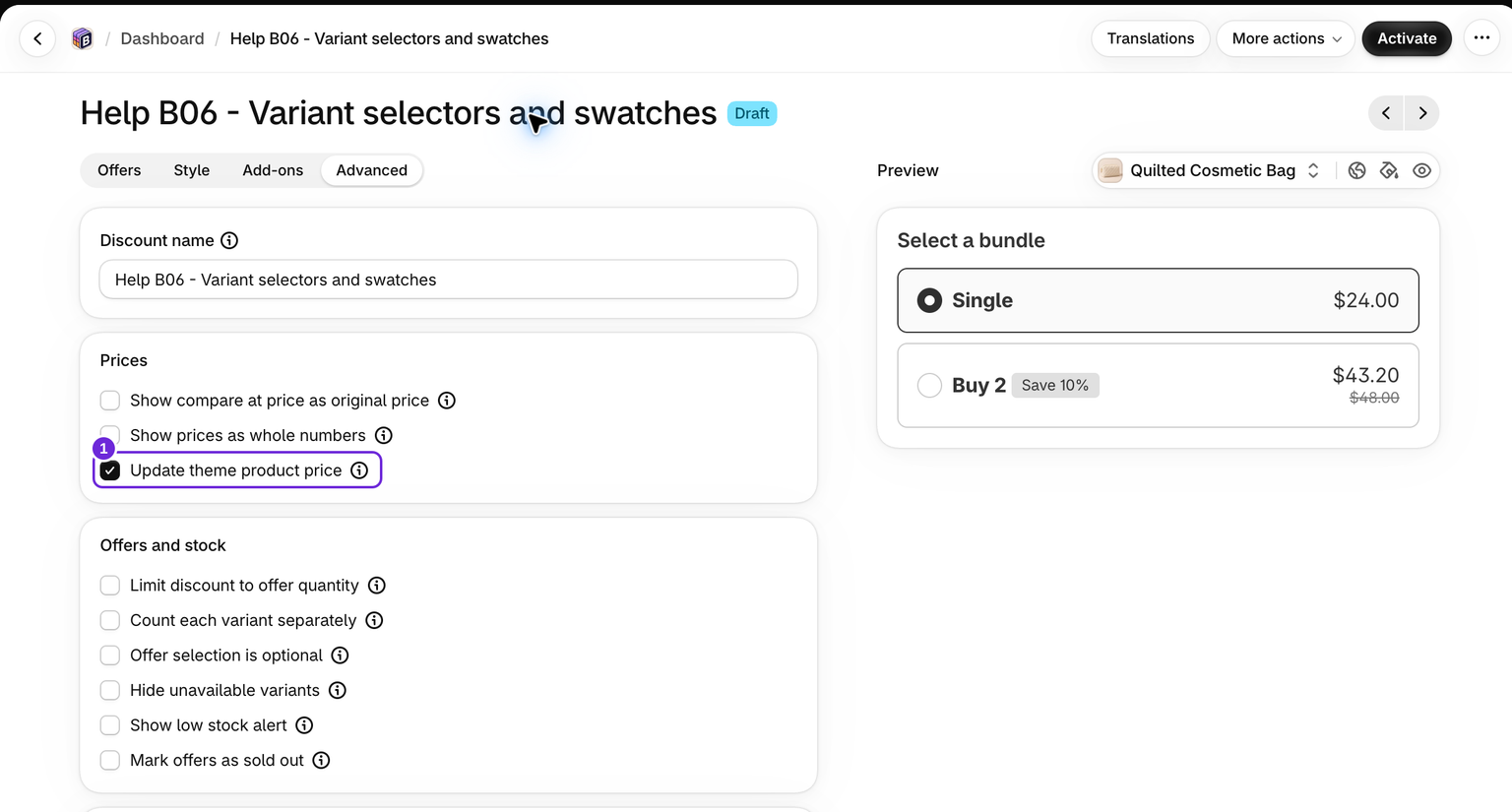
O que é atualizado

O preço do produto acima do widget acompanha o total do pacote da oferta selecionada. Upsells e complementos opcionais não alteram esse preço do cabeçalho.
O preço dentro do botão Adicionar ao carrinho mostra o total do que o clique adiciona: a oferta selecionada, vendas cruzadas, upsells e complementos selecionados, com seus descontos e quantidades. Ele corresponde ao rodapé do widget e ao total do botão Adicionar ao carrinho na barra fixa. Seleções indisponíveis são excluídas.
Por exemplo, selecionar um pacote de $100 mantém o cabeçalho em $100. Marcar um complemento de $10 altera o botão e o rodapé para $110, enquanto o cabeçalho permanece em $100. Ambos os valores mostram a parte correspondente da compra.
No modo somente complementos, um preço compatível dentro do botão pode acompanhar a quantidade nativa do produto mais os complementos marcados, enquanto o cabeçalho permanece com o preço do próprio tema. Esse modo não exibe o total usual da oferta selecionada no rodapé.
O que acontece com o preço de comparação ao lado depende da oferta:
- Oferta com desconto: o total riscado é exibido ao lado do novo preço, para que a economia seja apresentada corretamente.
- Oferta de vários itens sem desconto: o preço de comparação fica oculto, pois exibi-lo daria a entender que existe uma economia quando não existe.
- Nenhuma oferta selecionada: o preço e o preço de comparação do próprio tema permanecem exatamente como estavam.
Se o tema não tiver um elemento separado para o preço de comparação, os dois valores serão exibidos juntos no elemento de preço.
Selos de promoção
Enquanto o preço exibe o total de um pacote, os selos de promoção do tema ("Oferta", "-20%") ficam ocultos. Esses selos descrevem o preço de um único item, portanto deixá-los visíveis ao lado do total de um pacote seria contraditório. Eles reaparecem assim que o preço volta ao normal. Selos em outros locais da página, como nos cartões de produtos recomendados, não são alterados.
Se o preço não mudar
O Bundlex precisa encontrar o elemento de preço do seu tema, e os temas variam muito na forma como constroem essa parte da página. Ele funciona imediatamente na maioria dos temas, mas não em todos.
Verifique primeiro os pontos mais óbvios:
- Confirme se a configuração está marcada e se o pacote foi publicado novamente depois que você a marcou.
- Recarregue a página do produto com uma atualização forçada para não visualizar uma versão armazenada em cache.
- Verifique em um produto no qual o próprio widget esteja definitivamente sendo exibido.
Se ainda assim não mudar, entre em contato com o suporte do Bundlex informando o URL da sua loja e um link para a página do produto. O suporte pode indicar ao Bundlex o elemento de preço exato do seu tema e verificar se o tema precisa de trabalho adicional de integração. Essa é uma configuração que somente o suporte pode aplicar, portanto você não precisa procurá-la no painel. O mesmo vale para o botão: se o preço do tema acompanhar o pacote, mas o valor no botão Adicionar ao carrinho não acompanhar, o suporte também poderá indicar esse elemento ao Bundlex.
O Bundlex é deliberadamente cauteloso com o botão. Quando não consegue identificar com certeza qual número no botão é o preço, não altera nada, em vez de correr o risco de reescrever o número errado, como uma observação "Economize $10" ou um valor adicionado por um conversor de moedas.
Quando o número errado muda
Às vezes, o Bundlex seleciona um elemento de preço que não é o preço principal do produto, por exemplo, um dentro de uma barra fixa ou de um cartão próximo. Informe isso ao suporte da mesma forma, enviando um link para a página e observando qual número mudou. A correção é a mesma: indicar ao Bundlex o elemento correto do seu tema.
Nada é alterado permanentemente no seu tema. O preço original é restaurado quando o cliente desmarca a oferta, sai da página ou o widget é removido. Desativar a configuração também faz a página voltar ao comportamento normal do seu tema.
Informações importantes
Alguns temas redesenham o preço
Alguns temas reescrevem o próprio preço um momento depois que o Bundlex o atualiza, geralmente logo após uma alteração de variante. O Bundlex reaplica o valor pouco depois de cada atualização para evitar isso. Se o seu tema redesenhar o preço mais tarde, ele poderá voltar brevemente ao valor anterior até que o cliente altere a seleção novamente. Assim, o número visível pode voltar ao preço definido pelo tema, em vez do total do pacote selecionado. Compare-o com o widget e o checkout durante os testes.
Assinaturas e planos de venda
Se um cliente selecionar uma assinatura ou outro plano de venda que o Bundlex não gerencia, o preço do tema será restaurado e permanecerá inalterado enquanto esse plano estiver selecionado. O plano tem sua própria precificação, e mostrar acima dele um total de pacote para compra única seria enganoso.
Isso funciona junto com a configuração de arredondamento
Se Mostrar preços como números inteiros também estiver ativado, o preço sincronizado do tema será arredondado da mesma forma que o restante do widget, usando a mesma configuração de exibição. O checkout continua usando o valor exato. A exibição como número inteiro não arredonda a cobrança.
Teste antes de depender desse recurso
Como o resultado depende do seu tema, verifique-o na sua loja ativa depois da publicação. Selecione cada oferta e confirme se o cabeçalho acompanha o preço da oferta. Marque e desmarque um adicional e verifique se o botão acompanha o total no rodapé. Se a seleção opcional da oferta estiver ativada, desmarque a oferta e confirme se o preço original do tema retorna.
Este artigo foi útil?
Seu feedback nos ajuda a melhorar nossa documentação.