
Como ativar o widget do Bundlex no seu tema
Suas ofertas de pacotes só aparecem na vitrine depois que o widget do Bundlex é ativado no seu tema. Comece no painel do Bundlex, dentro do admin da Shopify. O botão de status ao lado do título Visão geral mostra se o widget está ativado, e o botão Ativar abre o editor de temas da Shopify com a incorporação do app pronta para ser ativada. Este guia explica como usar esse botão, os dois blocos opcionais que você pode inserir manualmente e como confirmar que o widget está ativo.
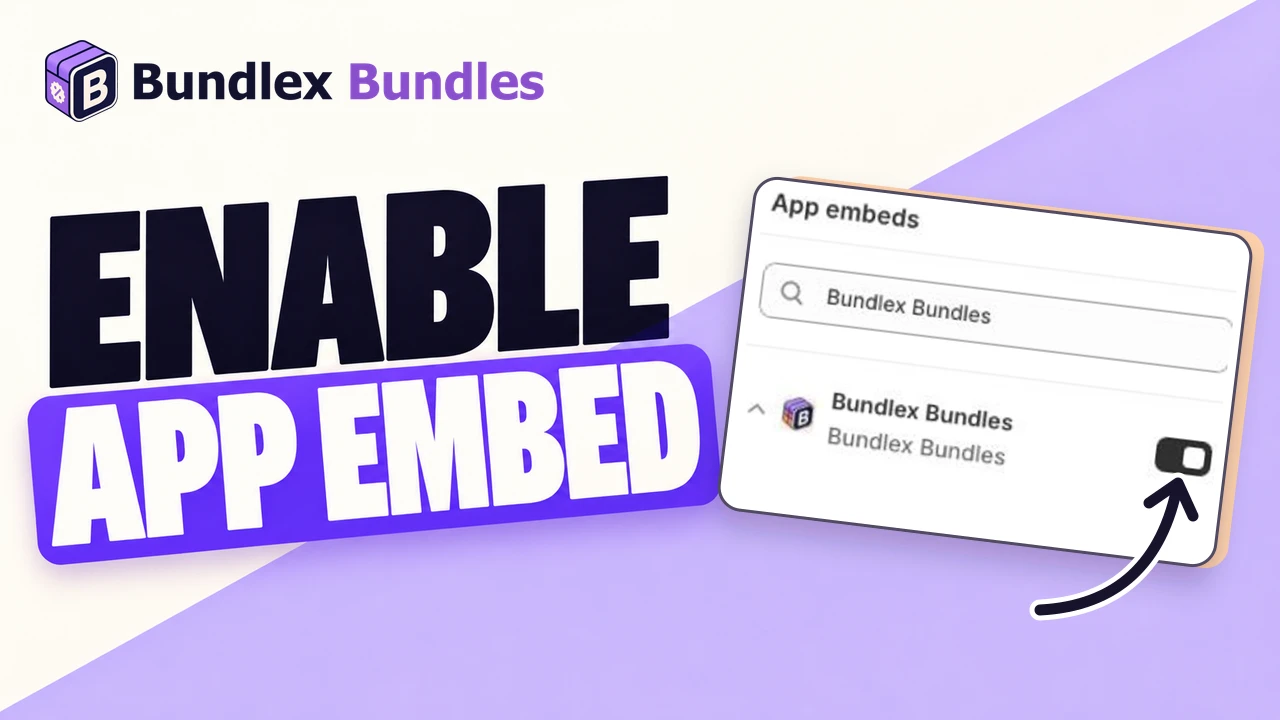
O botão de status do widget
Na parte superior do painel, ao lado do título Visão geral, um botão de status mostra um de dois estados:
- Widget ativado significa que a incorporação do app, o bloco da página do produto ou o bloco em destaque está ativado. Uma oferta publicada também precisa ter como alvo o produto para que suas ofertas possam aparecer.
- Widget desativado significa que nenhum deles está ativado, portanto os clientes ainda não verão suas ofertas. Um botão Ativar aparece ao lado.
Clique no botão de status para ver cada parte. A linha Incorporação do app tem um botão Ativar ou Desativar que abre o editor de temas em uma nova aba. As linhas Bloco da página do produto e Bloco em destaque mostram Adicionado ou Não utilizado, com um link Como adicionar. Enquanto o guia de configuração estiver aberto, a primeira tarefa, Ativar a incorporação do app, terá um botão Ativar que abre a mesma página do editor de temas.
Se você inseriu o bloco de app em vez da incorporação, consulte abaixo, o botão exibirá Widget ativado e a linha Incorporação do app informará que a incorporação não é necessária com o bloco do produto.
O botão de status lê seu tema por meio do App Bridge da Shopify. Se você abrir o app em uma aba independente do navegador, fora do admin da Shopify, ele não conseguirá ler o status atual do tema de forma confiável e poderá mostrar Widget desativado ou um status lembrado anteriormente. Sempre verifique esse status dentro do admin da Shopify.
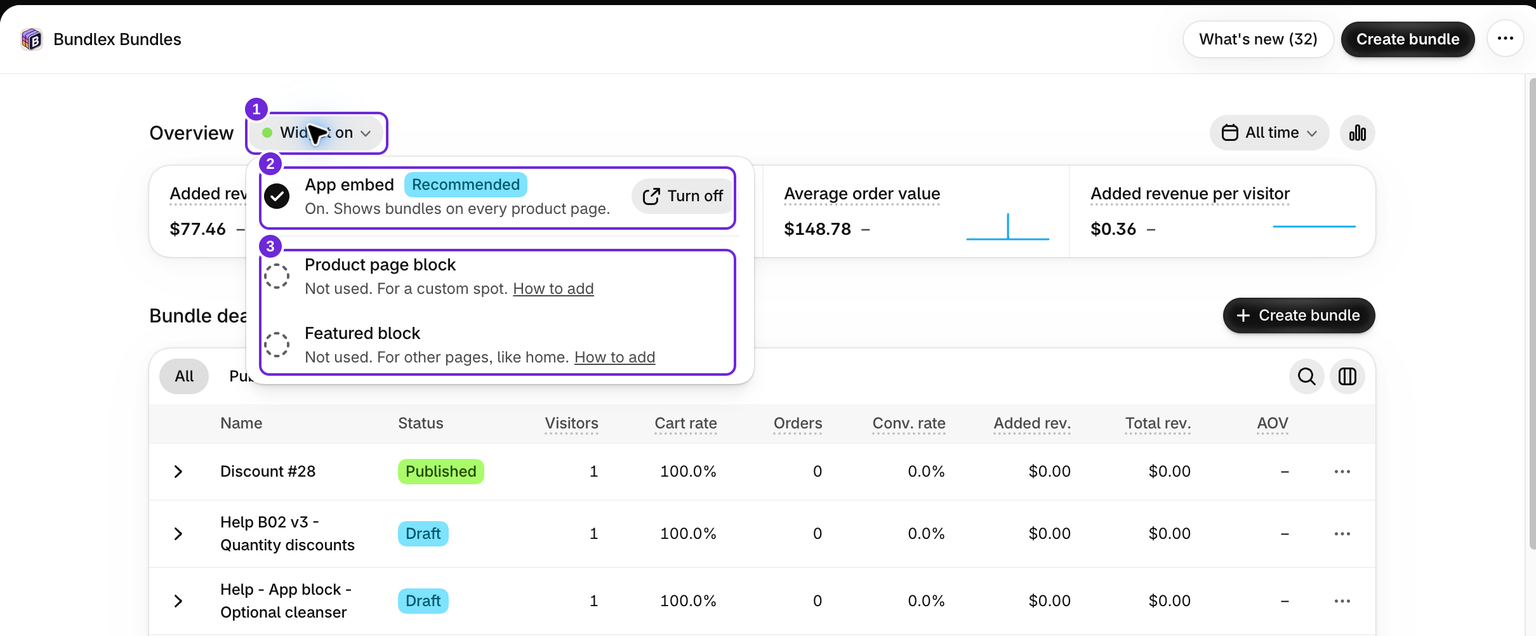
A incorporação do app "Bundlex Bundles" (recomendada)
Esta é a opção mais simples e a que recomendamos. A incorporação do app insere automaticamente o widget de pacotes acima do botão de adicionar ao carrinho nas páginas de produto, portanto não há nada para inserir manualmente.
Para ativá-la:
- No painel, clique em Ativar ao lado de Widget desativado, ou abra o botão de status e clique em Ativar na linha Incorporação do app.
- O editor de temas abre em uma nova aba com a incorporação pré-selecionada. Ela aparece em Incorporações de apps como Bundlex Bundles.
- Verifique se você está editando o tema que pretende usar. Ative o Bundlex Bundles e clique em Salvar.
- Volte para a aba do Bundlex. O status é atualizado automaticamente assim que a alteração é detectada, e o botão passa a exibir Widget ativado.

A incorporação exibe o widget nas páginas de produto e também oferece a limpeza de brindes na página do carrinho. Para desativá-la mais tarde, abra o botão de status e clique em Desativar na linha Incorporação do app, desative a incorporação no editor de temas e salve.
O bloco de app "Bundlex Bundles" (inserção manual)

O bloco de app precisa de uma seção do tema compatível com blocos de apps. Ele é uma alternativa à incorporação. Use-o quando quiser o widget em um local diferente de acima do botão de adicionar ao carrinho, por exemplo, abaixo da descrição do produto ou dentro de uma aba do produto. Você o insere diretamente no editor de temas:
- No admin da Shopify, acesse Loja virtual e clique em Editar tema.
- No menu suspenso de modelos na parte superior, abra o modelo Produtos atribuído ao produto que você está testando.
- Escolha a seção onde deseja inserir o widget, clique em Adicionar bloco, abra a aba Apps e selecione Bundlex Bundles.
- Arraste o bloco até o local desejado e salve o tema.

Para removê-lo mais tarde, abra o mesmo modelo de produto, encontre o bloco na lista da seção e remova-o ali.
O bloco "Bundlex Bundles em destaque"
O bloco de produto em destaque é destinado à página inicial ou a uma página de destino, não à página do produto. Ele fica dentro da seção Produto em destaque da própria Shopify, que fornece o botão de adicionar ao carrinho, e o bloco adiciona as ofertas de pacotes a ela:
- No editor de temas, abra a página inicial ou o modelo de página desejado.
- Clique em Adicionar seção e escolha a seção Produto em destaque do seu tema. Depois, selecione o produto com a oferta.
- Dentro dessa seção, clique em Adicionar bloco, abra a aba Apps e selecione Bundlex Bundles em destaque.
- Abra as configurações do bloco Bundlex Bundles em destaque e verifique o Produto. Se ele estiver conectado a Produto da seção, já seguirá a seção. Caso contrário, selecione o mesmo produto da seção Produto em destaque. Mantenha o botão de compra da seção presente.
- Salve o tema e abra a página real para verificar a oferta e o resultado de adicionar ao carrinho.

Este bloco não afeta o widget da página do produto. O painel o lista na linha Bloco em destaque do botão de status, e somente este bloco já é suficiente para que o botão exiba Widget ativado.
A incorporação ou o bloco já é suficiente
O widget da página do produto é disponibilizado se qualquer um dos dois, a incorporação ou o bloco de app, estiver ativado. Você não precisa dos dois. Escolha a inserção que melhor se adapta à sua loja:
- Quer uma inserção automática acima do botão de adicionar ao carrinho? Use a incorporação.
- Quer colocá-lo em um local específico que você controla? Use o bloco de app.
Não use os dois
Se você ativar tanto a incorporação quanto o bloco de app, o widget será inicializado uma vez, mas sua posição e suas configurações poderão vir do que for carregado primeiro. Isso pode deixá-lo no local errado ou aparentemente travado. Mantenha apenas um. Teste uma alteração de posição primeiro em um tema de rascunho. Adicione o bloco a uma seção visível do modelo real do produto e confirme se ele é renderizado. Depois, desative a incorporação nesse rascunho, salve e recarregue a prévia do produto para verificar o bloco sozinho. Se o widget desaparecer, restaure a incorporação e entre em contato com o suporte. Mantenha o tema publicado funcionando enquanto testa; um tema de rascunho não altera a vitrine ativa até que você o publique.
Para descontos com brindes, prefira a incorporação, pois um bloco sozinho na página do produto não oferece a remoção de brindes na página do carrinho. O status Widget ativado ou um bloco habilitado não substitui a verificação da página do produto publicada.
Ainda não está vendo o widget?
Ativar a incorporação ou adicionar o bloco é apenas metade da configuração. Para que as ofertas apareçam em um determinado produto, você também precisa de um pacote publicado cuja segmentação inclua esse produto. Se o painel mostrar Widget ativado, mas a página do produto continuar em branco, verifique se a incorporação do app ou o bloco da página do produto está ativado e se um pacote foi publicado e configurado para aparecer nesse produto.
Verifique o resultado na loja publicada após uma alteração no tema
Abra um produto segmentado pela sua oferta ativa, selecione uma oferta e adicione-a ao carrinho. Verifique se apenas um widget aparece e se os produtos e as quantidades esperados são adicionados. A prévia de um tema em rascunho não é igual à sua loja publicada. Ao publicar um tema diferente, verifique novamente a configuração da incorporação ou do bloco.
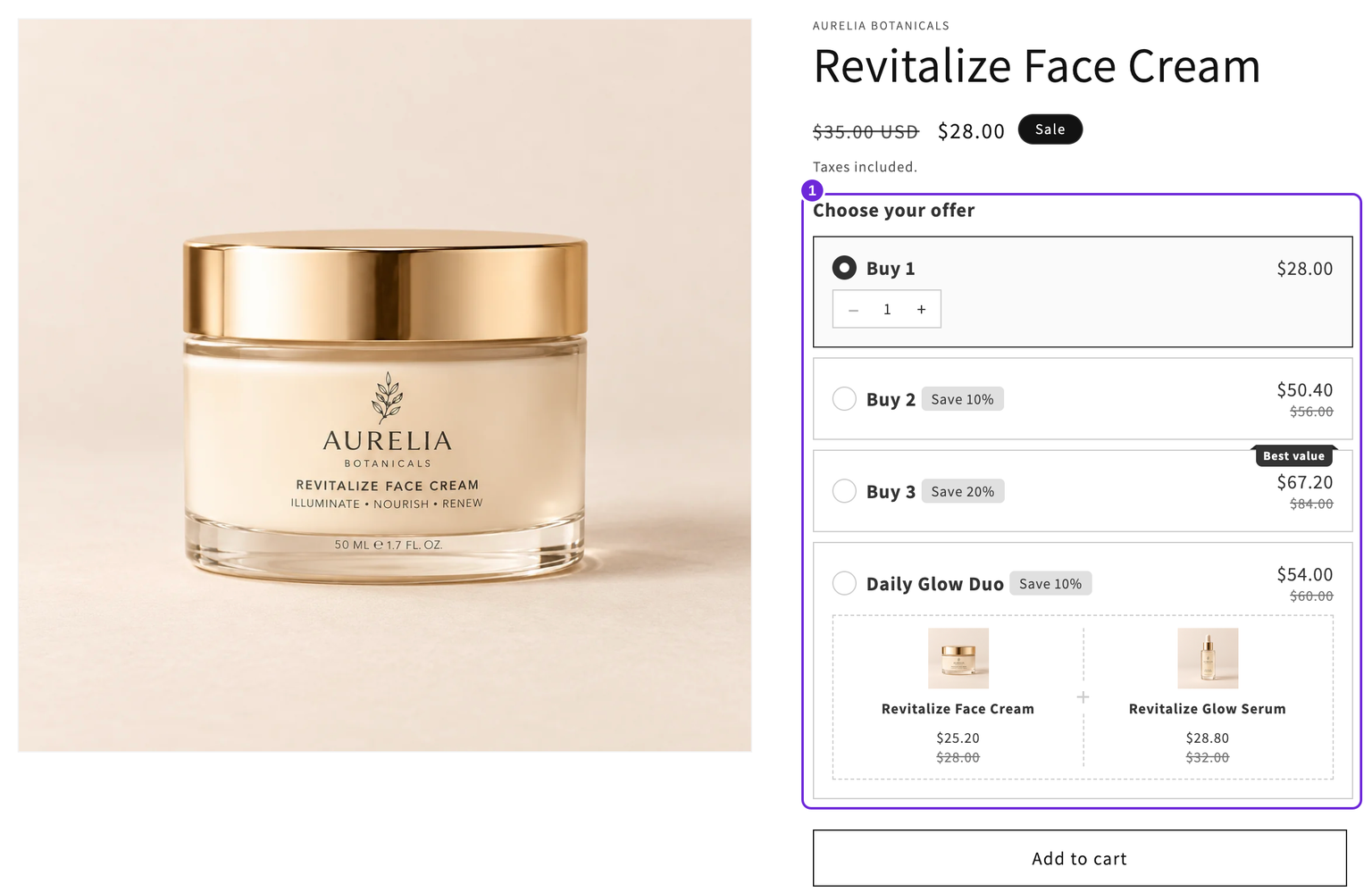
Precisa de um exemplo de oferta para testar? Crie descontos por quantidade ou uma opção de produto único ou pacote completo.
Este artigo foi útil?
Seu feedback nos ajuda a melhorar nossa documentação.