
如何在佈景主題中啟用 Bundlex 小工具
只有在佈景主題中開啟 Bundlex 小工具後,您的組合優惠才會顯示在商店前台。請從 Shopify 管理介面中的 Bundlex 控制面板開始操作。Overview標題旁的狀態按鈕會顯示小工具是否已開啟,而其Turn on按鈕會開啟 Shopify 佈景主題編輯器,讓您直接啟用應用程式嵌入。本指南將說明如何使用該按鈕、如何手動放置兩個可選區塊,以及如何確認小工具已上線。
小工具狀態按鈕
在控制面板頂端的Overview標題旁,狀態按鈕會顯示以下兩種狀態之一:
- Widget on表示應用程式嵌入、產品頁面區塊或精選區塊已開啟。已發布的優惠也必須指定該產品,優惠才會顯示。
- Widget off表示這些項目都未開啟,因此顧客目前不會看到您的優惠。旁邊會顯示Turn on按鈕。
點擊狀態按鈕即可查看各個部分。App embed列會顯示Turn on或Turn off按鈕,點擊後會在新分頁中開啟佈景主題編輯器。Product page block和Featured block列會顯示Added或Not used,並提供How to add連結。開啟設定指南時,第一項工作Turn on the app embed會顯示Activate按鈕,點擊後會開啟相同的佈景主題編輯器頁面。
如果您使用應用程式區塊而非嵌入方式,請參閱下方說明,按鈕會顯示為Widget on,而App embed列會顯示,使用產品區塊時不需要嵌入。
狀態按鈕會透過 Shopify 的 App Bridge 讀取您的佈景主題。如果您在 Shopify 管理介面外的獨立瀏覽器分頁中開啟應用程式,系統無法可靠地讀取目前的佈景主題狀態,可能會顯示 Widget off 或先前記住的狀態。請務必在 Shopify 管理介面內查看此狀態。
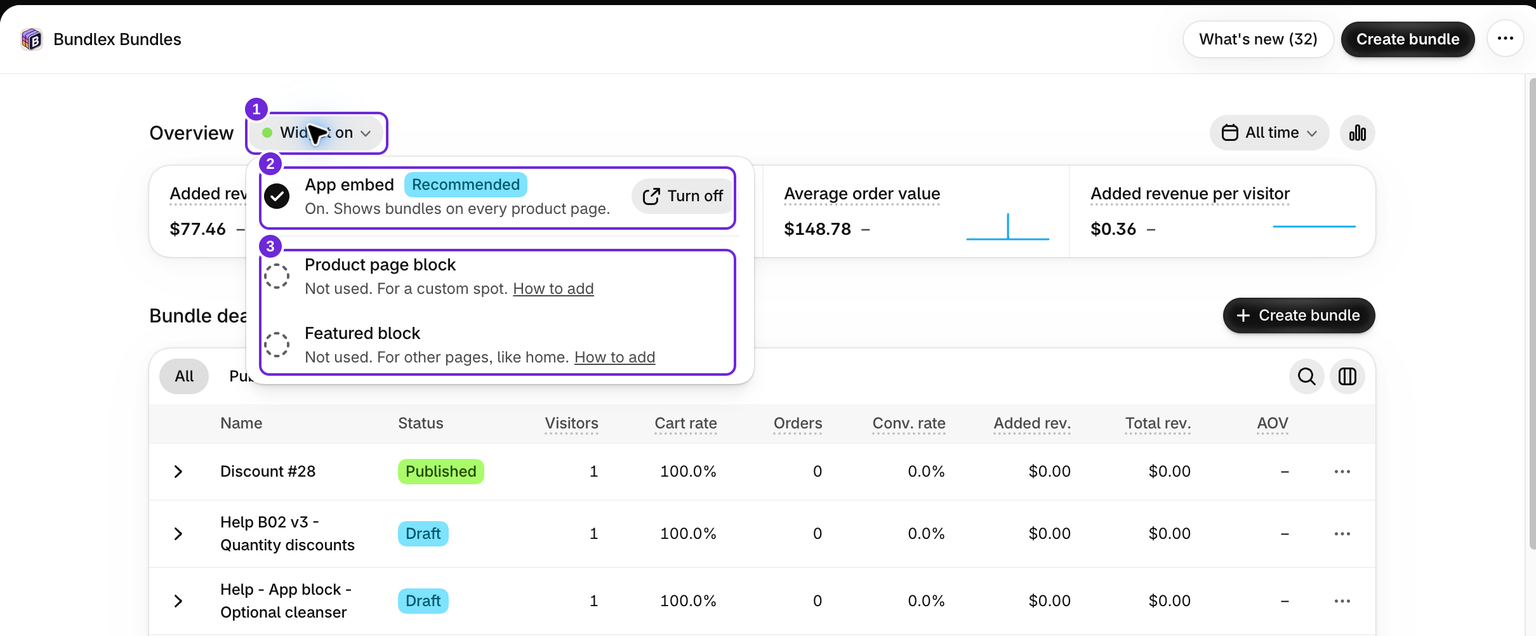
「Bundlex Bundles」應用程式嵌入,建議使用
這是最簡單,也是我們建議使用的選項。應用程式嵌入會自動將組合小工具插入產品頁面的加入購物車按鈕上方,因此不需要手動放置。
啟用方式:
- 在控制面板中,點擊Turn on旁的Widget off,或開啟狀態按鈕,然後在App embed列中點擊Turn on。
- 佈景主題編輯器會在新分頁中開啟,並預先選取應用程式嵌入。它會列在App embeds下方,名稱為Bundlex Bundles。
- 確認您正在編輯想要使用的佈景主題。開啟 Bundlex Bundles,然後點擊Save。
- 返回 Bundlex 分頁。偵測到變更後,狀態會自動重新整理,按鈕會顯示為Widget on。

嵌入方式會在產品頁面顯示小工具,也會在購物車頁面提供贈品清理功能。之後若要關閉,請開啟狀態按鈕,在Turn off的App embed列中點擊,接著在佈景主題編輯器中關閉嵌入並儲存。
「Bundlex Bundles」應用程式區塊,手動放置

應用程式區塊需要佈景主題中的區段支援應用程式區塊。這是嵌入方式的替代方案。當您希望將小工具放置在加入購物車按鈕以外的位置時,例如產品說明下方或產品分頁內,請使用此方式。您可以直接在佈景主題編輯器中放置:
- 在 Shopify 管理介面中,前往Online Store,然後點擊Edit theme。
- 在頂端的範本下拉式選單中,開啟套用至您要測試產品的Products範本。
- 選擇要放置小工具的區段,點擊Add block,開啟Apps分頁,然後選取Bundlex Bundles。
- 將區塊拖曳至所需位置,然後儲存佈景主題。

之後若要移除,請開啟相同的產品範本,在區段清單中找到該區塊,然後從該處移除。
「Bundlex Bundles featured」區塊
精選產品區塊適用於首頁或登陸頁面,而非產品頁面。它會放在 Shopify 自有的Featured product區段中,該區段會提供加入購物車按鈕,而此區塊會在其中加入組合優惠:
- 在佈景主題編輯器中,開啟您要使用的首頁或頁面範本。
- 點擊Add section,選擇佈景主題的Featured product區段,然後選取包含該優惠的產品。
- 在該區段內點擊Add block,開啟Apps分頁,然後選取Bundlex Bundles featured。
- 開啟Bundlex Bundles featured區塊設定,並檢查其Product。如果它連結至Section Product,就會自動沿用該區段的產品。否則,請選取與 Featured product 區段相同的產品。請保留該區段的購買按鈕。
- 儲存佈景主題,然後開啟實際頁面,檢查優惠和加入購物車結果。

此區塊不會影響產品頁面小工具。控制面板會在狀態按鈕的Featured block列中列出此區塊,而僅使用此區塊就足以讓按鈕顯示為Widget on。
嵌入方式或區塊方式擇一即可
只要嵌入方式或應用程式區塊其中一種已開啟,產品頁面小工具就會載入。您不需要同時使用兩者。請選擇最適合您商店的放置方式:
- 想要自動放置在加入購物車按鈕上方?請使用嵌入方式。
- 想要放在由您控制的特定位置?請使用應用程式區塊。
請勿同時使用兩者
如果您同時開啟嵌入方式和應用程式區塊,小工具只會初始化一次,但其放置位置和設定可能會取決於哪一個先載入。這可能導致小工具出現在錯誤位置,或看似沒有回應。請只保留其中一種方式。先在草稿佈景主題中測試位置變更。將區塊新增至產品實際範本中可見的區段,並確認其能正常顯示。接著在該草稿佈景主題中關閉嵌入、儲存,並重新載入產品預覽,以單獨檢查區塊。如果小工具消失,請恢復嵌入方式並聯絡支援團隊。測試期間請維持已發布佈景主題正常運作,草稿佈景主題在發布前不會變更商店前台。
對於含贈品的優惠,建議優先使用嵌入功能,因為僅使用商品頁區塊,無法在購物車頁面執行贈品清理。Widget 顯示為啟用或區塊已啟用,並不能取代對實際商品頁面的檢查。
仍然看不到 Widget 嗎?
啟用嵌入功能或放置區塊,只完成設定的一半。若要讓優惠顯示在特定商品上,還需要一個已發布的組合,且其指定商品範圍包含該商品。如果控制面板顯示Widget 已啟用,但商品頁仍然空白,請確認App embed或Product page block已開啟,並確認組合已發布且設定為顯示在該商品上。
主題變更後檢查實際結果
開啟有效優惠指定的商品,選取一項優惠並加入購物車。確認只顯示一個 Widget,且預期的商品與數量已加入。草稿主題預覽與已發布的商店前台並不相同。發布其他主題時,請重新檢查其嵌入功能或區塊設定。
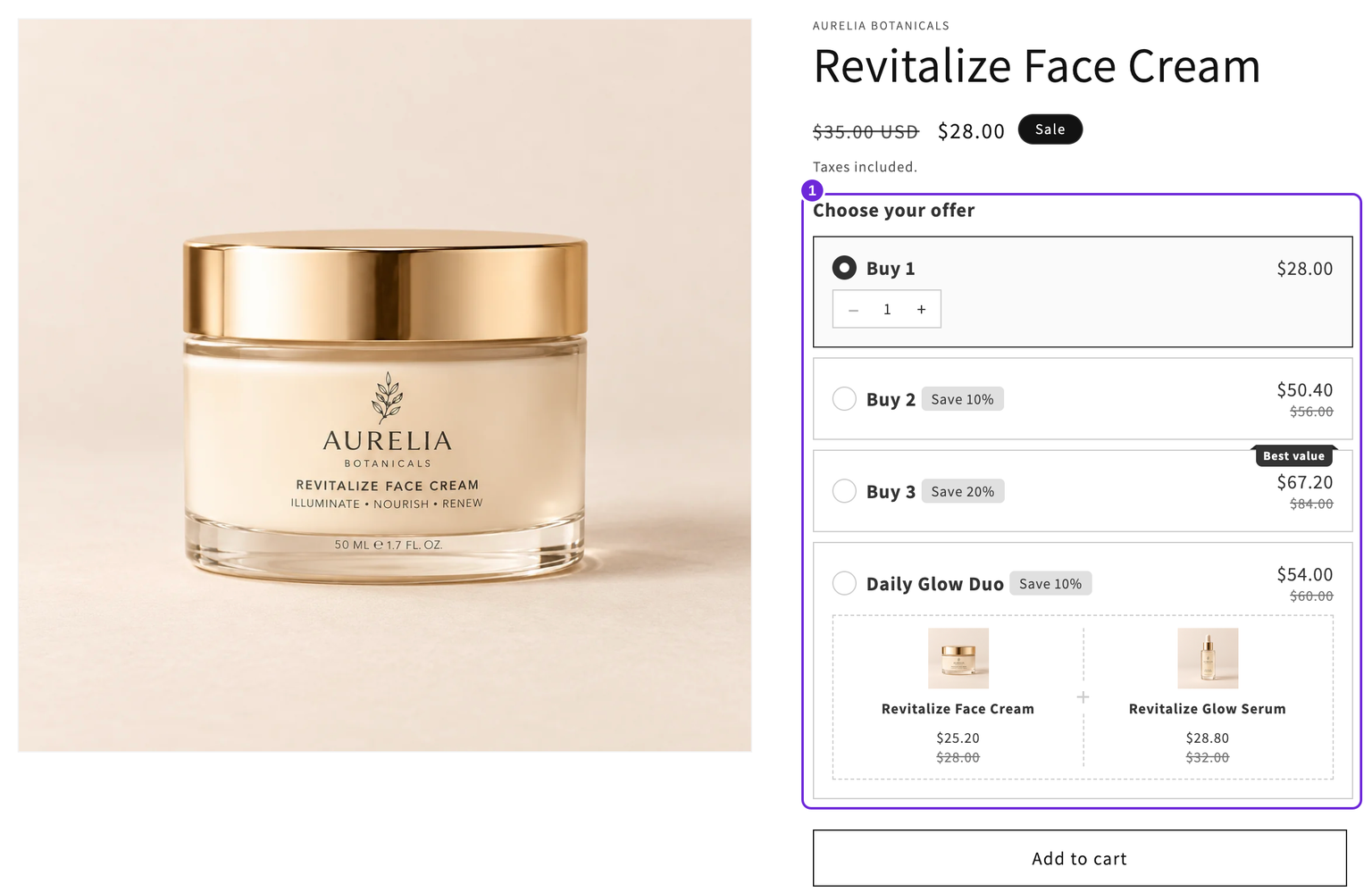
需要測試用的優惠範例嗎?建立數量折扣,或建立單一商品或完整組合的選項。
這篇文章對您有幫助嗎?
您的意見能協助我們改善文件內容。