
以整數顯示價格
以整數顯示價格會將單一 Bundlex 小工具顯示的價格四捨五入至最接近的整數金額。例如,$50.40 會顯示為 $50,而 $59.50 會顯示為 $60。當較精簡的顯示方式適合您的商品目錄與顧客時,即可使用此設定。
此設定只會變更顯示方式。顧客在結帳時仍會支付確切金額,包含小數位數。
選擇四捨五入顯示價格的位置
如果您希望整個商店使用一致的格式,請從 Shopify 的貨幣格式設定開始。這會影響使用您所變更格式的位置,包括 Bundlex。Shopify 將此設定說明為商店基礎貨幣的設定,它不會控制其他貨幣的顯示方式,也不會移除結帳時的小數位數。
- 在 Shopify 管理介面中,前往 設定 > 一般。
- 在 商店預設值下,開啟三點選單,選擇 變更貨幣格式。
- 針對 Bundlex,將 不含貨幣的 HTML 中的金額代碼變更為
{{amount_no_decimals}}。保留貨幣符號及您需要的任何文字,然後儲存。
Bundlex 讀取 不含貨幣的 HTML。您的佈景主題可能會在其他位置使用 含貨幣的 HTML,因此在預期所有價格一致前,請先檢查相關格式。請參閱 Shopify 的貨幣格式指南。
如果您只想在組合小工具內顯示整數,例如目錄的其他部分使用 9.99、19.95 這類您不希望四捨五入的心理定價,請改用 Bundlex 核取方塊。
| Shopify 設定 | Bundlex 核取方塊 | |
|---|---|---|
| 適用範圍 | 使用變更格式的商店前台價格,適用於基礎貨幣 | 一個組合的小工具,以及其更新的受支援佈景主題價格 |
| 設定 | 儲存貨幣格式 | 儲存組合;如果狀態為草稿,請將其啟用 |
| 會變更收費嗎? | 不會 | 不會 |
設定位置
- 開啟您要編輯的組合。
- 前往進階設定分頁。
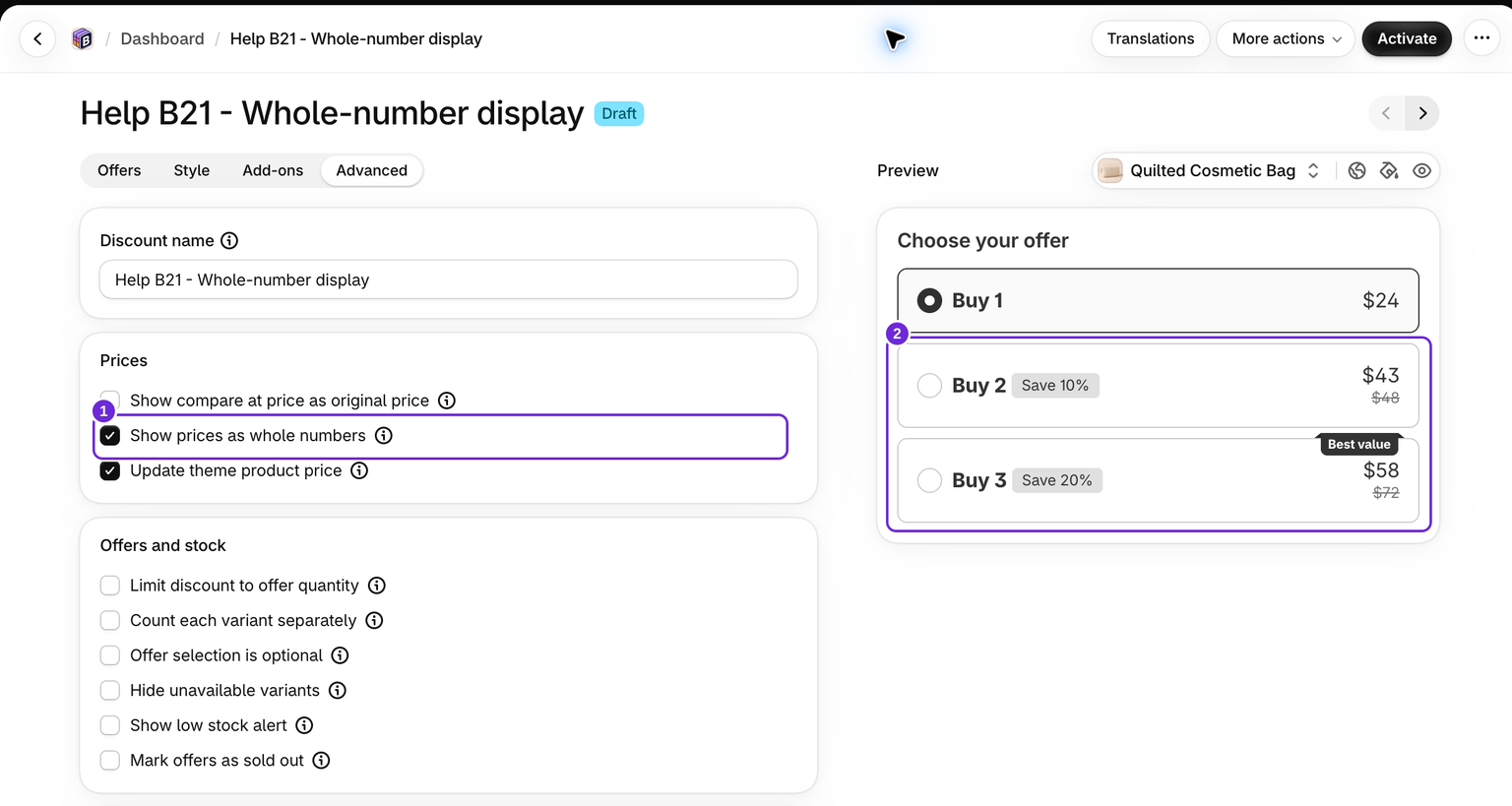
- 在 價格卡片中,勾選 將價格顯示為整數,然後儲存。如果組合處於草稿狀態,準備顯示時請將其啟用。
價格會四捨五入,不是直接截去小數
這是最容易讓您誤解的部分。Bundlex 會將價格四捨五入至最接近的整數,而不是刪除小數點後的數字,因此顯示價格可能會高於實際收取的金額:
| 結帳時收取 | 小工具中顯示 |
|---|---|
| 43.20 | 43 |
| 57.60 | 58 |
| 2,629.95 | 2,630 |
| 2,366.96 | 2,367 |
| 2,388.17 | 2,388 |
| 21.21 | 21 |
| 1,998.00 | 1,998 |
.50 以上的金額會向上捨入,較小的小數則會向下捨入。這與 Shopify 為無小數格式所說明的最接近整數規則相同。
這會套用至小工具中的每個價格
規則是一致的。啟用後,以下所有價格都會一併不顯示小數:
- 優惠價格和每件價格。
- 比較價格和刪除線價格。
- 節省金額。
- 懸浮加入購物車和倒數計時文字。
- 您自行撰寫內容中的價格 範本變數。
核取方塊無法讓您分別四捨五入選定的級距或個別價格欄位。
相關設定
- 如果同時啟用了 更新佈景主題產品價格,Bundlex 更新的受支援佈景主題價格區域會使用相同格式。其他佈景主題元素可能會保留自己的格式。
- 此設定不會變更您的價格。若要實際收取整數金額,請在 Shopify 中編輯產品價格。
發佈前確認精確收費金額
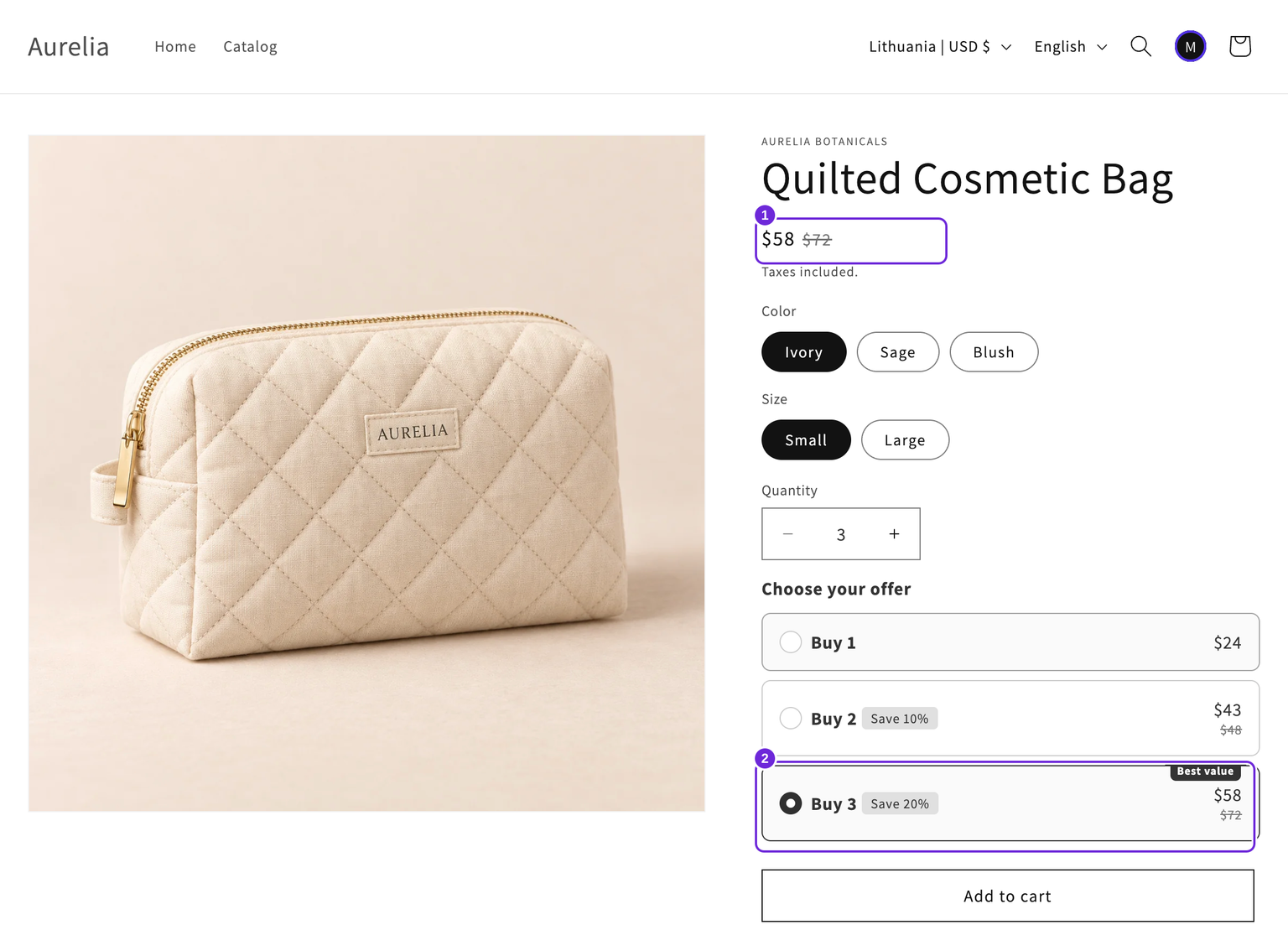
- 預覽總額含小數的優惠方案,並比較關閉和啟用核取方塊時的結果。
- 針對已發佈的優惠方案,在商店前台選取相同優惠方案並將其加入購物車。
- 在結帳時確認精確的產品小計。即使小工具會將小數捨入,小計仍應保留原始小數金額。
- 如果您的商店使用其他貨幣,請另外檢查其他貨幣和佈景主題價格元素。
對於低價商品,四捨五入可能會讓顯示的節省金額與實際百分比不同。如果四捨五入後的金額可能讓顧客困惑,請保留小數。
為什麼您的佈景主題顯示的小數位數已經比 Bundlex 少
有些佈景主題會自行移除小數,但只會在小數為零時這麼做。因此,同一間商店中,佈景主題可能會將 1,998.00 的產品顯示為 1,998,而 Bundlex 顯示為 1,998.00。這是佈景主題的行為,而不是商店設定;顯示為整數時的捨入也可能變更非零小數。選擇格式前,請先比較例如 19.95 這類金額。
這篇文章對您有幫助嗎?
您的意見能協助我們改善文件內容。