
Visualizzazione dei prezzi come numeri interi
Mostra i prezzi come numeri interi arrotonda i prezzi visualizzati da un singolo widget Bundlex all'importo intero più vicino. Ad esempio, $50.40 viene visualizzato come $50 e $59.50 come $60. Usala quando una visualizzazione più breve è adatta al tuo catalogo e ai tuoi clienti.
Questa impostazione modifica solo la visualizzazione. Al checkout ai clienti viene comunque addebitato l'importo esatto, inclusi i decimali.
Scegli dove arrotondare i prezzi visualizzati
Se vuoi la stessa formattazione in tutto il tuo negozio, inizia dalla formattazione delle valute di Shopify. Influisce sui punti che utilizzano il formato modificato, incluso Bundlex. Shopify documenta questa impostazione per la valuta di base del negozio; non controlla la visualizzazione delle altre valute e non rimuove i decimali al checkout.
- Nel pannello di controllo Shopify, vai su Impostazioni > Generale.
- In Impostazioni predefinite del negozio, apri il menu con i tre puntini e scegli Modifica la formattazione della valuta.
- Per Bundlex, modifica il token dell'importo in HTML senza valuta impostandolo su
{{amount_no_decimals}}. Mantieni il simbolo della valuta e qualsiasi testo desideri, quindi salva.
Bundlex legge HTML senza valuta. Il tema può utilizzare HTML con valuta in altri punti, quindi controlla i formati pertinenti prima di aspettarti che tutti i prezzi corrispondano. Consulta la guida di Shopify sulla formattazione delle valute.
Usa invece la casella di controllo di Bundlex quando vuoi visualizzare solo numeri interi all'interno del widget del bundle, ad esempio se il resto del catalogo utilizza prezzi psicologici (9.99, 19.95) che non vuoi arrotondare.
| Impostazione Shopify | Casella di controllo Bundlex | |
|---|---|---|
| Si applica a | Prezzi del negozio che utilizzano il formato modificato, per la valuta di base | Widget di un bundle e prezzi supportati del tema che Bundlex aggiorna |
| Configurazione | Salva il formato della valuta | Salva il bundle; attivalo se è in bozza |
| Modifica l'importo addebitato? | No | No |
Dove trovare l'impostazione
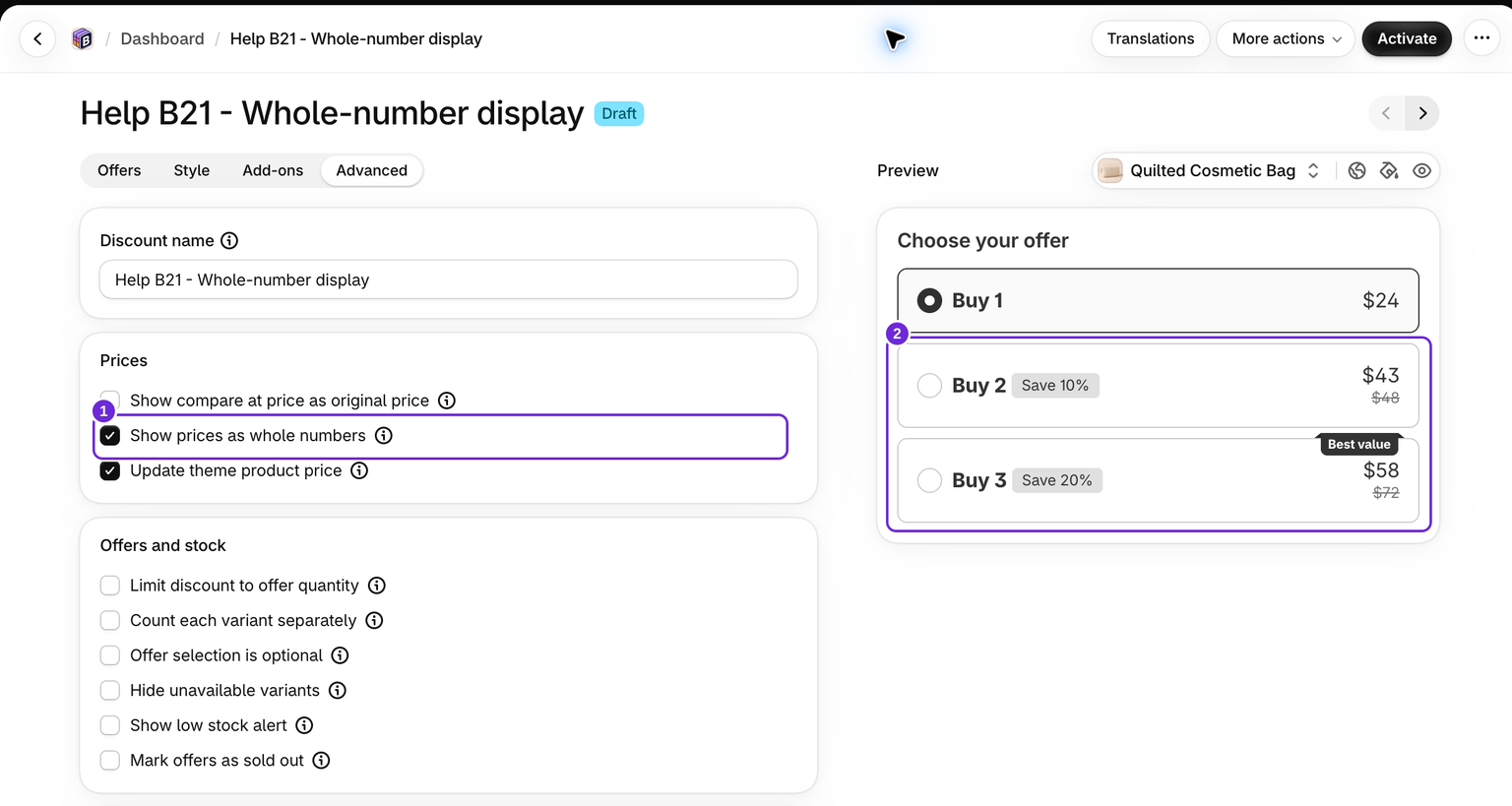
- Apri il bundle che vuoi modificare.
- Vai alla scheda Avanzate.
- Nella scheda Prezzi, seleziona Mostra i prezzi come numeri interi, quindi salva. Se il bundle è in bozza, attivalo quando sei pronto a mostrarlo.
I prezzi vengono arrotondati, non troncati
Questa è la parte che più probabilmente potrebbe sorprenderti. Bundlex arrotonda all'importo intero più vicino invece di eliminare le cifre dopo il punto decimale, quindi un prezzo può essere visualizzato come superiore all'importo addebitato:
| Addebitato al checkout | Visualizzato nel widget |
|---|---|
| 43.20 | 43 |
| 57.60 | 58 |
| 2,629.95 | 2,630 |
| 2,366.96 | 2,367 |
| 2,388.17 | 2,388 |
| 21.21 | 21 |
| 1,998.00 | 1,998 |
Gli importi da .50 in su vengono arrotondati per eccesso; le frazioni inferiori vengono arrotondate per difetto. È la stessa regola dell'intero più vicino documentata da Shopify per la formattazione senza decimali.
Si applica a ogni prezzo nel widget
La regola è uniforme. Una volta attivata, tutti questi importi perdono contemporaneamente i decimali:
- Prezzi delle offerte e prezzi per articolo.
- Prezzi di confronto e prezzi barrati.
- Importi del risparmio.
- Aggiungi al carrello fisso e testo del timer conto alla rovescia.
- Variabili del modello dei prezzi nel tuo testo personalizzato.
La casella di controllo non consente di arrotondare separatamente i livelli selezionati o i singoli campi dei prezzi.
Impostazioni correlate
- Se Aggiorna il prezzo del prodotto nel tema è attivo, le superfici dei prezzi supportate del tema che Bundlex aggiorna utilizzano la stessa formattazione. Gli altri elementi del tema possono mantenere il proprio formato.
- Questa impostazione non modifica i tuoi prezzi. Per addebitare effettivamente importi arrotondati, modifica i prezzi dei prodotti in Shopify.
Controlla l'importo esatto prima di pubblicare
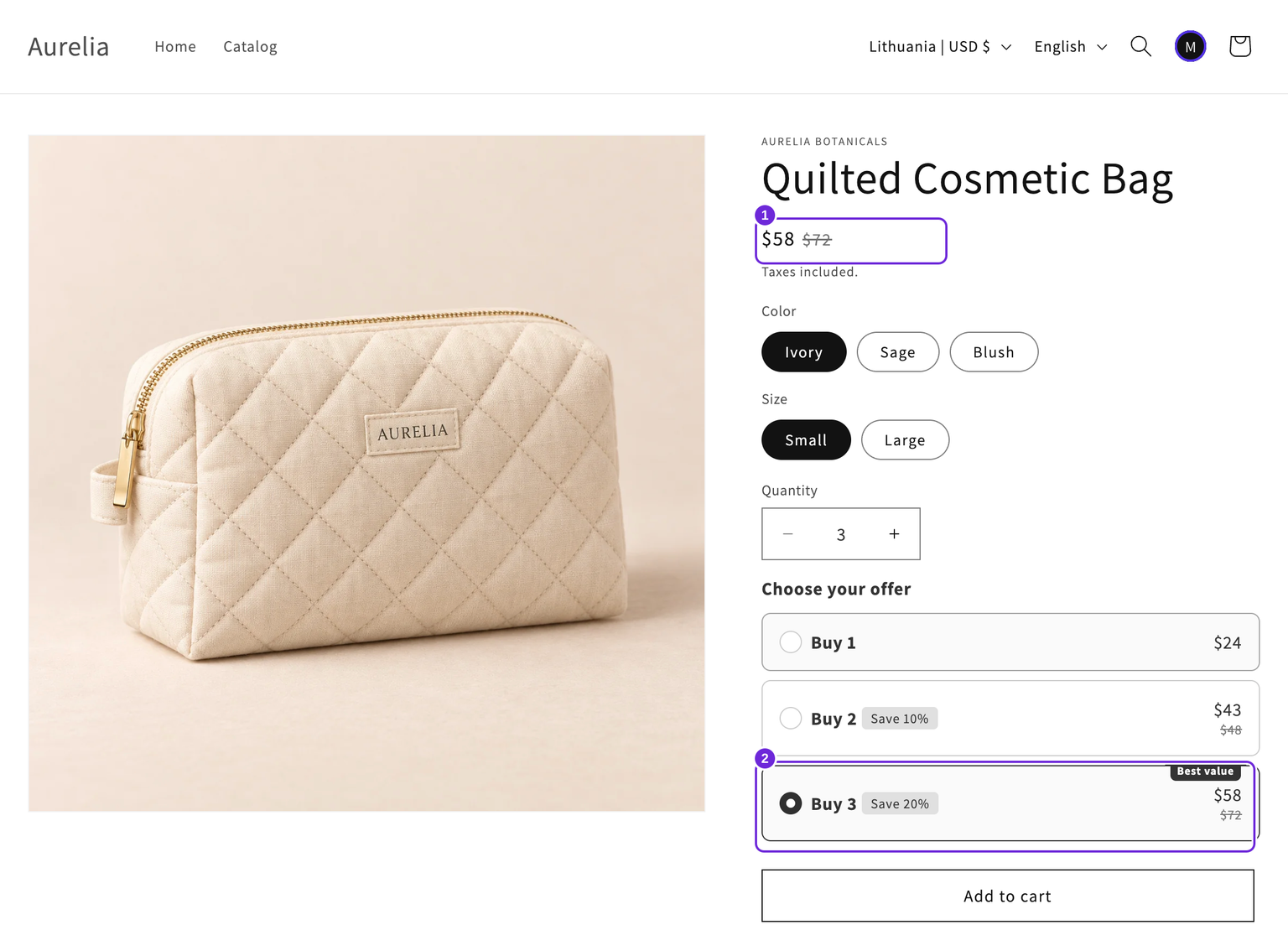
- Visualizza in anteprima un'offerta il cui totale contiene decimali e confronta la casella di controllo disattivata e attivata.
- Per l'offerta pubblicata, seleziona la stessa offerta nel negozio online e aggiungila al carrello.
- Controlla il subtotale esatto del prodotto al checkout. Dovrebbe mantenere i centesimi originali anche se il widget li arrotonda.
- Controlla separatamente le altre valute e gli elementi dei prezzi del tema se il tuo negozio li utilizza.
Per gli articoli dal prezzo contenuto, l'arrotondamento può far apparire il risparmio visualizzato diverso dalla percentuale effettiva. Mantieni i decimali se gli importi arrotondati potrebbero confondere i clienti.
Perché il tema mostra già meno decimali di Bundlex
Alcuni temi eliminano autonomamente i decimali, ma solo quando sono zeri. Ecco perché un tema può visualizzare 1,998 per un prodotto da 1,998.00, mentre Bundlex visualizza 1,998.00 nello stesso negozio. È un comportamento del tema, non un'impostazione del negozio, e l'arrotondamento ai numeri interi può modificare anche i decimali diversi da zero. Confronta un importo come 19.95 prima di scegliere un formato.
Questo articolo è stato utile?
Il tuo feedback ci aiuta a migliorare la documentazione.