
Combinare Bundlex con altri sconti
Bundlex può combinarsi con altri sconti Shopify idonei. L'applicazione effettiva di due sconti dipende dalle relative classi, dalle impostazioni di combinazione, dall'idoneità del cliente e del prodotto e dalle regole della piattaforma Shopify.
Impostazioni di combinazione di Bundlex
Bundlex pubblica sconti sui prodotti con le combinazioni prodotto, ordine e spedizione abilitate. Nell'editor di Bundlex non è presente alcuna opzione per attivare o disattivare le combinazioni.
Anche l'altro sconto deve consentire la combinazione. Consentire le combinazioni tra prodotti non garantisce di per sé che due sconti sui prodotti vengano applicati allo stesso articolo.
Stesso carrello o stesso articolo
- Sconti sui prodotti per articoli diversi: gli sconti idonei possono coesistere nello stesso carrello quando le relative impostazioni di combinazione lo consentono.
- Più sconti sui prodotti per lo stesso articolo: Shopify attualmente limita questa possibilità a Shopify Plus e richiede la configurazione supportata per la combinazione sullo stesso articolo. Selezionare solo Sconti sui prodotti non è sufficiente.
- Sconti sui prodotti e sugli ordini: possono combinarsi nei negozi idonei quando entrambi gli sconti lo consentono. Gli sconti sugli ordini vengono calcolati dopo gli sconti sui prodotti.
- Sconti sulla spedizione: uno sconto sulla spedizione idoneo può combinarsi con Bundlex; Shopify non combina più sconti sulla spedizione per uno stesso ordine.
Segui i requisiti attuali di Shopify per la combinazione degli sconti in base al tuo negozio e ai tipi di sconto.
Aggiungere un codice sconto sull'ordine
Per applicare una percentuale aggiuntiva di sconto all'intero ordine, crea in Shopify uno sconto Importo sconto sull'ordine. È diverso da un altro sconto sui prodotti che interessa gli stessi articoli.
- Nell'amministratore Shopify, apri Sconti > Crea sconto > Importo sconto sull'ordine.
- Scegli Codice sconto, inserisci il codice e l'importo e imposta l'idoneità dei clienti, i minimi e le date. Per una promozione VIP, limita l'idoneità ai clienti o al segmento previsto.
- Trova Combinazioni e apri il pulsante di modifica accanto al titolo.
- Seleziona Sconti sui prodotti. Bundlex è uno sconto sui prodotti, anche se il codice che stai modificando è uno sconto sull'ordine.
- Salva il codice.
- Testa il carrello e il checkout come cliente idoneo prima di pubblicizzare il risparmio combinato.
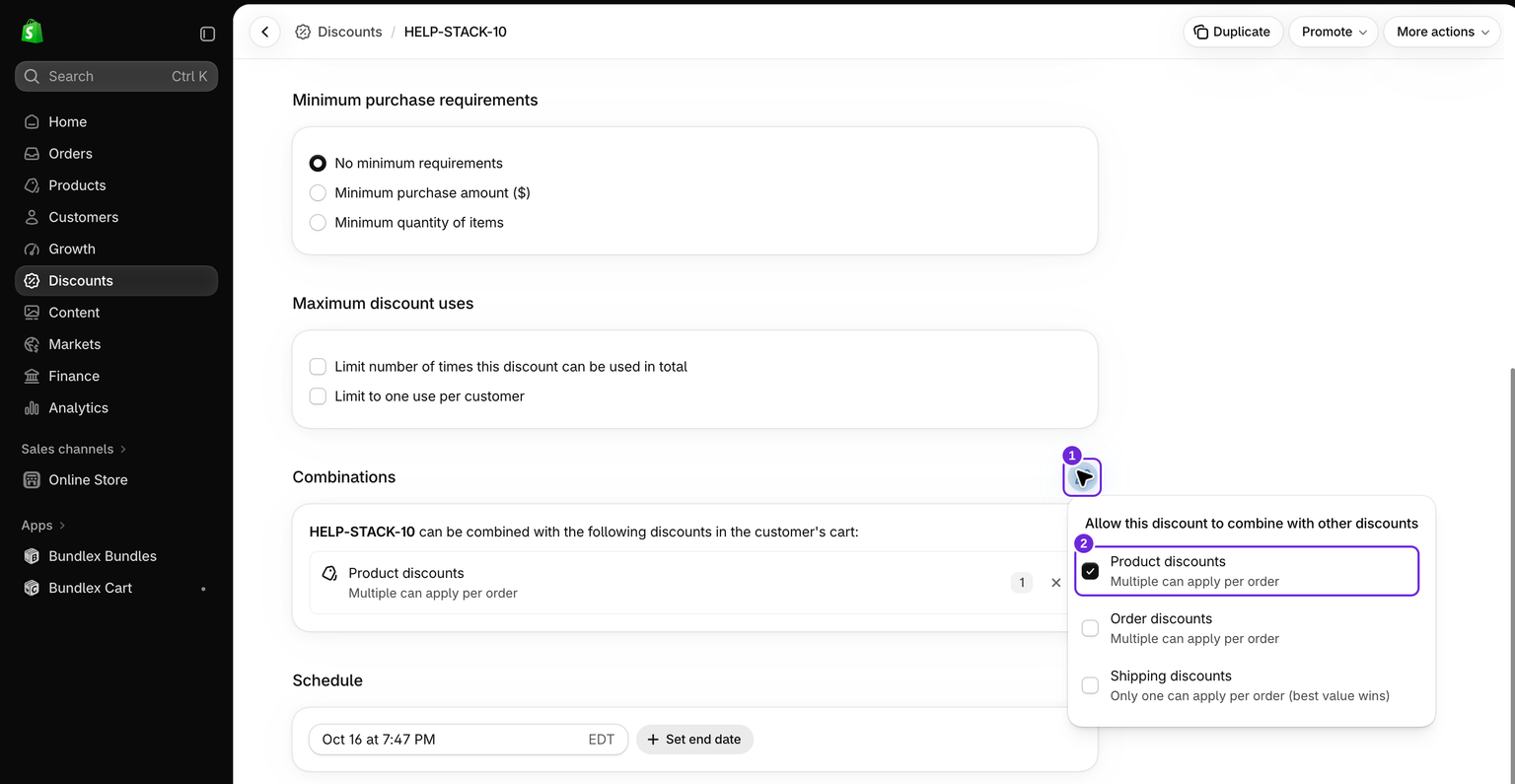
Se Shopify non può combinare gli sconti, può selezionare lo sconto o la combinazione idonea più vantaggiosa invece di applicarli entrambi.
Perché il totale al checkout può essere inferiore a quello del widget
Il widget nella pagina prodotto mostra i prezzi Bundlex. Non include uno sconto Shopify separato né lo sconto di un'altra app. Una combinazione idonea può quindi produrre un totale del carrello o del checkout inferiore.
Nel nostro esempio in USD, due creme da $28 ricevono uno sconto Bundlex Acquista 2 del 10%. Un codice sconto sull'ordine idoneo applica poi uno sconto all'importo ridotto:
| Passaggio | Importo |
|---|---|
| Due creme prima degli sconti | $56.00 |
| Risparmio Bundlex Acquista 2 | $5.60 |
| Totale dei prodotti nel widget e nel carrello | $50.40 |
| Risparmio aggiuntivo del 10% con il codice sconto sull'ordine | $5.04 |
| Prodotti dopo entrambi gli sconti, prima della spedizione | $45.36 |
Il risparmio combinato è di $10.64, ovvero il 19% di $56. Due sconti consecutivi del 10% non equivalgono a uno sconto del 20%. Controlla l'assegnazione dei prodotti e la riga separata dello sconto sull'ordine al checkout; la spedizione è separata.
Se manca uno sconto
- Controlla l'idoneità del cliente, i prodotti idonei, i minimi e le date di validità.
- Controlla le impostazioni di combinazione di entrambi gli sconti e l'idoneità del negozio sulla piattaforma.
- Per gli sconti sui prodotti applicati allo stesso articolo, non considerare la casella Sconti sui prodotti come prova che la combinazione sia supportata.
- Controlla le assegnazioni degli sconti nel carrello e nel checkout per vedere quali sconti Shopify ha effettivamente applicato.
In un negozio appena configurato, Shopify può inizialmente rifiutare le combinazioni con gli sconti sull'ordine quando Bundlex crea il proprio sconto. Salvare nuovamente l'offerta Bundlex pubblicata riprova questa impostazione. Se un codice sconto sull'ordine idoneo continua a non combinarsi, contatta l'assistenza indicando i nomi degli sconti e un esempio di carrello.
Se due offerte Bundlex interessano lo stesso prodotto, non presumere che le percentuali si sommino. Due offerte possono applicare sconti a righe diverse nello stesso carrello, ma una singola unità non riceve due assegnazioni Bundlex. Usa filtri prodotto separati quando le promozioni non devono sovrapporsi.
Questo articolo è stato utile?
Il tuo feedback ci aiuta a migliorare la documentazione.