
Impostare l'etichetta dello sconto mostrata al checkout
Ogni offerta in un bundle ha un titolo proprio, ad esempio "Acquista 3 con il {{saved_percentage}}% di sconto". Per impostazione predefinita, questo titolo dell'offerta viene mostrato accanto allo sconto nel carrello e al checkout. Personalizza le etichette del carrello e del checkout ti consente di sostituirlo con il testo che preferisci, usando un unico nome per l'intero sconto, come "Black Friday", oppure un nome diverso per ogni riga.
Cosa fanno le etichette
Le tue etichette sostituiscono il titolo dell'offerta per ogni assegnazione generata dallo sconto nel carrello e al checkout. Questo modifica solo il testo. Non modifica l'importo dello sconto, il calcolo dell'offerta né alcun elemento del widget nella pagina prodotto.
- Lascia tutto vuoto e ogni riga manterrà il titolo che avrebbe usato normalmente.
- Un'etichetta vuota o composta solo da spazi viene considerata vuota e utilizza lo stesso fallback.
Come impostarle
- Apri nel pannello di controllo Bundlex l'offerta bundle che vuoi modificare.
- Vai alla scheda Avanzate. In Carrello e checkout, seleziona Personalizza le etichette del carrello e del checkout.
- Nel campo superiore, Tutte le righe, inserisci un'etichetta per l'intero sconto, ad esempio
Black Friday. - Facoltativamente, compila una delle righe sottostanti per sostituire l'etichetta di una singola riga. Le righe sono raggruppate per offerta e includono lo sconto principale, i regali gratuiti, gli upsell e i selettori di regali. I regali progressivi e i componenti aggiuntivi dell'offerta upsell hanno gruppi propri.
- Salva il bundle. Salvando un bundle pubblicato, le nuove etichette vengono inviate al checkout.
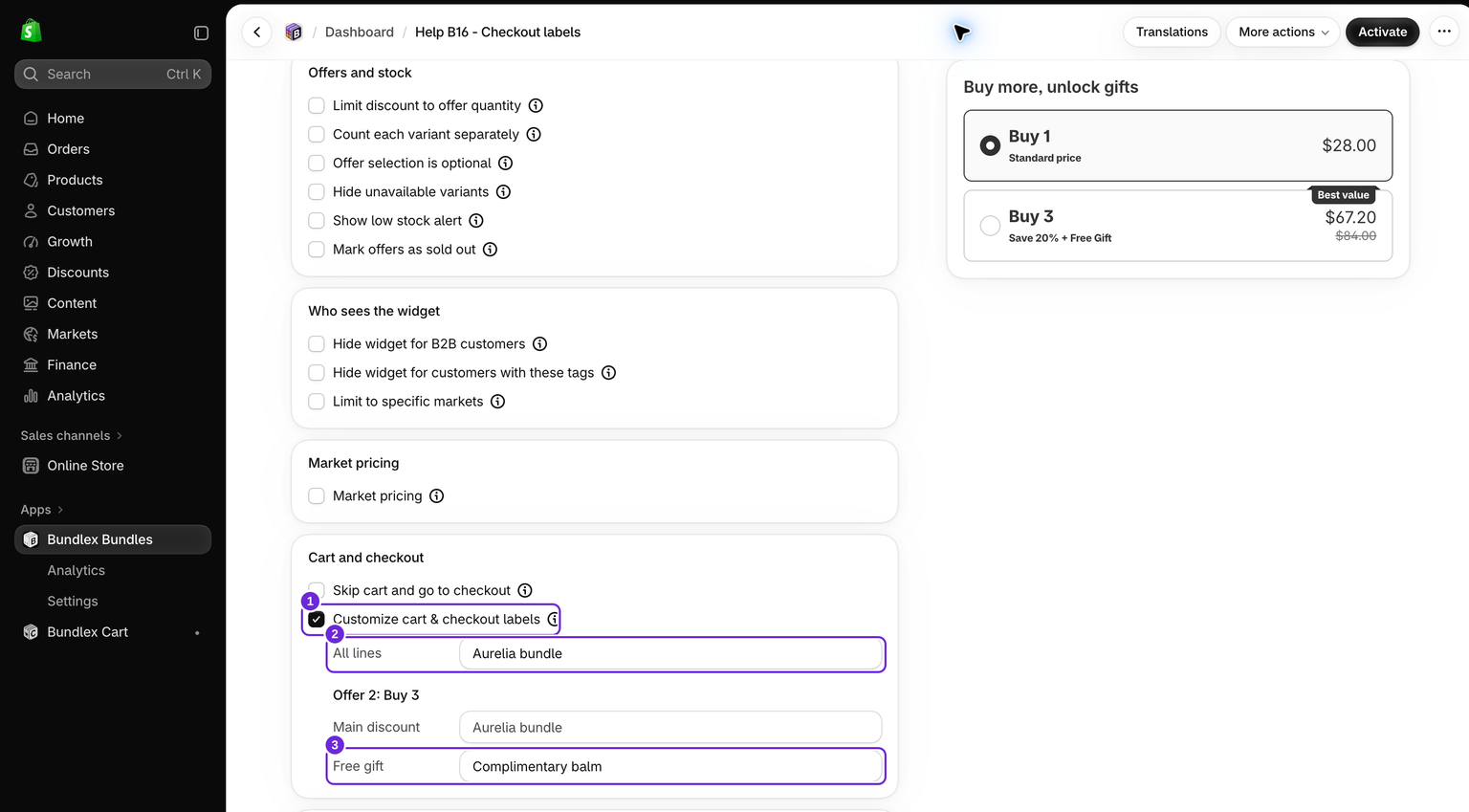
Il testo segnaposto di ogni riga mostra l'etichetta che verrà usata se la lasci vuota, così puoi vedere il risultato prima di digitare qualsiasi testo.
Viene utilizzata l'etichetta non vuota più specifica: prima quella della riga, poi quella dell'offerta, quindi Tutte le righe e infine il titolo di fallback. Impostare l'etichetta Sconto principale di un'offerta fornisce anche l'etichetta ereditata per i regali e gli upsell di quell'offerta, a meno che le relative righe non la sostituiscano.
Deselezionando Personalizza le etichette del carrello e del checkout elimini tutte le etichette inserite, comprese quelle delle righe attualmente non visibili. Selezionandola di nuovo visualizzerai campi vuoti, non il testo precedente.
Controllare le etichette in un carrello reale
In questo esempio, Acquista 3 applica uno sconto del 20% a tre creme da $28 e aggiunge un balsamo gratuito da $7. Imposta Tutte le righe su Aurelia bundle, lascia Sconto principale vuoto e imposta Regalo gratuito su Complimentary balm.
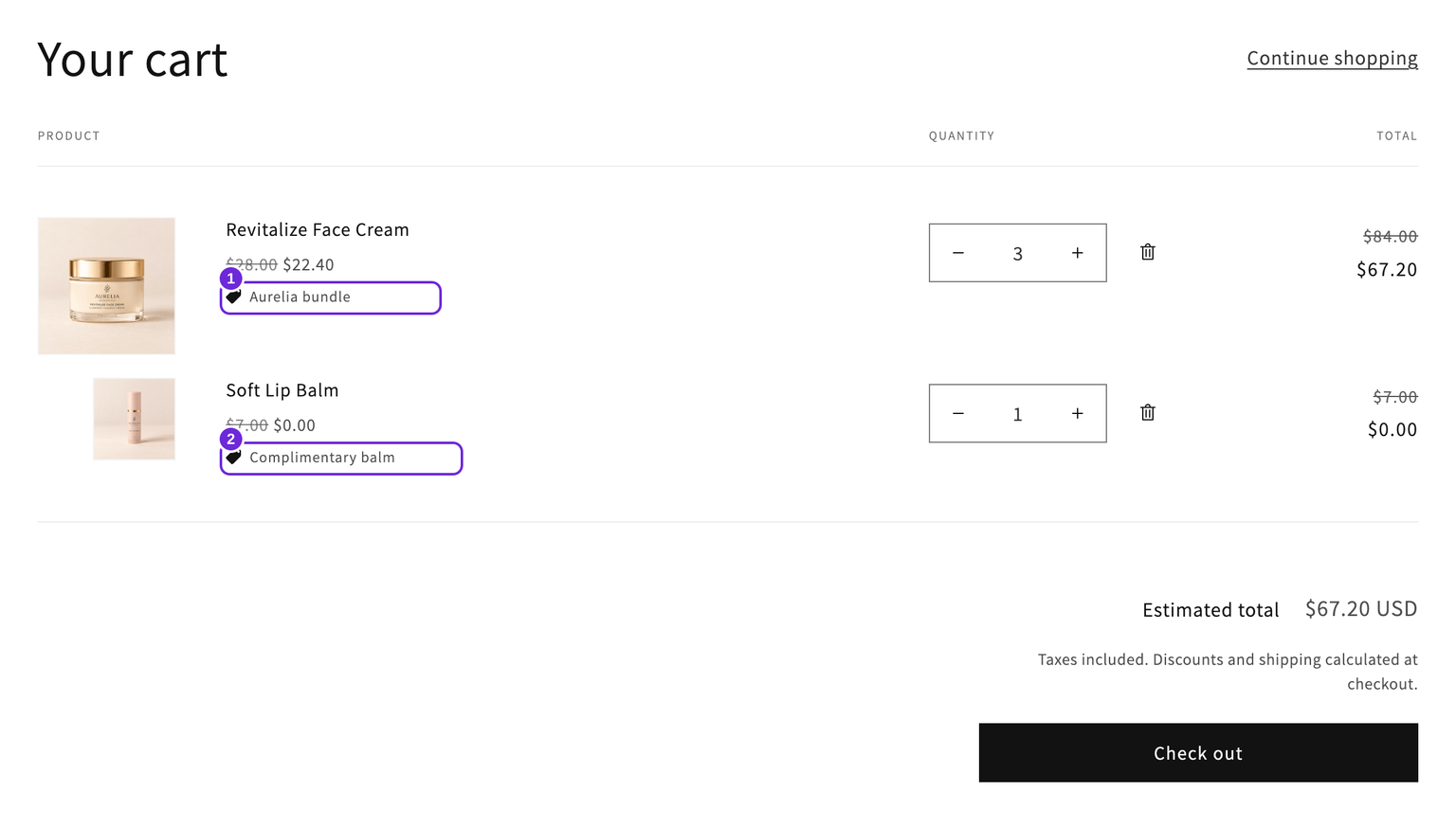
- Salva e attiva l'offerta, quindi aggiungi l'offerta idonea dalla relativa pagina prodotto a un carrello vuoto.
- Controlla il nome dello sconto accanto a ogni prodotto scontato. Il widget dovrebbe continuare a usare il titolo originale dell'offerta.
- Procedi al checkout e verifica gli stessi nomi e gli stessi importi degli sconti prima di effettuare l'ordine. In questo esempio, le creme ricevono un risparmio di $16.80 e il balsamo di $7, con un subtotale dei prodotti di $67.20.
Per testare un'etichetta dell'offerta più specifica, inserisci Buy {{quantity}} save {{saved_percentage}} in Sconto principale. Per questa offerta percentuale, diventa Acquista 3, risparmia il 20% invece di Bundle Aurelia. Il regalo mantiene la propria etichetta personalizzata Balsamo omaggio.
Fallback di ogni riga
Quando non si applica alcuna etichetta personalizzata, i regali, gli upsell e le selezioni effettuate tramite il selettore di regali ereditano il titolo dell'offerta. I relativi titoli nel widget restano testi separati della pagina prodotto. La tabella seguente presuppone che non siano impostate sostituzioni per la riga, l'offerta o Tutte le righe.
| Riga | Etichetta usata quando la lasci vuota |
|---|---|
| Sconto principale | Il titolo dell'offerta |
| Regalo gratuito | Il titolo dell'offerta |
| Upsell | Il titolo dell'offerta |
| Selezioni del selettore di regali | Il titolo dell'offerta |
| Regalo progressivo | Il titolo dell'offerta che lo ha sbloccato |
| Cross-sell a pagamento | Il relativo titolo |
| Componente aggiuntivo dell'offerta upsell | Titolo proprio |
I cross-sell non sono nell'elenco
I cross-sell a pagamento non hanno una riga di override individuale. Il loro fallback è il relativo titolo, ma un'etichetta dell'offerta o l'etichetta Tutte le righe ha comunque la precedenza. Per usare al checkout il titolo del cross-sell, lascia vuote queste etichette più generiche e modifica il titolo del cross-sell nell'offerta.
Variabili del modello al checkout
Puoi usare le variabili del modello nell'etichetta, gli stessi {{...}} segnaposto che usi nei titoli delle offerte. Il limite è che il carrello e il checkout hanno a disposizione solo un insieme limitato di dati, quindi la maggior parte delle variabili viene rimossa. Sopravvivono solo quelle che Bundlex può calcolare direttamente dall'offerta.
Variabili disponibili al checkout
{{saved_percentage}}viene risolta per le offerte percentuali e rimossa per gli altri tipi di sconto.{{quantity}}(e la variabile precedente{{offer_quantity}}) viene risolta nella soglia di quantità dell'offerta.{{buy_quantity}}viene risolta nella quantità da acquistare, per Acquista X e ricevi Y negli articoli a pagamento, altrimenti nella soglia.{{get_quantity}}viene risolta nella quantità gratuita, per Acquista X e ricevi Y, altrimenti in 0.
Variabili rimosse al checkout
Queste variabili funzionano nel testo della pagina prodotto, ma vengono rimosse dall'etichetta nel carrello e al checkout, perché questi dati non fanno parte dell'input del checkout:
- Variabili di prodotto, disponibilità e timer:
{{product_title}},{{stock}},{{timer}}. - Tutte le variabili di prezzo, come
{{saved_per_item}},{{saved_total}},{{price_per_item}}e le variabili del prezzo di confronto.
C'è un'eccezione. Nelle righe dell'componente aggiuntivo dell'offerta upsell, {{product_title}} viene risolta al checkout, perché quello sconto si applica a un singolo prodotto noto. In tutti gli altri casi viene rimossa.
Se un'etichetta contiene solo variabili che vengono rimosse, il testo risultante può essere vuoto. In questo caso, Shopify usa la propria etichetta di sconto predefinita.
Un'etichetta o il risparmio per riga
Se l'etichetta include una variabile per riga come {{saved_percentage}}, viene risolta separatamente per ogni allocazione. I cross-sell a pagamento e i componenti aggiuntivi delle offerte upsell usano il proprio sconto; i regali, gli upsell e le selezioni del selettore di regali usano lo sconto della propria offerta. Quindi, se un bundle applica il 20% di sconto al prodotto principale e il 10% a un cross-sell a pagamento, usando l'etichetta "Risparmia {{saved_percentage}}", ogni riga mostra un numero diverso: la riga principale riflette il 20% e quella del cross-sell il 10%.
È intenzionale, perché queste righe riflettono il proprio risparmio. Se vuoi un'etichetta identica su ogni riga al checkout, usa un'etichetta semplice senza variabili, ad esempio Black Friday.
Suggerimento: per un nome chiaro e coerente in tutto lo sconto, ideale per le promozioni, evita le variabili e usa un'etichetta fissa breve. Riserva le variabili ai titoli delle offerte nelle pagine prodotto, dove è disponibile l'intero set.
Questo articolo è stato utile?
Il tuo feedback ci aiuta a migliorare la documentazione.