
Conteggio separato di ogni variante per il raggiungimento di una soglia
Per impostazione predefinita, uno sconto Bundlex conta insieme tutte le varianti di un prodotto. Tre magliette raggiungono la soglia "Acquista 3" sia che siano tre magliette nere, sia che siano una nera e due bianche. Conta ogni variante separatamente modifica questo comportamento: ogni variante deve raggiungere la soglia per conto proprio.
Questa è l'impostazione giusta quando le varianti sono di fatto prodotti diversi, come i gusti di un integratore o le profumazioni di una candela, e un "pacco da 3" ha senso solo se contiene tre unità dello stesso prodotto. È invece l'impostazione sbagliata per un negozio in cui i clienti combinano intenzionalmente taglie o colori.
Questa impostazione modifica l'importo addebitato ai clienti, non solo ciò che vedono. Leggi il compromesso qui sotto prima di attivarla.
Dove trovarla
- Apri il bundle che vuoi modificare.
- Vai alla scheda Avanzate.
- Nella scheda Offerte e disponibilità, seleziona Conta ogni variante separatamente.
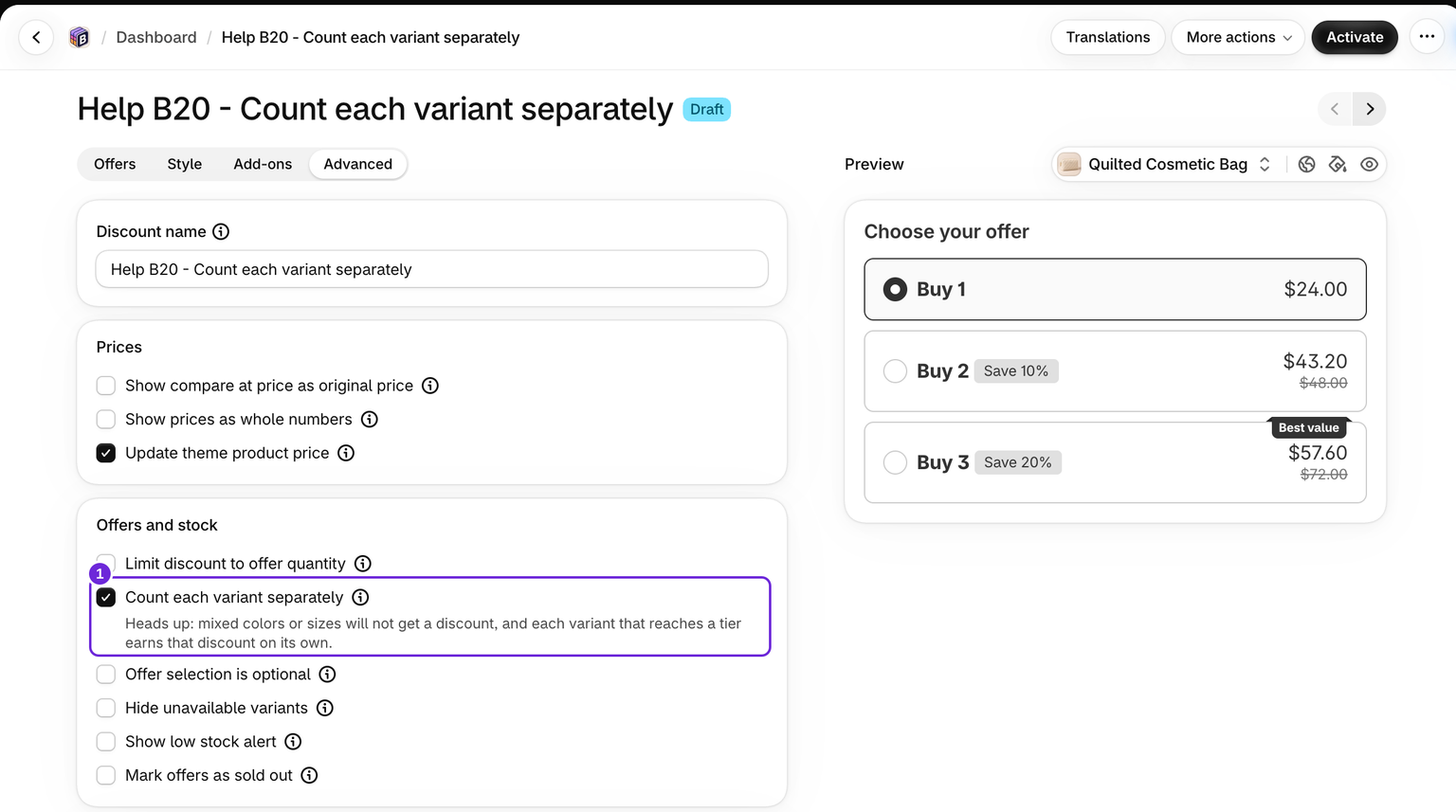
Cosa cambia
Considera una maglietta in un'unica taglia con varianti nere e bianche, con le soglie "Acquista 3, risparmia il 15%" e "Acquista 6, risparmia il 20%". Ogni colore qui sotto rappresenta una variante Shopify esatta.
| Carrello | Predefinito (disattivato) | Conta ogni variante separatamente (attivato) |
|---|---|---|
| 1 nera + 2 bianche | Raggiunge la soglia. 3 articoli raggiungono la soglia. | Nessuno sconto. Nessun colore raggiunge 3 unità per conto proprio. |
| 3 nere | Idoneo | Idoneo |
| 3 nere + 6 bianche | Un solo sconto per i 9 articoli | Le nere ottengono "Acquista 3" e le bianche ottengono separatamente "Acquista 6" |
| 6 nere + 6 bianche | Un solo risultato per tutti i 12 articoli | Ogni colore ottiene separatamente "Acquista 6" |
I carrelli con varianti miste possono perdere uno sconto raggruppato, mentre più varianti che raggiungono la soglia separatamente possono ricevere ciascuna uno sconto di livello. Una variante indica la combinazione completa di opzioni: Nero / Piccola e Nero / Grande vengono conteggiate separatamente anche se il colore è lo stesso.
Il carrello e il checkout calcolano questi gruppi separati. Il widget nella pagina prodotto non riepiloga le quantità delle varianti miste già presenti nel carrello, quindi le sole etichette delle soglie non dimostrano a quale offerta avrà diritto quel carrello.
Un vero carrello con varianti miste
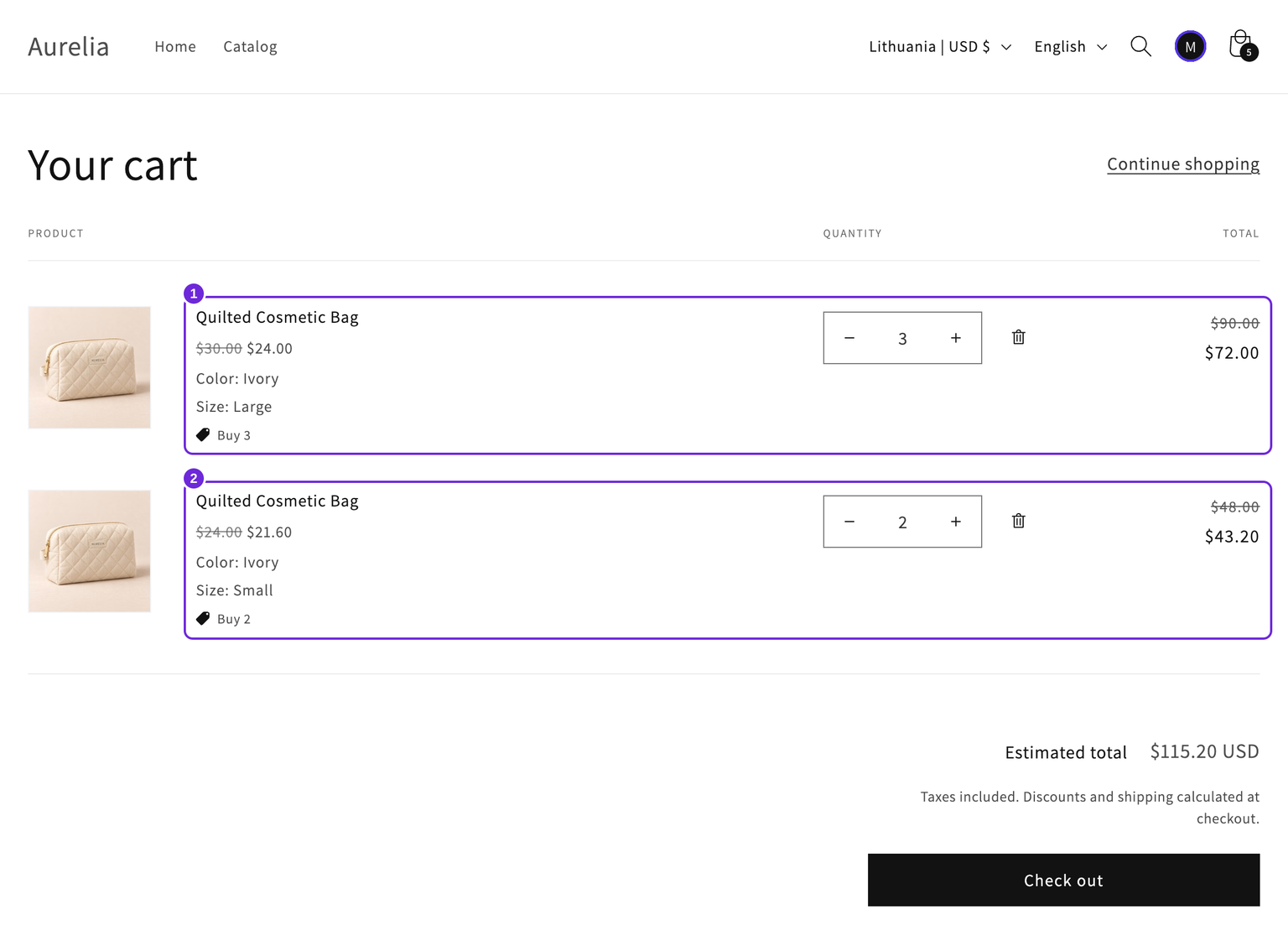
In questo esempio, le borse Piccola costano $24 e quelle Grande $30. Le soglie sono Acquista 2 con il 10% di sconto e Acquista 3 con il 20% di sconto, con il conteggio separato attivo e senza limite di quantità.
| Carrello | Risultato con conteggio separato | Subtotale dei prodotti |
|---|---|---|
| 1 Piccola + 1 Grande | Nessuna delle due varianti raggiunge la soglia. | $54.00 |
| 2 Piccola + 3 Grande | La variante Piccola risparmia il 10%, quella Grande il 20%. | $115.20 |
| 1 Piccola + 3 Grande | La Piccola torna al prezzo pieno, mentre la Grande mantiene lo sconto del 20%. | $96.00 |
Questi sono subtotali dei prodotti prima di qualsiasi costo di spedizione. Modificare la quantità di una variante può cambiare lo sconto di quella variante senza modificare la soglia dell'altro gruppo.
Il caso che sorprende i commercianti
Il caso delle tre magliette miste è quello su cui riflettere più attentamente. Un cliente che aggiunge una maglietta nera e due bianche, aspettandosi il prezzo di un pacco da 3, si vede addebitare invece il prezzo pieno, senza alcuna spiegazione al checkout. Se i tuoi clienti combinano regolarmente varianti diverse, lascia questa impostazione disattivata.
Impostazioni incompatibili
Bundlex impedisce il salvataggio se il bundle utilizza anche una di queste impostazioni, perché la regola di conteggio e queste funzionalità sono in conflitto:
- Selettori di varianti per articolo (che consentono al cliente di scegliere una variante per ogni articolo dell'offerta). Disattiva Selettore di varianti nella scheda Componenti aggiuntivi per usare questa impostazione.
- Regali progressivi. Disattiva i regali progressivi per usare questa impostazione.
- Selettori di regali in qualsiasi offerta. Rimuovili per usare questa impostazione.
Quando una di queste impostazioni è attiva, la casella di controllo è disabilitata e la nota sotto di essa indica quale impostazione lo impedisce.
Anche i selettori di quantità vengono disattivati
Quando questa impostazione è attiva, il selettore della quantità è disabilitato. Un selettore della quantità crea una quantità con varianti miste in un solo clic, mostrando ai clienti una soglia che nessuna delle singole varianti raggiunge effettivamente.
Tipi di offerta che continuano a raggruppare le varianti
Il conteggio separato si applica alle offerte quantità standard. Questi tipi di offerta continuano a raggruppare le varianti come sempre, anche con l'impostazione attiva:
- Bundle di prodotti e offerte Acquista X Ricevi Y (BOGO).
- Qualsiasi offerta con vendite incrociate, regali gratuiti o upsell.
Solo le offerte che utilizzano una percentuale, un importo fisso per articolo o un prezzo esatto, senza componenti aggiuntivi, vengono conteggiate per variante. In questo modo un regalo o un'offerta BOGO non cambia significato solo perché l'impostazione è attiva.
Fai attenzione quando combini BOGO e soglie quantità standard
Un elenco di soglie miste presenta una limitazione: Bundlex risolve prima l'offerta in base alla quantità totale del prodotto. Se viene selezionata una soglia quantità standard, verifica poi ogni variante separatamente rispetto alle soglie quantità idonee. Non torna a una soglia BOGO inferiore per ogni variante.
Ad esempio, con Acquista 1 Ricevi 1 a due unità e Acquista 4 con il 10% di sconto, un carrello con due articoli neri e due bianchi può non ricevere alcuno sconto quando il conteggio separato è attivo. Viene selezionata la soglia per quattro articoli raggruppati, ma nessuna variante raggiunge quattro unità e l'offerta BOGO inferiore non viene riprovata. Lascia questa impostazione disattivata per una sequenza BOGO con varianti miste, a meno che tu non abbia verificato i carrelli esatti che prevedi costruiscano i clienti.
Utilizzo con "Limita lo sconto alla quantità dell'offerta"
Le due impostazioni svolgono funzioni diverse e funzionano bene insieme:
- Conta ogni variante separatamente decide quali articoli vengono conteggiati come un unico gruppo.
- Limita lo sconto alla quantità dell'offerta decide quanti articoli all'interno di un gruppo ricevono effettivamente lo sconto.
Con entrambe le impostazioni attive, il limite di quantità viene applicato all'interno del gruppo di ogni variante. Un carrello con 5 articoli neri e 5 bianchi per un'offerta "Acquista 3, risparmia il 15%" applica lo sconto a 3 articoli neri e 3 bianchi, lasciando 2 articoli di ogni colore al prezzo pieno.
Prima di attivarla
- Verifica se i tuoi clienti combinano davvero varianti diverse. La cronologia degli ordini è il modo più rapido per capirlo.
- Assicurati che il testo dell'offerta sia coerente. Se il widget dice "Acquista 3 qualsiasi e risparmia", i clienti che combinano i colori si aspetteranno uno sconto che non riceveranno. Riscrivilo con una formula come "Acquista 3 dello stesso colore".
- Controlla un carrello misto in cui nessuna variante raggiunge la soglia, quindi un carrello in cui una o entrambe le varianti la raggiungono. Verifica il subtotale dei prodotti e la ripartizione dello sconto al checkout prima di effettuare un ordine.
- Riduci una variante che raggiunge la soglia al di sotto della soglia stessa e verifica che lo sconto scompaia o passi a una soglia idonea inferiore.
Questo articolo è stato utile?
Il tuo feedback ci aiuta a migliorare la documentazione.