
Aggiungere upsell a un'offerta
Gli upsell sono prodotti a pagamento facoltativi che il cliente può selezionare per aggiungerli all'ordine, mostrati all'interno di un'offerta insieme agli altri articoli. Ognuno ha un prezzo, uno sconto e un selettore di varianti propri, e selezionare o deselezionare un upsell non modifica l'idoneità dell'offerta principale.
Usali per un acquisto complementare naturale: una custodia con il dispositivo, una ricarica con il kit iniziale o una confezione regalo con qualsiasi prodotto.
Gli upsell appartengono a una sola offerta. Se vuoi mostrare prodotti facoltativi sotto tutte le offerte, si tratta di una funzione separata. Consulta il blocco Offerta upsell.
Aggiungere un upsell
- Apri il bundle e modifica l'offerta a cui vuoi associare l'upsell.
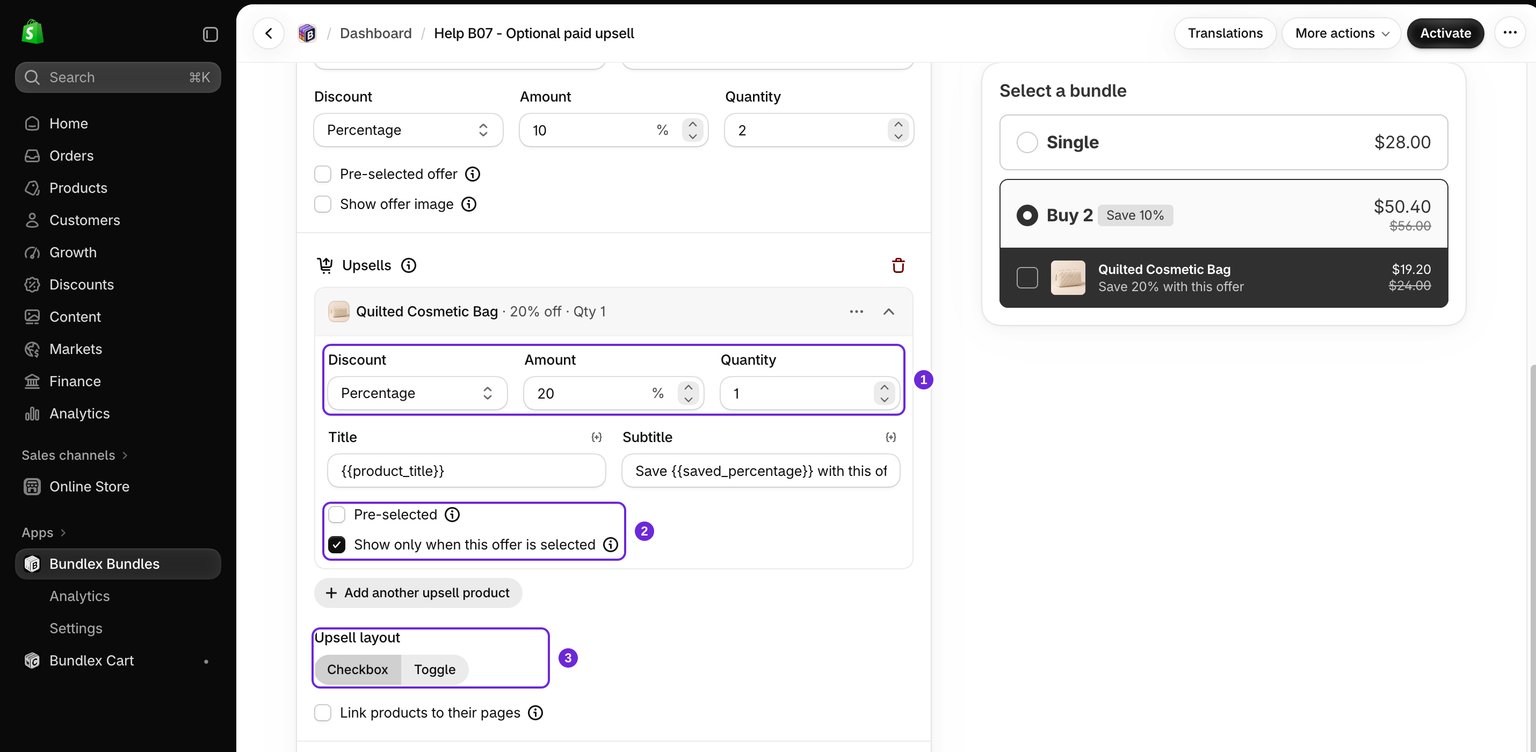
- Fai clic sul pulsante della funzione Upsell nella parte inferiore dell'offerta e scegli uno o più prodotti nel selettore. Ogni prodotto selezionato diventa una riga upsell separata. Dopo aver creato la sezione, usa il relativo comando di aggiunta per inserire altri upsell.
- Imposta lo sconto per l'upsell: Percentuale, Importo scontato per articolo, Prezzo totale fisso oppure Nessuno se vuoi offrirlo al prezzo pieno.
- Modifica il titolo, il sottotitolo e la quantità se vuoi usare un testo diverso da quello del prodotto.
Un esempio pratico
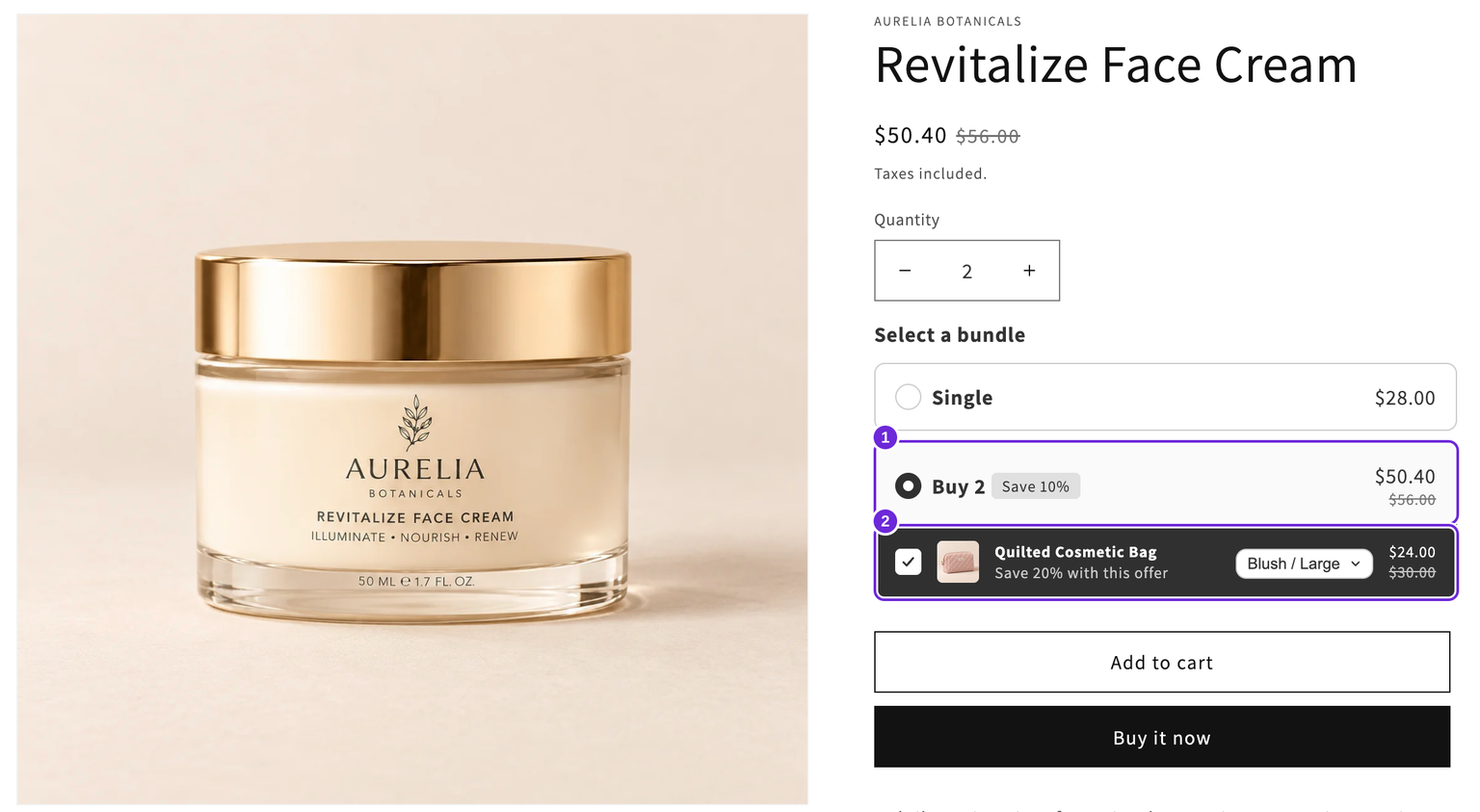
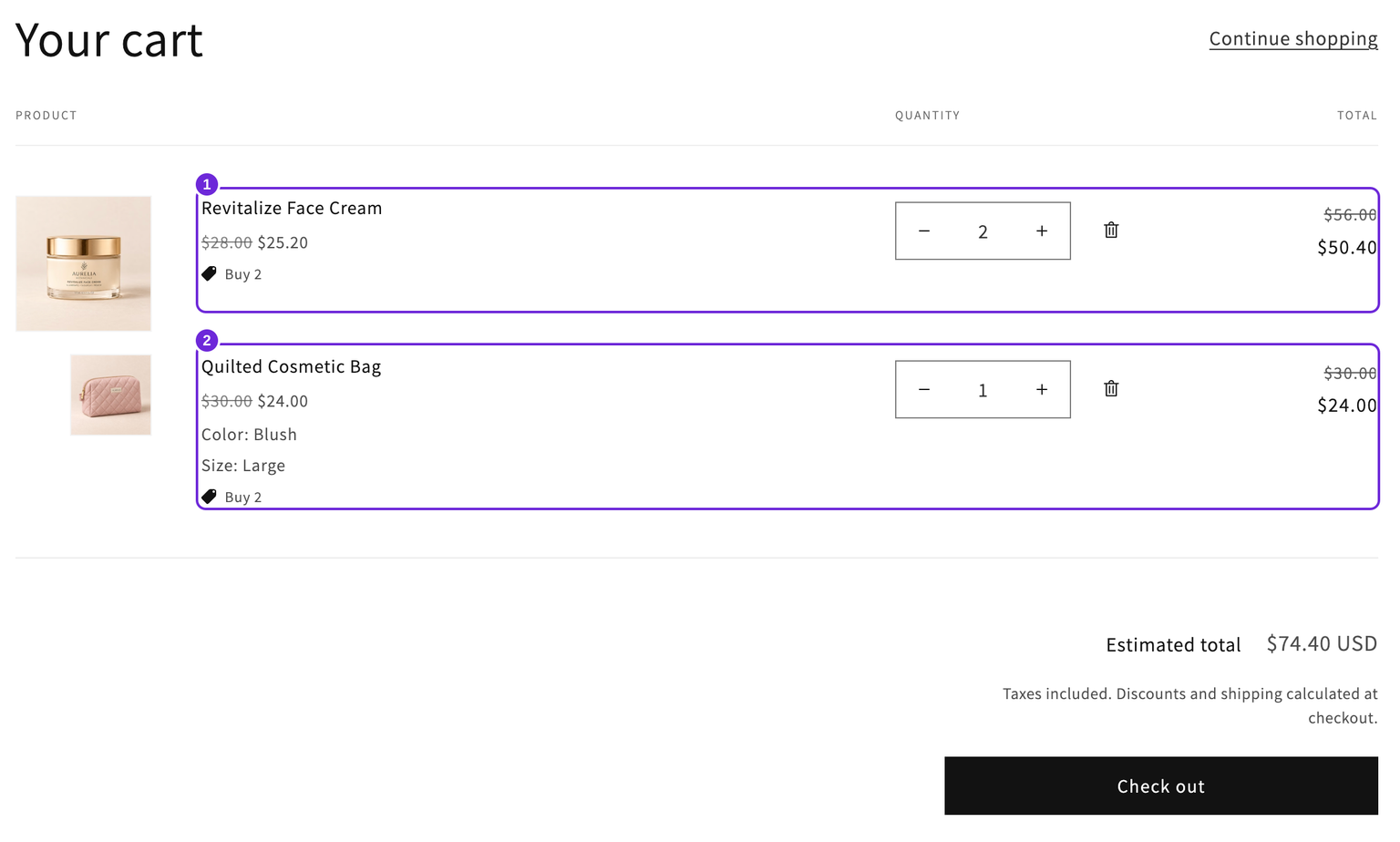
Per Revitalize Face Cream a $28, mantieni un'offerta Singola al prezzo pieno e aggiungi un'offerta Acquista 2 con Quantità 2 e Percentuale 10. Le due creme totalizzano $50.40. Associa una Borsa cosmetica trapuntata all'offerta Acquista 2 come upsell, con Quantità 1 e Percentuale 20. Le schermate del negozio online e del carrello usano una borsa Blush / Large al prezzo di $30. Lo sconto del 20% la porta a $24, per un totale dei prodotti di $74.40 con le due creme. Una borsa Ivory / Small al prezzo di $24 aggiungerebbe invece $19.20, per un totale di $69.60.
La borsa ha uno sconto proprio. Non è necessaria per ottenere lo sconto del 10% sulle creme. Per questo esempio, lascia Preselezionato disattivato e attiva Mostra solo quando questa offerta è selezionata. L'extra viene visualizzato quando i clienti selezionano Acquista 2.
Come li vedono i clienti
Gli upsell vengono visualizzati come una riga con adesione facoltativa sotto gli altri articoli dell'offerta. Scegli Casella di controllo o Interruttore per il controllo, in base a ciò che si adatta meglio al tuo design.
Se il prodotto upsell ha varianti, il cliente può scegliere la taglia o il colore direttamente nella riga, senza uscire dal widget.
Opzioni per upsell
- Preselezionato avvia la casella già selezionata. I clienti possono comunque rinunciare. Lascialo disattivato se vuoi che il cliente scelga attivamente l'extra.
- Mostra solo quando questa offerta è selezionata nasconde l'upsell finché il cliente non sceglie quella specifica offerta, mantenendo più ordinate le altre offerte.
- Collega i prodotti alle relative pagine, una singola casella per tutti gli upsell dell'offerta, fa sì che l'immagine e il titolo di ogni upsell rimandino alla pagina del prodotto corrispondente.
Gli upsell non compromettono mai l'offerta
Questo è il comportamento importante. Un upsell è sempre facoltativo, quindi:
- Deselezionare un upsell non riduce né annulla lo sconto dell'offerta.
- Aggiungerlo non trasforma un semplice livello di quantità in un bundle.
- Rimuovere in seguito la riga dell'upsell dal carrello lascia il resto dell'ordine scontato normalmente.
È questo che distingue un upsell da un cross-sell del bundle. Un cross-sell è una parte obbligatoria del bundle e lo sconto dipende da esso. Un upsell è un extra che il cliente può scegliere o rifiutare.
Upsell esauriti
Un upsell il cui prodotto è esaurito viene visualizzato non selezionato e disattivato, invece di bloccare l'offerta, così il cliente può comunque aggiungere il bundle. Se l'upsell ha diverse varianti, i clienti possono scegliere una combinazione disponibile. Una variante autorizzata a continuare la vendita può restare disponibile anche quando la disponibilità monitorata è pari a zero.
Salva e prova l'offerta
Salva le modifiche a un'offerta attiva esistente oppure fai clic su Attiva se l'offerta è una nuova bozza. Attiva l'embed o il blocco app Bundlex nel tema e prova la pagina prodotto effettivamente interessata. Durante il test, evita promozioni sovrapposte.
- Seleziona Acquista 2 e lascia la borsa non selezionata. Aggiungi al carrello e verifica che ci siano due creme a $50.40.
- Inizia con il carrello vuoto. Seleziona Acquista 2, seleziona la borsa e scegli una variante disponibile. Verifica quantità, variante e prezzo scontato nel carrello e al checkout.
- Rimuovi la borsa dal carrello. Le due creme dovrebbero restare a $50.40.
- Prova le combinazioni di disponibilità e varianti. Un upsell facoltativo non disponibile non dovrebbe bloccare l'offerta principale.
Questi totali escludono altri sconti e qualsiasi imposta o costo di spedizione aggiuntivo. La scheda dell'offerta mostra il prezzo dell'offerta principale, mentre gli extra selezionati vengono aggiunti separatamente al totale complessivo.
Abbonamenti
Gli upsell a livello di offerta restano acquisti una tantum anche quando il prodotto principale è in abbonamento. Per un prodotto facoltativo a cui i clienti possono abbonarsi separatamente, usa il blocco Offerta upsell e le relative impostazioni dell'abbonamento.
Nel carrello e al checkout
Per impostazione predefinita, al checkout una riga upsell mostra il nome dell'offerta invece del proprio titolo, così l'intero ordine appare come un unico sconto anziché come un elenco di nomi non correlati. Puoi sostituire questa impostazione per ogni riga se preferisci una visualizzazione diversa. Consulta come impostare l'etichetta dello sconto mostrata al checkout.
Articoli correlati
- Il blocco Offerta upsell, per i prodotti facoltativi mostrati sotto ogni offerta.
- Cross-sell, per i prodotti che sono una parte obbligatoria del bundle.
- Regali gratuiti, per gli articoli regalati anziché venduti.
Questo articolo è stato utile?
Il tuo feedback ci aiuta a migliorare la documentazione.