
Come aggiungere elenchi puntati di vantaggi a un'offerta
Gli elenchi puntati dei vantaggi sono brevi punti di forza che elenchi sotto un livello dell'offerta, ciascuno con un'icona, come "Spedizione gratuita" o "Resi entro 30 giorni". Ogni offerta può avere il proprio elenco. I vantaggi sono testi informativi: scrivere "Spedizione gratuita" non crea uno sconto sulla spedizione e scrivere "Regalo gratuito" non aggiunge un regalo. Configura separatamente la promozione effettiva e descrivi solo i vantaggi che offri.
Attiva i vantaggi per un'offerta
I vantaggi vengono impostati per ogni offerta. Apri il bundle, espandi l'offerta che vuoi modificare e usa il pulsante della funzione Vantaggi se la sezione dei vantaggi non è già presente.
- Fai clic su Vantaggi nei pulsanti delle funzioni in fondo all'offerta.
- La prima volta che abiliti la funzione per un'offerta senza vantaggi, Bundlex aggiunge tre righe iniziali ("Vantaggio n. 1", "Vantaggio n. 2", "Vantaggio n. 3"), ciascuna con l'icona del segno di spunta, che puoi sostituire con il tuo testo.
- Modifica queste righe oppure rimuovile e aggiungine di tue.
Il pulsante rosso di eliminazione accanto alla sezione Vantaggi nasconde l'intera sezione mantenendo le relative righe. Aggiungendo nuovamente Vantaggi, le righe vengono ripristinate. La rimozione di una singola riga elimina quella riga dopo la conferma.
Aggiungi e modifica una riga di vantaggio
Ogni offerta può contenere fino a 10 righe di vantaggi.
- Fai clic su Aggiungi un altro vantaggio sotto l'elenco per aggiungere una nuova riga, oppure su Aggiungi vantaggio quando l'elenco è vuoto.
- Inserisci il testo del vantaggio nel campo di testo. Sono accettati fino a 255 caratteri.
- Scegli un'icona per la riga, come descritto di seguito.
- Per rimuovere una riga, usa il pulsante di rimozione (X) alla fine della riga. Bundlex chiede di confermare prima dell'eliminazione.
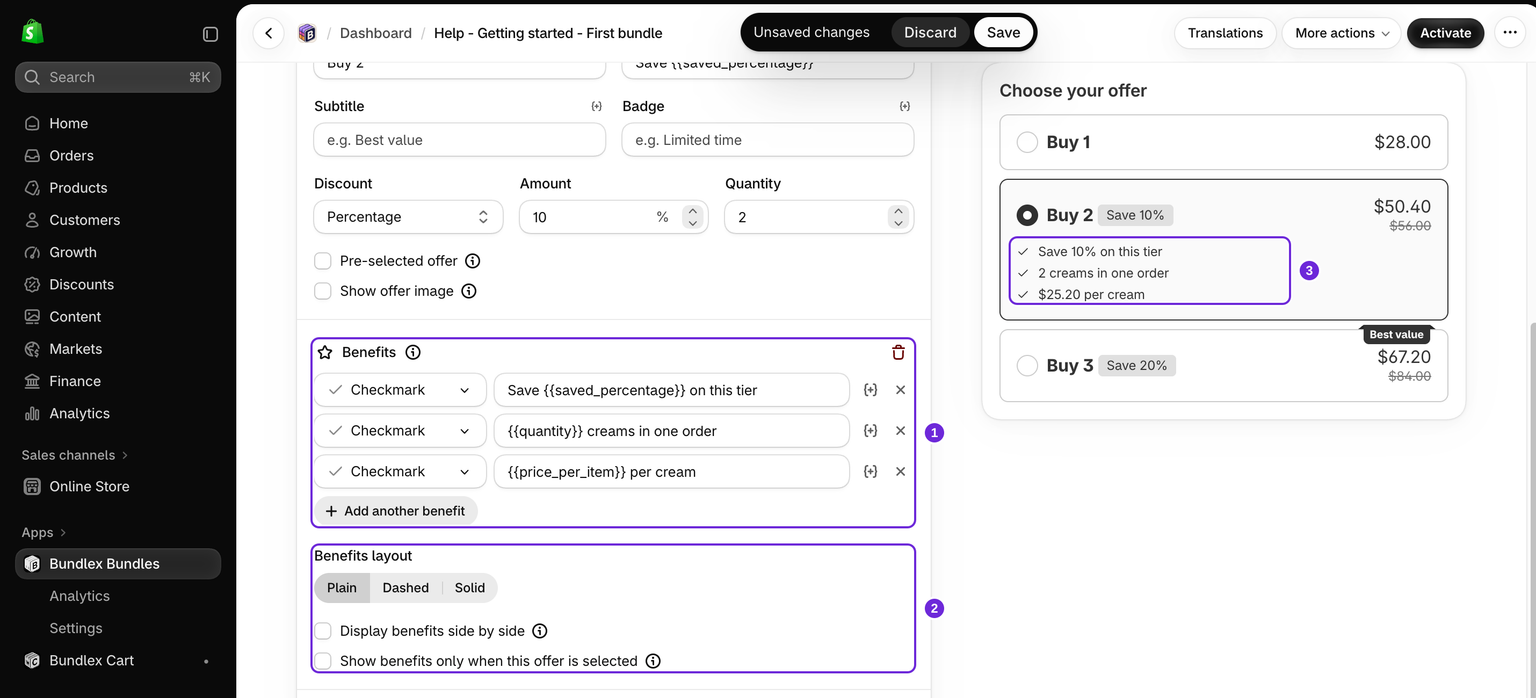
Usa le variabili modello nel testo
Il testo dei vantaggi accetta variabili modello, quindi un punto elenco può mostrare numeri aggiornati dall'offerta. Fai clic sul pulsante delle variabili nella riga, l'icona del codice, e scegli una variabile per inserirla nella posizione del cursore come {{token}}. Usa solo le variabili offerte da quel campo. Tra queste:
{{product_title}}{{quantity}}, oltre a{{buy_quantity}}e{{get_quantity}}nelle offerte Acquista X, ricevi Y{{saved_percentage}},{{saved_per_item}},{{saved_total}}{{price_per_item}},{{price_total}}{{compare_price_per_item}},{{compare_price_total}}{{saved_percentage_compare}},{{saved_per_item_compare}},{{saved_total_compare}}
Ad esempio, "Risparmia {{saved_percentage}} su questo livello" viene visualizzato nel negozio online con lo sconto effettivo del livello.
Scegli un'icona
Ogni riga ha un selettore di icone. Puoi usare un'icona integrata o una tua immagine.
Icone integrate
Scegli dal set integrato: Nessuna, Segno di spunta, Punto live, Punto, Freccia, Stella, Cuore, Pollice in su, Diamante, Camion, Scudo, Lucchetto, Regalo, Fulmine, Foglia, Orologio, Percentuale, Etichetta, Monete e Biglietto. Le nuove righe usano per impostazione predefinita il Segno di spunta. Scegli Nessuna se vuoi il testo senza icona.
Immagine personalizzata
Per usare invece una tua icona, imposta l'icona della riga su Immagine personalizzata. Accanto al selettore viene visualizzato un controllo per caricare un'immagine. Carica lì la tua immagine e questa sostituirà il glifo integrato per quella riga.
Opzioni di visualizzazione dell'elenco
- Layout dei vantaggi: scegli Semplice, Tratteggiato o Pieno per la fascia dei vantaggi.
- Mostra i vantaggi affiancati: dispone i vantaggi su una riga che va a capo invece di impilarli uno per riga.
- Mostra i vantaggi solo quando questa offerta è selezionata: mostra l'elenco solo per l'offerta selezionata, inclusa un'offerta preselezionata.
- Sposta i vantaggi sotto il bundle: nelle offerte Bundle di prodotti, posiziona l'elenco sotto i prodotti del bundle.
Modifica i colori del testo e delle icone
Apri Stile > Stile del widget > Vantaggi e usa Colore del testo o Colore dell'icona. Questa sezione dello stile viene visualizzata quando almeno un elenco di vantaggi abilitato contiene del testo.
Se i vantaggi mancano o non vengono salvati
- Il testo del vantaggio è obbligatorio: controlla ogni offerta per verificare la presenza di una riga di vantaggio vuota. Compilala o rimuovila, quindi salva di nuovo.
- Aggiungi un vantaggio o elimina questa sezione: hai rimosso l'ultima riga, ma hai lasciato la sezione abilitata. Aggiungi una riga con del testo oppure rimuovi la sezione.
- Solo un'offerta mostra i vantaggi: controlla l'elenco per ogni offerta e Mostra i vantaggi solo quando questa offerta è selezionata.
Suggerimenti
- Mantieni breve ogni punto elenco. Sono punti di forza facili da consultare, non paragrafi.
- I vantaggi sono specifici per ogni livello, quindi puoi evidenziare vantaggi più forti nelle offerte con quantità maggiori per incoraggiare gli acquirenti a scegliere un livello superiore.
- Salva il bundle e assicurati che sia pubblicato affinché i vantaggi vengano mostrati nel negozio online.
Questo articolo è stato utile?
Il tuo feedback ci aiuta a migliorare la documentazione.