
Sådan tilføjer du fordelspunkter til et tilbud
Fordele er korte salgsargumenter i punktform, som du angiver under et tilbudsniveau i Bundlex Bundles, hver med et ikon, f.eks. "Gratis fragt" eller "30 dages returret". Hvert tilbud kan have sin egen liste. Fordele er kun visningstekst: At skrive "Gratis fragt" opretter ikke en fragtrabat, og at skrive "Gratis gave" tilføjer ikke en gave. Konfigurer selve kampagnen separat, og beskriv kun fordele, du rent faktisk giver.
Aktivér fordele for et tilbud
Fordele indstilles pr. tilbud. Åbn bundlet, udvid tilbuddet, du vil redigere, og brug funktionsknappen Fordele, hvis afsnittet med fordele ikke allerede findes.
- Klik på Fordele blandt funktionsknapperne nederst i tilbuddet.
- Første gang du slår funktionen til på et tilbud uden fordele, tilføjer Bundlex Bundles tre startrækker ("Fordel #1", "Fordel #2", "Fordel #3"), hver med fluebensikonet. Erstat teksten i rækkerne med din egen tekst.
- Redigér rækkerne, eller fjern dem, og tilføj dine egne.
Den røde sletningsknap ved siden af sektionen Fordele skjuler hele sektionen, men bevarer dens rækker. Hvis du tilføjer Fordele igen, gendannes de. Hvis du fjerner en individuel række, slettes den efter bekræftelse.
Tilføj og redigér en fordelrække
Hvert tilbud kan indeholde op til 10 fordelrækker.
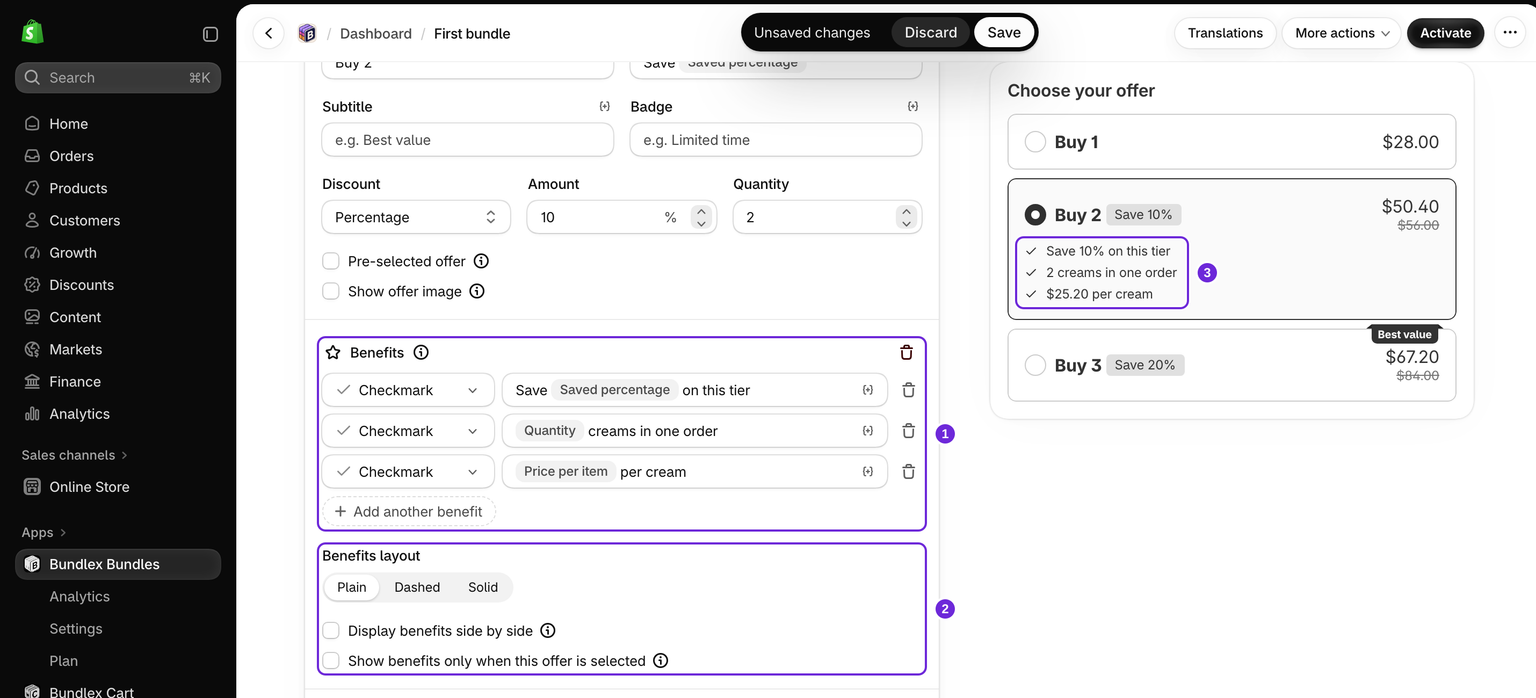
- Klik på Tilføj endnu en fordel under listen for at tilføje en ny række (den viser Tilføj fordel, når listen er tom).
- Skriv fordelsteksten i tekstfeltet. Det accepterer op til 255 tegn.
- Vælg et ikon til rækken, se nedenfor.
- Brug sletteknappen (skraldespandsikonet) i slutningen af rækken for at fjerne en række. Bundlex Bundles beder dig bekræfte, før der slettes.
Brug skabelonvariabler i teksten
Fordelsteksten understøtter skabelonvariabler, så et punkt kan vise aktuelle tal fra tilbuddet. Klik på variabelknappen på rækken (kodeikonet), og vælg en variabel for at indsætte den ved markøren. Den vises som en grå blok opkaldt efter variablen, fx Sparet procent, og ét tryk på Backspace fjerner den helt. Brug kun de variabler, som feltet tilbyder. De omfatter:
{{product_title}}{{quantity}}, plus{{buy_quantity}}og{{get_quantity}}på Køb X, få Y-tilbud{{saved_percentage}},{{saved_per_item}},{{saved_total}}{{price_per_item}},{{price_total}}{{compare_price_per_item}},{{compare_price_total}}{{saved_percentage_compare}},{{saved_per_item_compare}},{{saved_total_compare}}
For eksempel vises "Spar {{saved_percentage}} på dette niveau" med tilbuddets faktiske rabat i webshoppen.
Vælg et ikon
Hver række har en ikonvælger. Du kan bruge et indbygget ikon eller dit eget billede.
Indbyggede ikoner
Vælg fra det indbyggede udvalg: Ingen, Flueben, Live-prik, Prik, Pil, Stjerne, Hjerte, Tommel op, Diamant, Lastbil, Skjold, Lås, Gave, Lyn, Blad, Ur, Procent, Mærkat, Mønter og Billet. Nye rækker bruger som standard Flueben. Vælg Ingen, hvis du vil have teksten uden ikon.
Brugerdefineret billede
Hvis du vil bruge dit eget ikon i stedet, skal du indstille rækkens ikon til Brugerdefineret billede. Der vises en billeduploadkontrol ved siden af vælgeren. Upload dit billede der, så erstatter det det indbyggede symbol for rækken.
Visningsindstillinger for listen
- Fordelslayout: Vælg Enkel, Stiplet eller Massiv for fordelsområdet.
- Vis fordele side om side: placerer fordelene på en række, der ombrydes, i stedet for at stable dem én pr. linje.
- Vis kun fordele, når dette tilbud er valgt: viser kun listen for det valgte tilbud, herunder et forudvalgt tilbud.
- Flyt fordele under bundlet: placerer listen under bundleprodukterne for produktbundle-tilbud.
Skift tekst- og ikonfarver
Åbn Stil > Widgetstil > Fordele, og brug Tekstfarve eller Ikonfarve. Denne stilsektion vises, når mindst én aktiveret fordeliste indeholder tekst.
Hvis fordele mangler eller ikke kan gemmes
- Fordelstekst er påkrævet: Kontrollér hvert tilbud for en tom fordelrække. Udfyld den, eller fjern den, og gem derefter igen.
- Tilføj en fordel, eller slet denne sektion: Du har fjernet den sidste række, men ladet sektionen være aktiveret. Tilføj en række med tekst, eller fjern sektionen.
- Kun ét tilbud viser fordele: Kontrollér listen pr. tilbud og Vis kun fordele, når dette tilbud er valgt.
Tips
- Hold hvert punkt kort. Det er let skanbare salgsargumenter, ikke afsnit.
- Fordele gælder pr. niveau, så du kan fremhæve stærkere fordele ved tilbud med større mængder for at få kunderne til at vælge et højere niveau.
- Gem bundlet, og sørg for, at det er udgivet, så fordelene vises i webshoppen.
Var denne artikel nyttig?
Din feedback hjælper os med at forbedre vores dokumentation.