
如何为优惠添加权益要点
权益要点是列在优惠档位下方的简短卖点,每条都带有一个图标,例如“免费配送”或“30 天退货”。每个优惠都可以拥有自己的权益列表。权益属于显示文本:填写“免费配送”不会创建配送折扣,填写“免费赠品”也不会添加赠品。请单独配置实际优惠,并且只描述你确实提供的权益。
为优惠启用权益
权益按优惠设置。打开组合,展开优惠,然后使用权益功能按钮。如果权益部分尚未显示,请先添加该功能。
- 点击优惠底部功能按钮中的权益。
- 首次为没有权益的优惠启用该功能时,Bundlex 会添加三行初始内容(“权益 #1”、“权益 #2”、“权益 #3”),每行使用勾选图标,供你替换为自己的文本。
- 编辑这些行,或删除后添加自己的内容。
权益部分旁边的红色删除按钮会隐藏整个权益部分,同时保留其中的行。再次添加权益后,这些行会恢复。删除单独的行时,确认后该行才会被删除。
添加和编辑权益行
每个优惠最多可添加 10 行权益。
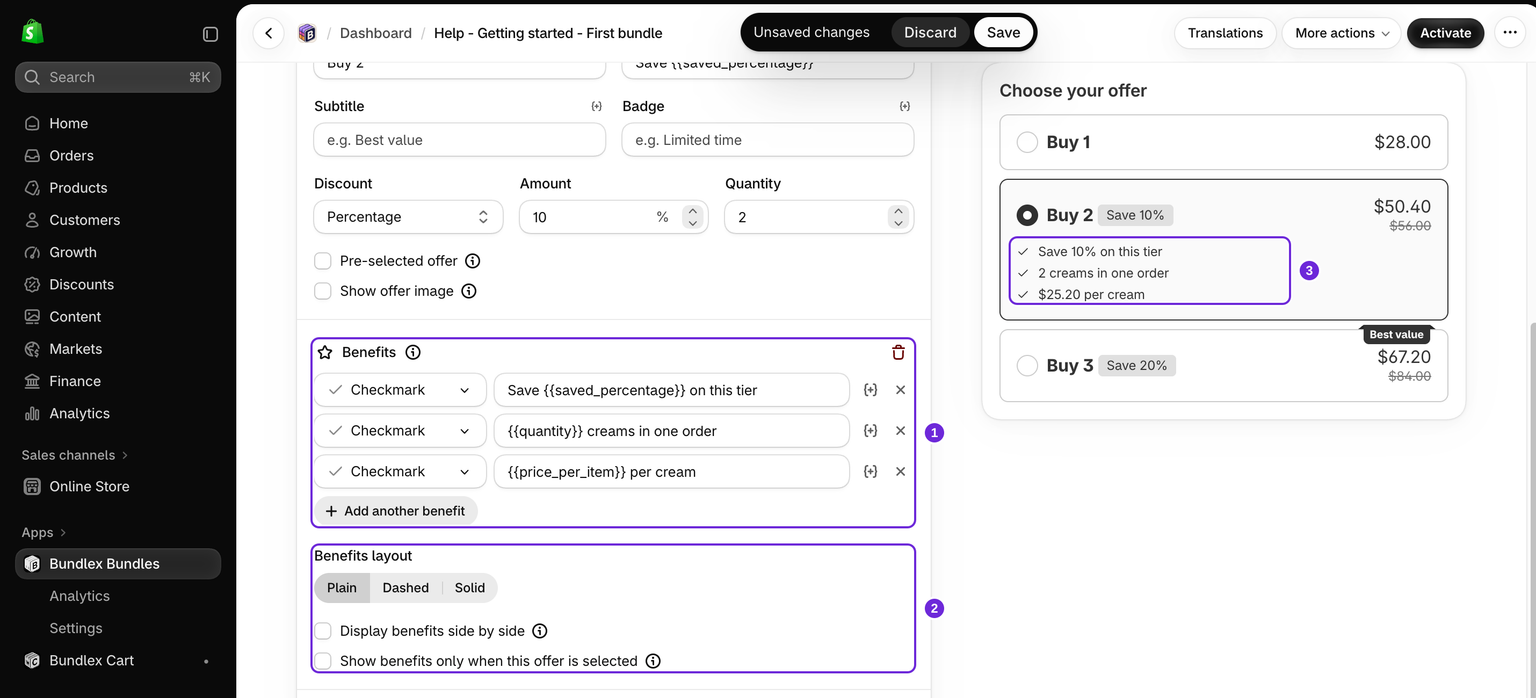
- 点击列表下方的添加其他权益,即可追加一行新内容(列表为空时显示为添加权益)。
- 在文本字段中输入权益文本,最多可输入 255 个字符。
- 为该行选择图标(见下文)。
- 要删除某一行,请使用该行末尾的删除按钮(X)。Bundlex 会在删除前要求你确认。
在文本中使用模板变量
权益文本支持模板变量,因此权益要点可以显示优惠中的实时数值。点击该行的变量按钮(代码图标),选择一个变量,系统会将其作为{{token}}插入光标所在位置。只能使用该字段提供的变量,包括:
{{product_title}}{{quantity}},以及在“买 X 送 Y”优惠中使用的{{buy_quantity}}和{{get_quantity}}{{saved_percentage}},{{saved_per_item}},{{saved_total}}{{price_per_item}},{{price_total}}{{compare_price_per_item}},{{compare_price_total}}{{saved_percentage_compare}},{{saved_per_item_compare}},{{saved_total_compare}}
例如,“此档位节省 {{saved_percentage}}”会在店面中显示该档位的实际折扣。
选择图标
每一行都有图标选择器。你可以使用内置图标,也可以使用自己的图片。
内置图标
可从内置图标集中选择:无、勾选、实时圆点、圆点、箭头、星形、爱心、点赞、菱形、卡车、盾牌、锁、礼物、闪电、叶子、时钟、百分比、标签、硬币和票券。新行默认使用勾选图标。如果希望文本不显示图标,请选择无。
自定义图片
如需使用自己的图标,请将该行的图标设置为自定义图片。选择器旁边会出现图片上传控件。在此处上传图片后,该行的内置图标会被替换。
列表显示选项
- 权益布局:为权益区域选择简洁、虚线或实线。
- 并排显示权益:将权益排列在同一行,并在需要时换行,而不是每行堆叠一条。
- 仅在选中此优惠时显示权益:仅在选中该优惠时显示列表,包括预先选中的优惠。
- 将权益移至组合下方:对于产品组合优惠,将列表放置在组合产品下方。
更改文本和图标颜色
打开样式 > 组件样式 > 权益,然后使用文本颜色或图标颜色。当至少有一个已启用的权益列表包含文本时,此样式部分才会显示。
权益缺失或无法保存时
- 必须填写权益文本:检查每个优惠是否存在空白权益行。填写内容或删除该行,然后再次保存。
- 添加权益或删除此部分:你删除了最后一行,但该部分仍处于启用状态。请添加带有文本的行,或删除此部分。
- 只有一个优惠显示权益:检查每个优惠的权益列表,以及仅在选中此优惠时显示权益。
提示
- 让每条权益保持简短。这些是便于快速浏览的卖点,而不是段落。
- 权益按档位设置,因此你可以在更高数量的优惠中突出更强的权益,引导顾客选择更高档位。
- 保存组合,并确保其已发布,权益才会显示在店面中。
这篇文章对您有帮助吗?
您的反馈有助于我们改进文档。