
使用动态文本变量
动态文本变量是你输入到优惠文本字段中的占位符,例如{{saved_percentage}}或{{product_title}}。组件在店铺前台渲染时,会自动填入正确的商品名称、数量、价格和节省金额,因此同一段文案可以适用于组合所应用的所有商品。
变量的工作方式
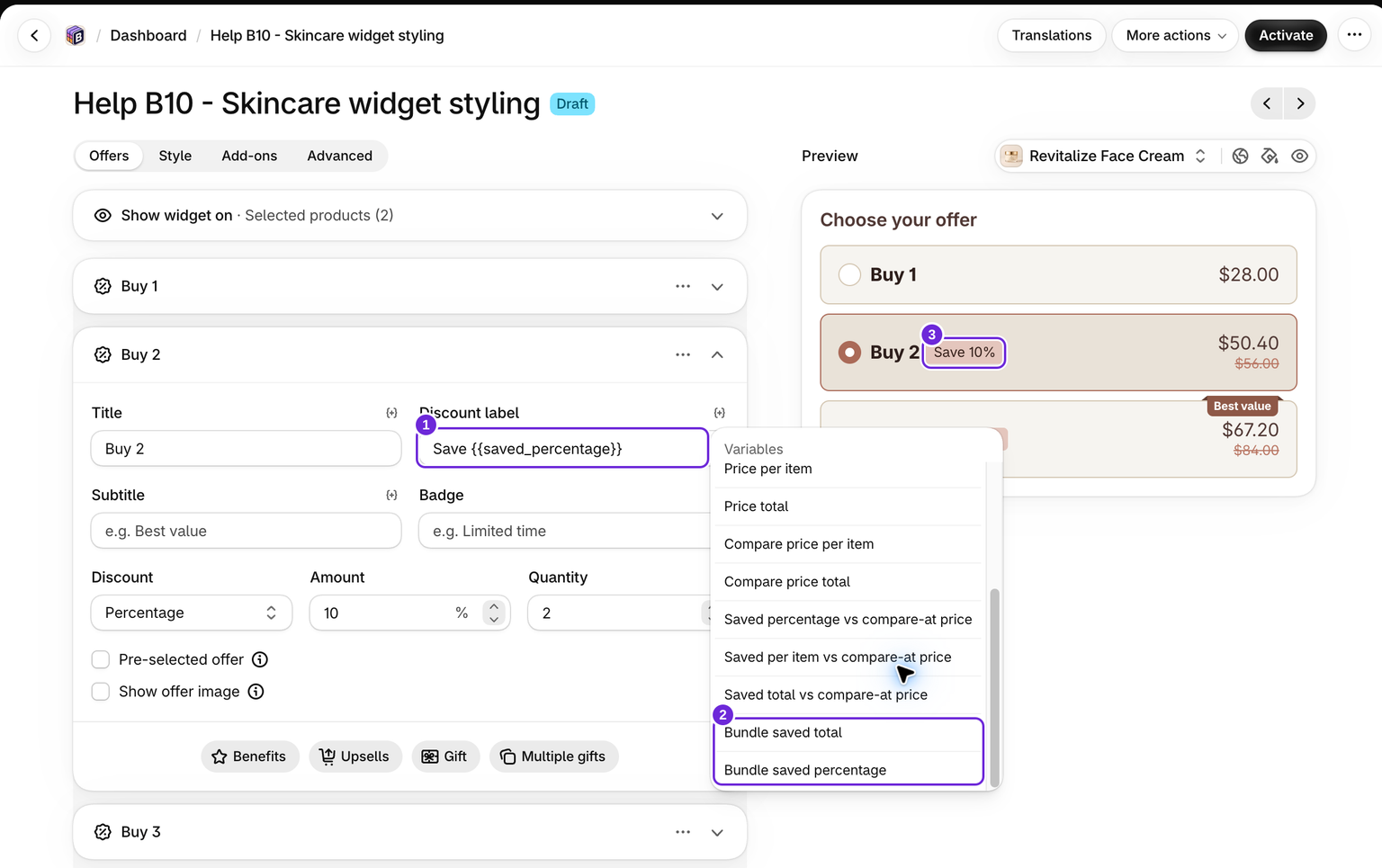
凡是支持变量的文本字段,你都可以手动输入占位符,或从变量选择器中插入。编辑时,占位符会保持原样;渲染时,无论是在后台预览中还是在店铺前台的实时组件中,都会解析为实际值。
你不需要记住语法。每个支持变量的字段标签旁边都会显示大括号图标。点击该图标,打开变量下拉菜单并选择一个变量。
- 将光标放在文本字段中你希望显示该值的位置。
- 点击该字段的大括号图标。
- 从下拉菜单中选择一个变量。
变量会插入到光标所在位置。只有当变量与现有文本直接相连时,系统才会在变量前或后添加一个空格;插入后,光标会定位在变量之后,方便你继续输入。
可用变量
标准优惠文本字段中提供以下变量。价格示例使用 3 件每件 10 美元、折扣为 20% 的商品。BOGO 数量示例使用单独的“购买 2 件,免费获得 1 件”优惠。
| 变量 | 说明 | 示例输出 |
|---|---|---|
{{product_title}} | 商品标题 | 经典 T 恤 |
{{quantity}} | 优惠数量阈值 | 3 |
{{buy_quantity}} | 购买数量(对于 BOGO 优惠,即顾客付费购买的商品数量) | 2 |
{{get_quantity}} | 免费数量(对于 BOGO 优惠,即免费商品的数量) | 1 |
{{saved_percentage}} | 折扣百分比 | 20% |
{{saved_per_item}} | 每件节省 | $2.00 |
{{saved_total}} | 节省总额 | $6.00 |
{{price_per_item}} | 每件折后价格 | $8.00 |
{{price_total}} | 折后总价 | $24.00 |
{{compare_price_per_item}} | 每件原价 | $10.00 |
{{compare_price_total}} | 原价总额 | $30.00 |
{{bundle_saved_total}} | 整个组合节省的金额,包括组合中必选的商品 | $6.00 |
{{bundle_saved_percentage}} | 整个组合节省的金额占组合售价的百分比 | 20% |
价格使用组件的货币格式。选择变体和数量后,请检查渲染出的数值,尤其是包含不同商品的组合。
相对于划线价的节省
主要优惠字段还支持{{saved_percentage_compare}}、{{saved_per_item_compare}}和{{saved_total_compare}}。这些变量用于计算相对于商品划线价的节省,而普通的{{saved_*}}变量用于计算相对于商品售价的节省。如果未设置划线价,则相对于划线价的节省会回退为相对于售价的节省。
这三个变量与更改划线价格的选项相互独立。它们会显示在优惠标题、折扣标签、副标题、徽章和权益的选择器中。发布节省金额文案前,请查看实际商品页面;相关显示设置请参阅划线价。
BOGO 数量
编辑 BOGO 优惠时,选择器会提供购买数量和免费数量。普通的数量折扣选择器不会列出这些变量。
对于“购买 X 件,免费获得 Y 件”优惠,{{buy_quantity}}表示顾客付费购买的商品数量,{{get_quantity}}表示免费商品的数量。对于其他所有折扣类型,{{buy_quantity}}等于{{quantity}},而{{get_quantity}}为0,因此最好只在 BOGO 优惠中使用 BOGO 变量。
每个变量的可用位置
并非每个字段都支持所有变量。以下是各组变量的适用位置。
优惠文本字段
优惠的标题、折扣标签、副标题、徽章和权益项目支持上面列出的所有变量,包括 BOGO 数量。
- 标题:
Buy {{quantity}}, save {{saved_percentage}} - 折扣标签:
{{saved_percentage}} off - 副标题:
Only {{price_per_item}} each - 徽章:
Save {{saved_total}} - 权益项目:
You save {{saved_total}}
赠品和交叉销售商品标题
免费赠品或交叉销售额外商品的标题字段支持标准表格变量,但不包括{{buy_quantity}}、{{get_quantity}}、{{bundle_saved_total}}和{{bundle_saved_percentage}}。额外商品不提供相对于划线价的节省变量。这些字段使用额外商品自身的商品和价格。例如,Free {{product_title}}会显示赠品名称,{{saved_percentage}} off会反映额外商品自身的折扣。追加销售优惠区块的商品标题和副标题也使用同一组变量。
赠品选择说明
赠品选择器的标题和状态消息使用{{max_quantity}}、{{selected}}和{{remaining}}。例如,Choose {{max_quantity}} gifts用于说明上限,{{selected}} of {{max_quantity}} selected用于显示进度。这些字段不使用优惠价格变量。
订阅标签
订阅标题和副标题支持 {{product_title}}、{{subscription_discount}}、{{offer_discount}} 和 {{total_subscription_discount}}。组合折扣会同时计入优惠折扣和销售计划折扣,请勿自行将两个百分比相加。一次性购买标签仅支持 {{product_title}}。有关设置和定价行为,请参阅订阅。
悬浮加购按钮标题
在滚动至优惠模式下,悬浮加购按钮标题支持标准优惠变量,这些变量会根据当前选中的优惠进行解析。例如:{{product_title}}, save {{saved_percentage}}。加购模式则会显示所选优惠的标题。
倒计时
倒计时字段(简短标题、完整标题和完整副标题)支持标准优惠变量,这些变量会根据所选优惠进行解析。简短标题还支持用于显示倒计时数值的 {{timer}},例如:Routine timer: {{timer}}。计时器每秒更新一次。倒计时归零不会结束折扣,因此除非你另外管理优惠结束时间,否则请勿承诺优惠会到期。
库存不足提醒
库存不足提醒消息仅支持一个变量,即 {{stock}},用于显示剩余库存数量。例如:Only {{stock}} left in stock!
店铺前台中的值如何解析
对于产品组合,价格总额可能包含必选组合产品,但 {{saved_*}} 变量描述的是主要优惠的节省金额,不会计入交叉销售产品的折扣。{{bundle_saved_total}} 和 {{bundle_saved_percentage}} 也会计算必选组合产品带来的节省,因此当节省金额来自额外产品时,组合不会显示为 0%。对于非组合优惠,它们分别等于 {{saved_total}} 和 {{saved_percentage}}。单件价格是用组合总价除以主要产品的件数,而不是除以组合中的所有商品数量。当显示金额代表每组价格时,请使用“每组”等表述。
在实时小组件中,产品标题会在首次渲染时立即填充。基于价格的变量(单件价格和总价、节省金额及百分比)会在小组件加载产品价格后填充,并在买家切换变体或选择其他优惠档位时刷新。倒计时的 {{timer}} 会在每次计时更新时刷新。控制面板预览会根据你正在预览的优惠解析所有内容,因此你可以在发布前确认文案显示是否正确。
提示:如果控制面板预览或首次加载时价格变量暂时为空,说明系统正在等待优惠价格加载。选择一个优惠档位即可查看解析后的值。
未知令牌(例如 {{5%}})会保留为原始文本。请改为从字段的变量选择器中选择受支持的变量。
这篇文章对您有帮助吗?
您的反馈有助于我们改进文档。