
如何添加、重新排序和删除优惠档位
一项组合优惠包含按顺序排列的优惠列表,例如数量折扣或完整的产品组合。您可以在组合编辑器的 优惠选项卡中管理此列表:添加新档位、复制档位、将档位拖动到新位置、删除不需要的档位,并选择组件加载时默认选中的档位。
在哪里找到优惠
在编辑器中打开一个组合。打开 优惠选项卡。档位会以卡片行的形式显示。行标题会显示优惠标题,并填充任何模板变量;如果档位尚未设置标题,则显示 优惠 1、优惠 2等。点击某一行即可打开该档位:打开的档位会与其他档位区分开来,您可以编辑其折扣类型、数量、标签、图片、赠品和追加销售。再次点击标题即可折叠。
添加优惠
- 在优惠列表下方找到优惠类型按钮。
- 选择 数量折扣、买 X 送 Y或产品组合。
- 配置新优惠:设置数量和价格,然后添加所需的赠品、追加销售或权益。创建优惠时请选择优惠类型;现有优惠没有切换类型的控件。
每个组合最多可以有 10 个优惠。达到此上限后,创建优惠的按钮将不再显示。如果需要添加其他优惠,请先删除一个档位。

打开优惠操作菜单
复制和删除功能位于每个优惠行右侧的 更多操作(...)菜单中,位置就在打开该行的箭头旁边。
只有当组合中包含多个优惠时,菜单才会显示,因此组合始终至少保留一个档位。如果某项操作不适用,菜单会将其隐藏,而不是显示为灰色不可用:
- 复制在组合已有 10 个优惠后会隐藏。
- 删除始终可用。
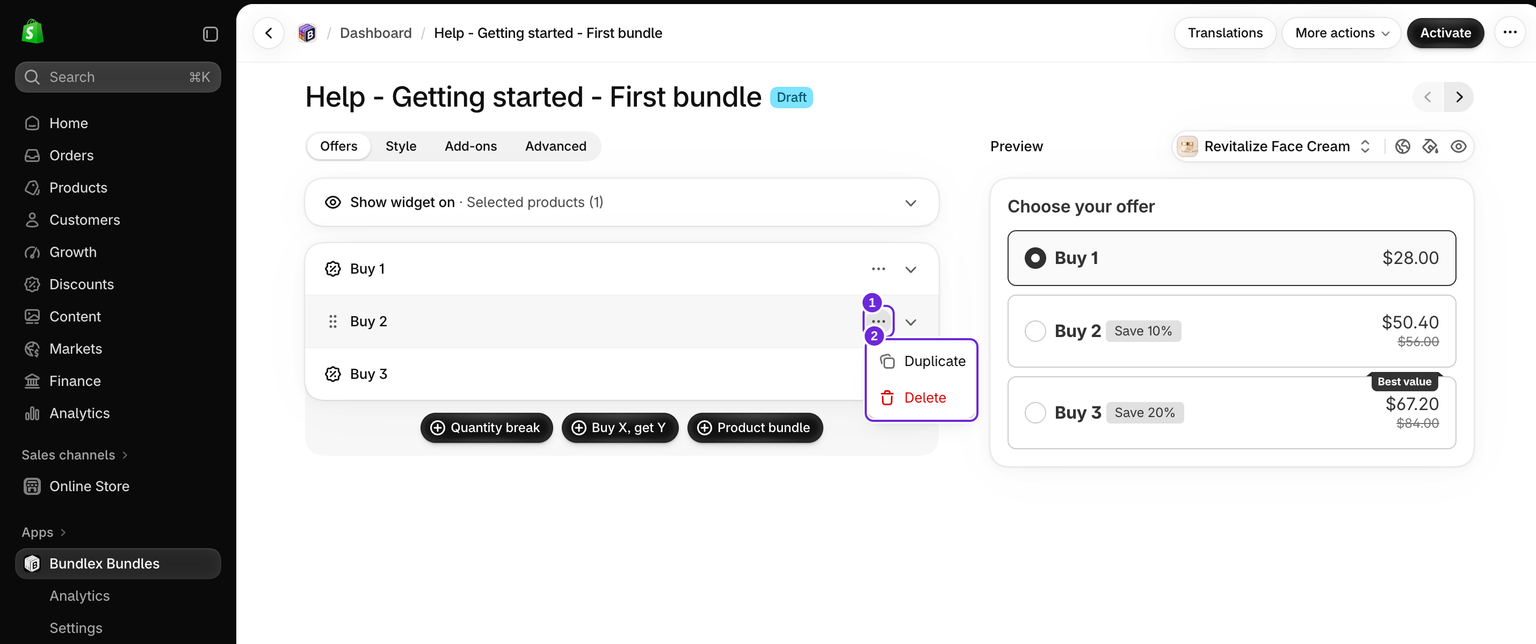
复制优惠
复制优惠会复制该档位的所有设置,这是创建相似优惠阶梯的最快方式。副本会直接插入原优惠下方。
- 打开您要复制的优惠上的
...菜单。 - 选择 复制。
- 调整副本的数量、产品、价格和标题,以描述新的选项。副本不会自动预选。
复制操作受 10 个优惠方案的上限限制,因此当一个组合已有 10 个层级时,该选项会消失。请删除一个层级以腾出位置。
通过拖动重新排序优惠方案
优惠方案会按照此列表中的顺序显示,因此重新排序会改变顾客在产品页面小组件中看到的内容。
- 如果有已展开的优惠方案,请先将其折叠。展开的优惠方案无法拖动。
- 将鼠标移到要移动的行上。其图标会变成六点拖动手柄。
- 按住拖动手柄,将该行向上或向下拖动。其他行会移开位置。在目标位置松开鼠标。
- 保存组合。
在手机或平板电脑上,拖动手柄位于每行左侧的独立列中。触摸并按住拖动手柄,然后拖动。只有当组合包含多个优惠方案时,才会显示拖动手柄。
删除优惠方案
- 打开要删除的优惠方案上的
...菜单。 - 选择 删除。
- 确认对话框会要求你确认。点击 删除 以移除该层级,或点击取消以保留该层级。
保存组合后,删除操作才会生效。如果你未保存就离开编辑器,该优惠方案仍会保留。
设置预选优惠方案
预选优惠方案是产品页面上的小组件首次加载时默认选中的层级。大多数商店会将其设置为最希望顾客选择的层级。
- 在 优惠方案 标签页中,打开要设为默认选中的优惠方案。
- 勾选 预选优惠方案。
- 保存折扣。
如需允许顾客取消选择优惠方案,请前往 高级 标签页,并启用 优惠方案选择为可选。如需让页面加载时不选中任何优惠方案,请返回 优惠方案 标签页,并取消勾选每个优惠方案上的 预选优惠方案。请参阅可选选择如何影响店面和结账。

将优惠方案标记为售罄
当某个层级的库存售罄时,你可以将其作为售罄卡片保留在页面上,而不是删除它。顾客仍会看到该优惠方案,但它会变灰并显示 已售罄 徽章,且无法选择。
- 打开 高级 > 优惠方案和库存。
- 勾选 将优惠方案标记为售罄。
- 勾选每个已售罄的优惠方案。
- 可选:输入自定义的 徽章文本,例如“下周补货”。留空则显示默认文本“已售罄”。
- 保存折扣。
预选优惠方案不能标记为售罄。请先选择其他预选优惠方案。要恢复某个层级,请取消勾选并保存。
此操作只会将优惠方案标记为小组件中不可用,不会更改 Shopify 库存,也不会停用其结账价格。顾客在购物车中更改数量后,仍可能符合该层级的条件。如需完全停止促销,请编辑或移除其价格,或停用该优惠。
在包含分析数据的组合中重新排序或移除优惠方案
如果组合已有跟踪的分析数据,那么首次抓住某行的拖动手柄,或复制、删除优惠方案时,会出现优惠方案分析警告对话框。更改优惠方案顺序或移除优惠方案可能会影响每个优惠方案的加购率统计数据,因为这些数字与每个层级在阶梯中的位置相关。你的收入和订单数据不会受到影响。点击继续以继续操作,或点击取消以保持阶梯不变。
如果每个优惠方案的加购率对你的报告很重要,请谨慎进行这些更改,不要随意重新排列正在运行且流量较高的组合。
保存更改
编辑后点击 保存。已发布的优惠会保持已发布状态,保存的更改会立即生效。草稿会保持草稿状态,直到你点击 激活。更改产品、数量或价格后,请检查产品页面和购物车。
这篇文章对您有帮助吗?
您的反馈有助于我们改进文档。