
Teklif kademeleri nasıl eklenir, yeniden sıralanır ve kaldırılır
Bir paket fırsatı, miktar indirimleri veya eksiksiz bir ürün seti gibi sıralı bir teklif listesi içerir. Bu listeyi paket düzenleyicisindeki Teklifler sekmesinden yönetirsiniz: yeni kademeler ekleyin, kademeleri çoğaltın, sürükleyerek yeni bir sıraya taşıyın, ihtiyacınız olmayanları silin ve widget yüklendiğinde varsayılan olarak seçilecek kademeyi belirleyin.
Tekliflerinizi nerede bulabilirsiniz
Düzenleyicide bir paket açın. Teklifler sekmesini açın. Kademeler tek bir kartın satırlarıdır. Satır başlığı, teklifin başlığını ve varsa doldurulmuş şablon değişkenlerini gösterir. Kademe henüz başlığa sahip değilse Teklif 1, Teklif 2 ve benzeri gösterilir. Açmak için bir satıra tıklayın. Açık kademe, indirim türünü, miktarı, etiketleri, görseli, hediyeleri ve çapraz satışları düzenlerken diğerlerinden ayrı görünür. Daraltmak için başlığına tekrar tıklayın.
Teklif ekleyin
- Tekliflerinizin altındaki teklif türü düğmelerini bulun.
- Miktar indirimi, X al, Y kazan veya Ürün paketi seçeneğini belirleyin.
- Yeni teklifi yapılandırın: miktarları ve fiyatlandırmayı ayarlayın, ardından hediyeleri, ek satışları veya avantajları ekleyin. Teklifi oluştururken teklif türünü seçin. Mevcut bir teklifte tür değiştirme kontrolü yoktur.
Her paket için en fazla 10 teklif oluşturabilirsiniz. Bu sınıra ulaştığınızda teklif oluşturma düğmeleri artık görünmez. Farklı bir teklif için yer açmanız gerekiyorsa önce bir kademeyi silin.

Teklif işlemleri menüsünü açın
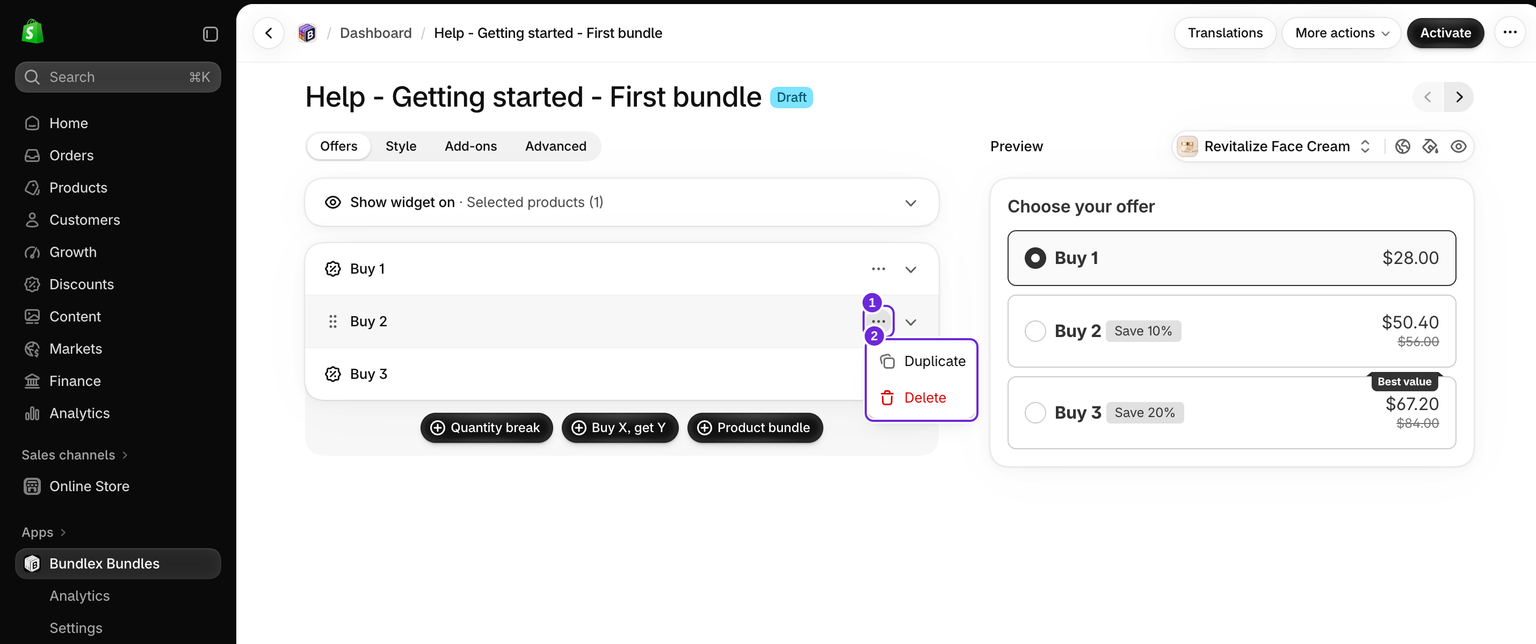
Çoğaltma ve silme işlemleri, her teklif satırının sağında, satırı açan okun yanında bulunan diğer işlemler (...) menüsünde yer alır.
Menü yalnızca bir pakette birden fazla teklif olduğunda görünür, böylece bir paket her zaman en az bir kademeyi korur. Ayrıca geçerli olmayan bir işlemi gri renkte göstermek yerine gizler:
- Çoğalt, pakette 10 teklif olduğunda gizlenir.
- Sil her zaman kullanılabilir.
Bir teklifi çoğaltın
Çoğaltma, bir kademeyi tüm ayarlarıyla kopyalar. Bu, her adımın benzer olduğu bir kademe dizisi oluşturmanın en hızlı yoludur. Kopya doğrudan orijinalin altına eklenir.
- Kopyalamak istediğiniz teklifin
...menüsünü açın. - Çoğalt seçeneğini belirleyin.
- Yeni seçeneği açıklamak için kopyanın miktarını, ürünlerini, fiyatını ve başlığını düzenleyin. Kopya otomatik olarak önceden seçilmez.
Çoğaltma, 10 teklif sınırına tabidir. Bu nedenle bir pakette zaten 10 kademe varsa seçenek kaybolur. Yer açmak için birini kaldırın.
Teklifleri sürükleyerek yeniden sıralayın
Teklifler bu listede göründükleri sırayla görüntülenir. Bu nedenle sıralamayı değiştirmek, ürün sayfasındaki widget'ta müşterilerin gördüğü sırayı da değiştirir.
- Açık olan teklif varsa kapatın. Açık bir teklif sürüklenemez.
- Taşımak istediğiniz satırın üzerine gelin. Satırın simgesi altı noktalı tutamağa dönüşür.
- Tutamağı basılı tutup satırı yukarı veya aşağı sürükleyin. Diğer satırlar yol açmak için kayar. İstediğiniz yerde bırakın.
- Paketi kaydedin.
Telefon veya tablette tutamak, her satırın solunda kendi sütununda bulunur. Tutamağa dokunup basılı tutun ve sürükleyin. Tutamak yalnızca bir pakette birden fazla teklif olduğunda görünür.
Teklifi silme
- Kaldırmak istediğiniz teklifin üzerindeki
...menüsünü açın. - Sil seçeneğini belirleyin.
- Bir onay iletişim kutusu onayınızı ister. Kademeyi kaldırmak için Sil seçeneğine tıklayın veya korumak için iptal edin.
Kaldırma işlemi, paketi kaydettiğinizde uygulanır. Kaydetmeden düzenleyiciden ayrılırsanız teklif kalır.
Önceden seçilen teklifi ayarlama
Önceden seçilen teklif, ürün sayfasındaki widget ilk yüklendiğinde varsayılan olarak seçilen kademedir. Çoğu mağaza bunu müşterilerin seçmesini en çok istediği kademeye ayarlar.
- Teklifler sekmesinde, varsayılan olarak seçilmesini istediğiniz teklifi açın.
- Önceden seçilen teklif seçeneğini işaretleyin.
- İndirimi kaydedin.
Müşterilerin tekliflerin seçimini kaldırmasına izin vermek için Gelişmiş sekmesine gidin ve Teklif seçimi isteğe bağlıdır seçeneğini etkinleştirin. Sayfanın hiçbir teklif seçilmeden yüklenmesi için Teklifler sekmesine dönün ve her teklifte Önceden seçilen teklif seçeneğinin işaretini kaldırın. İsteğe bağlı seçimin mağaza vitrini ve ödeme sayfasını nasıl etkilediğini görün.

Bir teklifi stokta yok olarak işaretleme
Bir kademenin stoğu tükendiğinde, onu silmek yerine stokta yok kartı olarak sayfada tutabilirsiniz. Müşteriler teklifi görmeye devam eder, ancak teklif gri renkte görüntülenir, üzerinde Stokta yok rozeti bulunur ve teklif seçilemez.
- Gelişmiş > Teklifler ve stok bölümünü açın.
- Teklifleri stokta yok olarak işaretle seçeneğini işaretleyin.
- Stokta olmayan her teklifi işaretleyin.
- İsteğe bağlı olarak kendi Rozet metninizi yazın, örneğin "Gelecek hafta tekrar stokta". Varsayılan metnin, "Stokta yok" ifadesinin gösterilmesi için alanı boş bırakın.
- İndirimi kaydedin.
Önceden seçilen teklif stokta yok olarak işaretlenemez. Önce başka bir teklifi önceden seçilen teklif olarak belirleyin. Bir kademeyi yeniden kullanılabilir duruma getirmek için işaretini kaldırıp kaydedin.
Bu işlem teklifi widget'ta kullanılamaz olarak işaretler; Shopify envanterini değiştirmez veya ödeme sayfasındaki fiyatlandırmasını devre dışı bırakmaz. Sepette miktarları değiştiren bir müşteri yine de bu kademeden yararlanabilir. Bir promosyonu tamamen durdurmak için fiyatlandırmasını düzenleyin veya kaldırın ya da kampanyayı devre dışı bırakın.
Analiz içeren bir pakette teklifleri yeniden sıralama veya kaldırma
Bir pakette izlenen analizler zaten varsa, bir satırın tutamağını ilk kez tuttuğunuzda veya bir teklifi çoğalttığınızda ya da sildiğinizde Teklif analizi uyarısı iletişim kutusu görünür. Teklif sırasını değiştirmek veya teklifleri kaldırmak, teklif başına sepete ekleme oranı istatistiklerinizi etkileyebilir; çünkü bu sayılar her kademenin basamaktaki konumuna bağlıdır. Gelir ve sipariş verileriniz etkilenmez. Devam etmek için Devam seçeneğine tıklayın veya basamağı olduğu gibi bırakmak için iptal edin.
Teklif başına sepete ekleme oranı raporlamanız için önemliyse, bu değişiklikleri canlı ve yoğun trafikli bir paketi yeniden düzenlemek yerine bilinçli şekilde yapın.
Değişikliklerinizi kaydedin
Düzenleme yaptıktan sonra Kaydet seçeneğine tıklayın. Yayında olan bir kampanya Yayında kalır ve kaydedilen değişiklikleri canlıya alır. Taslak, Etkinleştir seçeneğine tıklayana kadar Taslak olarak kalır. Ürünlerde, miktarlarda veya fiyatlandırmada değişiklik yaptıktan sonra ürün sayfasını ve sepeti kontrol edin.
Bu makale faydalı oldu mu?
Geri bildiriminiz belgelerimizi geliştirmemize yardımcı olur.