
Como adicionar, reorganizar e remover níveis de oferta
Uma oferta de pacote contém uma lista ordenada de ofertas, como descontos por quantidade ou um conjunto completo de produtos. Você gerencia essa lista na aba Ofertas do editor de pacotes: adicione novos níveis, duplique-os, arraste-os para uma nova ordem, exclua os que não precisa e escolha qual nível será selecionado por padrão quando o widget carregar.
Onde encontrar suas ofertas
Abra um pacote no editor. Abra a aba Ofertas. Os níveis aparecem como linhas de um cartão. O título da linha mostra o título da oferta com todas as variáveis de modelo preenchidas ou Oferta 1, Oferta 2 e assim por diante quando um nível ainda não tem título. Clique em uma linha para abri-la: o nível aberto fica separado dos demais enquanto você edita seu tipo de desconto, quantidade, etiquetas, imagem, brindes e vendas cruzadas. Clique novamente no título para recolhê-lo.
Adicionar uma oferta
- Encontre os botões de tipo de oferta abaixo das suas ofertas.
- Escolha Desconto por quantidade, Compre X, ganhe Y ou Pacote de produtos.
- Configure a nova oferta: defina as quantidades e os preços e adicione os brindes, upsells ou benefícios desejados. Escolha o tipo de oferta ao criá-la; uma oferta existente não tem um controle para trocar de tipo.
Você pode ter até 10 ofertas por pacote. Quando atingir esse limite, os botões de criação de ofertas não serão mais exibidos. Exclua um nível primeiro se precisar liberar espaço para outro.

Abrir o menu de ações da oferta
Duplicar e excluir ficam no menu de mais ações (...), à direita de cada linha de oferta, ao lado da seta que abre a linha.
O menu só aparece quando um pacote tem mais de uma oferta, para que um pacote sempre mantenha pelo menos um nível. Ele também oculta uma ação que não se aplica, em vez de deixá-la esmaecida:
- Duplicar fica oculto quando o pacote tem 10 ofertas.
- Excluir está sempre disponível.
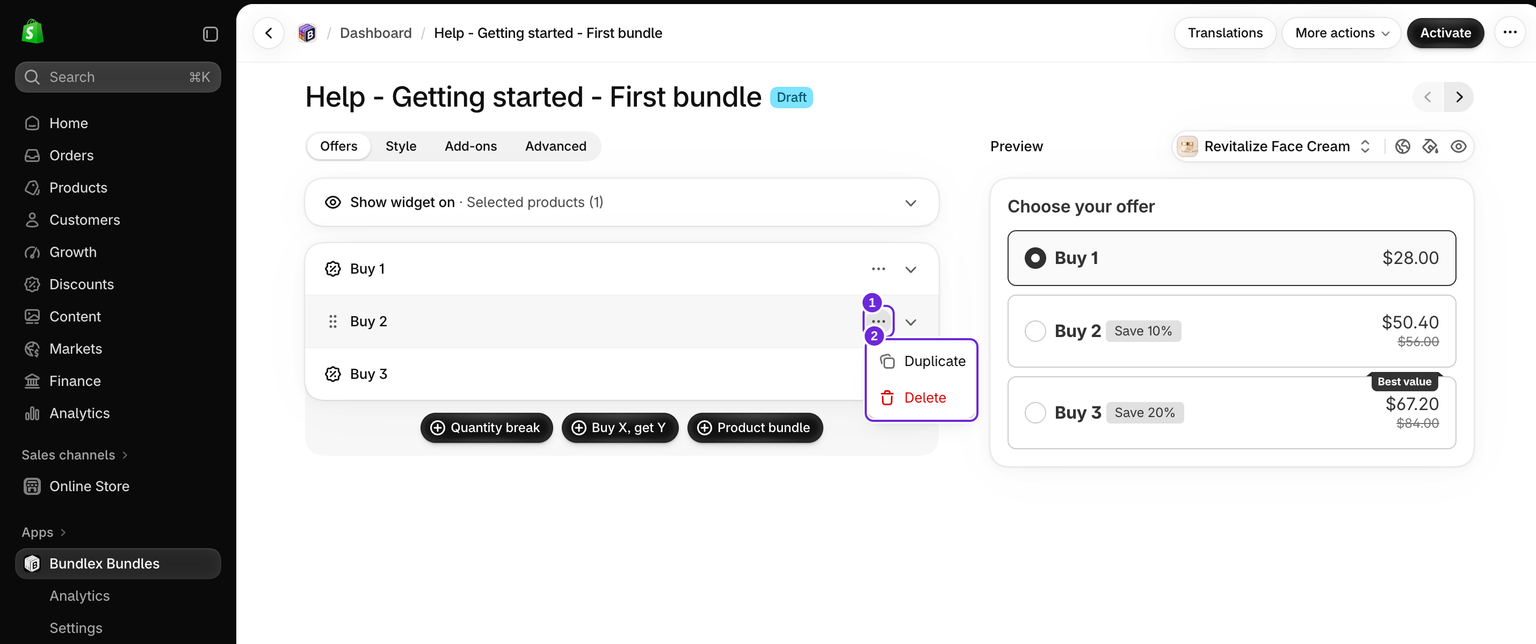
Duplicar uma oferta
A duplicação copia um nível com todas as suas configurações, sendo a maneira mais rápida de criar uma sequência em que cada etapa é semelhante. A cópia é inserida diretamente abaixo da original.
- Abra o menu
...da oferta que você quer copiar. - Escolha Duplicar.
- Ajuste a quantidade, os produtos, o preço e o título da cópia para descrever a nova opção. A cópia não é pré-selecionada automaticamente.
A duplicação está sujeita ao limite de 10 ofertas, então a opção desaparece quando um pacote já tem 10 níveis. Remova um para liberar espaço.
Reordenar ofertas arrastando-as
As ofertas são exibidas na mesma ordem em que aparecem nesta lista, portanto, reordená-las altera o que os clientes veem no widget da página do produto.
- Recolha a oferta aberta, se houver uma. Não é possível arrastar uma oferta aberta.
- Passe o mouse sobre a linha que deseja mover. O ícone dela se transforma em uma alça de seis pontos.
- Segure a alça e arraste a linha para cima ou para baixo. As outras linhas sairão do caminho. Solte-a no local desejado.
- Salve o pacote.
Em um celular ou tablet, a alça fica em sua própria coluna, à esquerda de cada linha. Toque nela, mantenha pressionado e arraste. A alça só aparece quando um pacote tem mais de uma oferta.
Excluir uma oferta
- Abra o menu
...da oferta que deseja remover. - Escolha Excluir.
- Uma caixa de diálogo de confirmação solicitará que você confirme. Clique em Excluir para remover o nível ou cancele para mantê-lo.
A remoção será aplicada quando você salvar o pacote. Se você sair do editor sem salvar, a oferta será mantida.
Definir a oferta pré-selecionada
A oferta pré-selecionada é o nível selecionado por padrão quando o widget é carregado pela primeira vez na página do produto. A maioria das lojas define aqui o nível que mais deseja que os clientes escolham.
- Na aba Ofertas, abra a oferta que deseja selecionar por padrão.
- Marque Oferta pré-selecionada.
- Salve o desconto.
Para permitir que os clientes desmarquem ofertas, acesse a aba Avançado e ative A seleção de ofertas é opcional. Para carregar a página sem nada selecionado, volte à aba Ofertas e desmarque Oferta pré-selecionada em todas as ofertas. Consulte como a seleção opcional afeta a vitrine e o checkout.

Marcar uma oferta como esgotada
Quando o estoque de um nível acabar, você poderá mantê-lo na página como um cartão esgotado, em vez de excluí-lo. Os clientes continuarão vendo a oferta, esmaecida e com o selo Esgotado, mas não poderão selecioná-la.
- Abra Avançado > Ofertas e estoque.
- Marque Marcar ofertas como esgotadas.
- Marque cada oferta que estiver esgotada.
- Opcional: digite seu próprio Texto do selo, por exemplo, "De volta na próxima semana". Deixe vazio para exibir o texto padrão, "Esgotado".
- Salve o desconto.
A oferta pré-selecionada não pode estar esgotada. Primeiro, escolha outra oferta pré-selecionada. Para disponibilizar um nível novamente, desmarque-o e salve.
Isso marca a oferta como indisponível no widget, mas não altera o estoque da Shopify nem desativa o preço dela no checkout. Um cliente que alterar as quantidades no carrinho ainda poderá se qualificar para esse nível. Para interromper completamente uma promoção, edite ou remova o preço dela ou desative a oferta.
Reordenar ou remover ofertas em um pacote com análises
Se um pacote já tiver análises rastreadas, uma caixa de diálogo de Aviso sobre as análises das ofertas aparecerá na primeira vez que você pegar a alça de uma linha ou quando duplicar ou excluir uma oferta. Alterar a ordem das ofertas ou removê-las pode afetar as estatísticas da sua taxa de adição ao carrinho por oferta, pois esses números estão vinculados à posição de cada nível na escala. Seus dados de receita e pedidos não serão afetados. Clique em Continuar para prosseguir ou cancele para deixar a escala como está.
Se a taxa de adição ao carrinho por oferta for importante para seus relatórios, faça essas alterações deliberadamente, em vez de reorganizar um pacote ativo com muito tráfego.
Salvar suas alterações
Clique em Salvar depois de editar. Uma oferta Publicada continua Publicada e suas alterações salvas entram em vigor. Um Rascunho continua como Rascunho até você clicar em Ativar. Verifique a página do produto e o carrinho depois de alterar produtos, quantidades ou preços.
Este artigo foi útil?
Seu feedback nos ajuda a melhorar nossa documentação.