
Cómo añadir, reordenar y eliminar niveles de oferta
Una oferta de paquete contiene una lista ordenada de ofertas, como descuentos por cantidad o un conjunto completo de productos. Gestiona esa lista desde la pestaña Ofertas del editor de paquetes: añade nuevos niveles, duplícalos, arrástralos para cambiar el orden, elimina los que no necesites y elige qué nivel se selecciona de forma predeterminada cuando se carga el widget.
Dónde encontrar tus ofertas
Abre un paquete en el editor. Abre la pestaña Ofertas. Los niveles aparecen como filas de una tarjeta. El título de la fila muestra el título de la oferta con las variables de plantilla completadas o Oferta 1, Oferta 2 y así sucesivamente cuando un nivel aún no tiene título. Haz clic en una fila para abrirla: el nivel abierto se distingue de los demás mientras editas su tipo de descuento, cantidad, etiquetas, imagen, regalos y ventas cruzadas. Haz clic de nuevo en su título para contraerlo.
Añadir una oferta
- Busca los botones de tipo de oferta debajo de tus ofertas.
- Elige Descuentos por cantidad, Compra X y obtén Y o Paquete de productos.
- Configura la nueva oferta: establece las cantidades y el precio, y añade los regalos, las ofertas de upsell o los beneficios que quieras. Elige el tipo de oferta al crearla; una oferta existente no tiene un control para cambiar de tipo.
Puedes tener hasta 10 ofertas por paquete. Cuando alcances ese límite, los botones para crear ofertas dejarán de aparecer. Elimina primero un nivel si necesitas espacio para otro.

Abrir el menú de acciones de la oferta
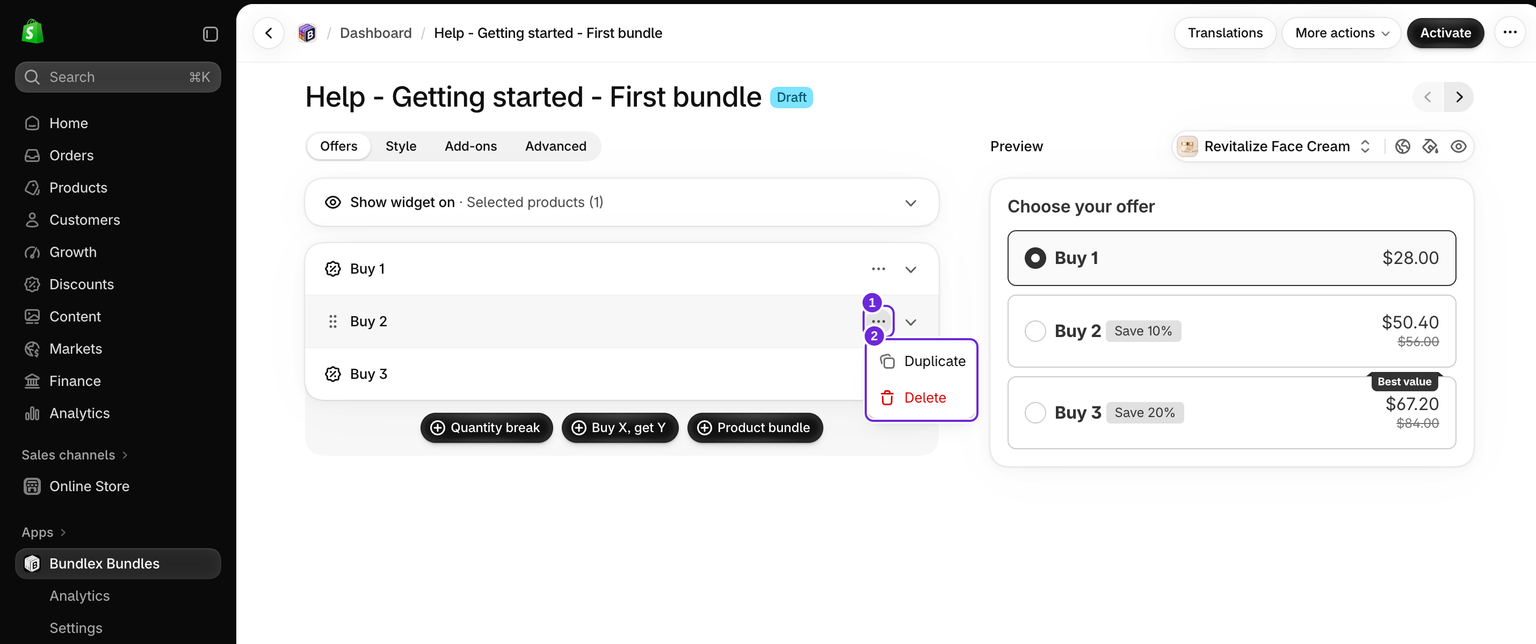
Duplicar y eliminar están en el menú de más acciones (...), a la derecha de cada fila de oferta, junto a la flecha que abre la fila.
El menú solo aparece cuando un paquete tiene más de una oferta, por lo que un paquete siempre conserva al menos un nivel. También oculta una acción que no corresponde, en lugar de mostrarla atenuada:
- Duplicar se oculta cuando el paquete tiene 10 ofertas.
- Eliminar siempre está disponible.
Duplicar una oferta
Al duplicar se copia un nivel con todos sus ajustes, lo que permite crear rápidamente una escala en la que cada paso es similar. La copia se inserta justo debajo de la original.
- Abre el menú
...de la oferta que quieras copiar. - Elige Duplicar.
- Ajusta la cantidad, los productos, el precio y el título de la copia para describir la nueva opción. La copia no se preselecciona automáticamente.
La duplicación está sujeta al límite de 10 ofertas, por lo que la opción desaparece cuando un paquete ya tiene 10 niveles. Elimina uno para dejar espacio.
Reordena las ofertas arrastrándolas
Las ofertas se muestran en el mismo orden en que aparecen en esta lista, por lo que reordenarlas cambia lo que los compradores ven en el widget de la página del producto.
- Contrae la oferta abierta, si hay alguna. Una oferta abierta no se puede arrastrar.
- Coloca el cursor sobre la fila que quieres mover. Su icono se convierte en un asa de seis puntos.
- Mantén presionada el asa y arrastra la fila hacia arriba o hacia abajo. Las demás filas se apartarán. Suéltala donde quieras.
- Guarda el paquete.
En un teléfono o una tableta, el asa se encuentra en su propia columna, a la izquierda de cada fila. Tócala y mantenla presionada, y luego arrastra. El asa solo aparece cuando un paquete tiene más de una oferta.
Eliminar una oferta
- Abre el menú
...de la oferta que quieres eliminar. - Selecciona Eliminar.
- Un cuadro de diálogo de confirmación te pedirá que confirmes. Haz clic en Eliminar para eliminar el nivel o cancela para conservarlo.
La eliminación se aplica cuando guardas el paquete. Si sales del editor sin guardar, la oferta se conserva.
Establecer la oferta preseleccionada
La oferta preseleccionada es el nivel que se selecciona de forma predeterminada cuando el widget se carga por primera vez en la página del producto. La mayoría de las tiendas la asignan al nivel que más quieren que elijan los compradores.
- En la pestaña Ofertas, abre la oferta que quieres seleccionar de forma predeterminada.
- Marca Oferta preseleccionada.
- Guarda el descuento.
Para permitir que los compradores deseleccionen ofertas, ve a la pestaña Avanzado y activa La selección de ofertas es opcional. Para cargar la página sin ninguna oferta seleccionada, vuelve a la pestaña Ofertas y desmarca Oferta preseleccionada en todas las ofertas. Consulta cómo afecta la selección opcional a la tienda online y al proceso de pago.

Marcar una oferta como agotada
Cuando se agote el inventario de un nivel, puedes mantenerlo en la página como una tarjeta agotada en lugar de eliminarlo. Los compradores seguirán viendo la oferta, atenuada y con una insignia Agotado, pero no podrán seleccionarla.
- Abre Avanzado > Ofertas e inventario.
- Marca Marcar ofertas como agotadas.
- Marca cada oferta que esté agotada.
- Opcional: escribe tu propio Texto de la insignia, por ejemplo, "De vuelta la próxima semana". Déjalo vacío para mostrar el texto predeterminado, "Agotado".
- Guarda el descuento.
La oferta preseleccionada no puede estar agotada. Elige primero otra oferta preseleccionada. Para volver a habilitar un nivel, desmárcalo y guarda.
Esto marca la oferta como no disponible en el widget, pero no cambia el inventario de Shopify ni desactiva el precio de esa oferta en el proceso de pago. Un comprador que cambie las cantidades en el carrito aún puede cumplir los requisitos de ese nivel. Para detener una promoción por completo, edita o elimina su precio, o desactiva la oferta.
Reordenar o eliminar ofertas en un paquete con analíticas
Si un paquete ya tiene analíticas registradas, aparece un cuadro de diálogo de Advertencia sobre las analíticas de la oferta la primera vez que tomas el asa de una fila, o cuando duplicas o eliminas una oferta. Cambiar el orden de las ofertas o eliminarlas puede afectar tus estadísticas de tasa de carrito por oferta, porque esas cifras están vinculadas a la posición de cada nivel en la escala. Tus datos de ingresos y pedidos no se ven afectados. Haz clic en Continuar para seguir o cancela para dejar la escala como está.
Si la tasa de carrito por oferta es importante para tus informes, realiza estos cambios deliberadamente en lugar de reorganizar un paquete activo con mucho tráfico.
Guarda los cambios
Haz clic en Guardar después de editar. Una oferta publicada permanece publicada y sus cambios guardados se aplican de inmediato. Un borrador permanece como borrador hasta que hagas clic en Activar. Comprueba la página del producto y el carrito después de cambiar productos, cantidades o precios.
¿Te resultó útil este artículo?
Tus comentarios nos ayudan a mejorar nuestra documentación.