
Regalos progresivos: recompensas que se desbloquean con ofertas superiores
Los regalos progresivos recompensan a los clientes por elegir una oferta mayor. Configuras una fila de regalos, cada uno de los cuales se desbloquea con una oferta determinada, y los clientes ven un indicador de progreso debajo de tus ofertas que muestra lo que han obtenido y lo que aún está bloqueado. Los regalos desbloqueados se añaden gratis al carrito.
A diferencia de los regalos gratuitos que vinculas a una sola oferta, los regalos progresivos se configuran una vez para todo el paquete y se muestran en su propio bloque. Así, el cliente puede ver cómo se acerca a la siguiente recompensa a medida que avanza por tus niveles.
Activar los regalos progresivos
- Abre tu paquete y ve a la pestaña Add-ons.
- Activa Regalos progresivos.
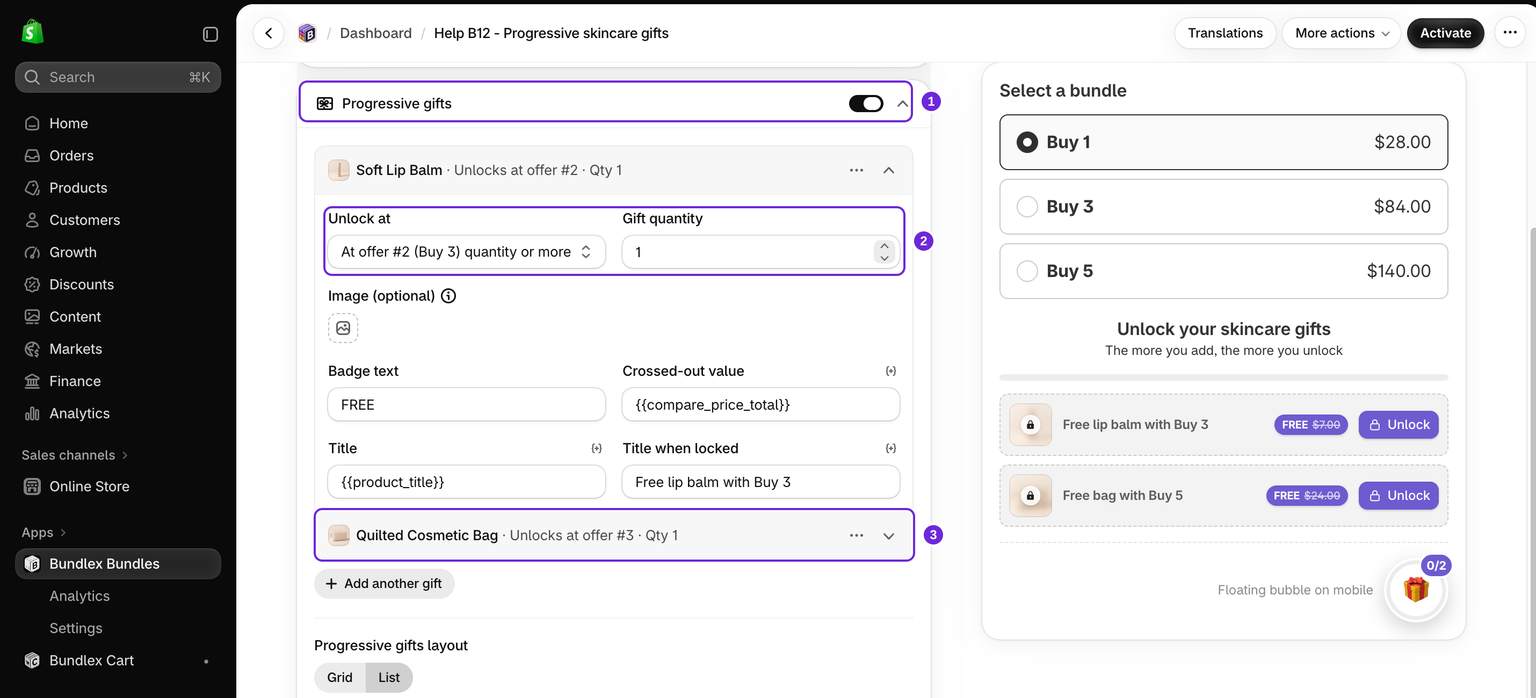
- Haz clic en Añadir regalo y elige uno o más productos o variantes específicas. Puedes configurar hasta 10 regalos.
- Añade un Título al bloque y un Subtítulo opcional, por ejemplo, "Cuanto más añadas, más desbloqueas". Estos campos aparecen cuando se añade el primer regalo.
Configurar cada regalo
Cada regalo tiene su propia configuración:
- Producto y, opcionalmente, una variante específica. Elige una variante específica cuando la recompensa deba ser de un color o tamaño determinado. De lo contrario, Bundlex utiliza una variante disponible.
- Cantidad del regalo, cuántas unidades recibe el cliente.
- Desbloquear en, qué oferta permite obtener este regalo. El menú desplegable muestra "En la oferta n.º 2 (Compra 3), cantidad o más".
- Título y Título cuando está bloqueado, para que el regalo pueda mostrarse de forma diferente antes de obtenerlo.
- Texto de la insignia (normalmente "GRATIS") y un Valor tachado que muestra cuánto vale el regalo.
Cómo funciona el desbloqueo
En un nivel de cantidad simple, un regalo se desbloquea cuando el cliente alcanza la cantidad de la oferta a la que vinculaste el regalo. Con el selector de cantidad de Bundlex activado, también cuenta la cantidad real seleccionada por pasos. Sigue la cantidad, no la posición de la oferta en tu lista, por lo que puedes reordenar las ofertas libremente sin cambiar cuándo se desbloquea cada regalo.
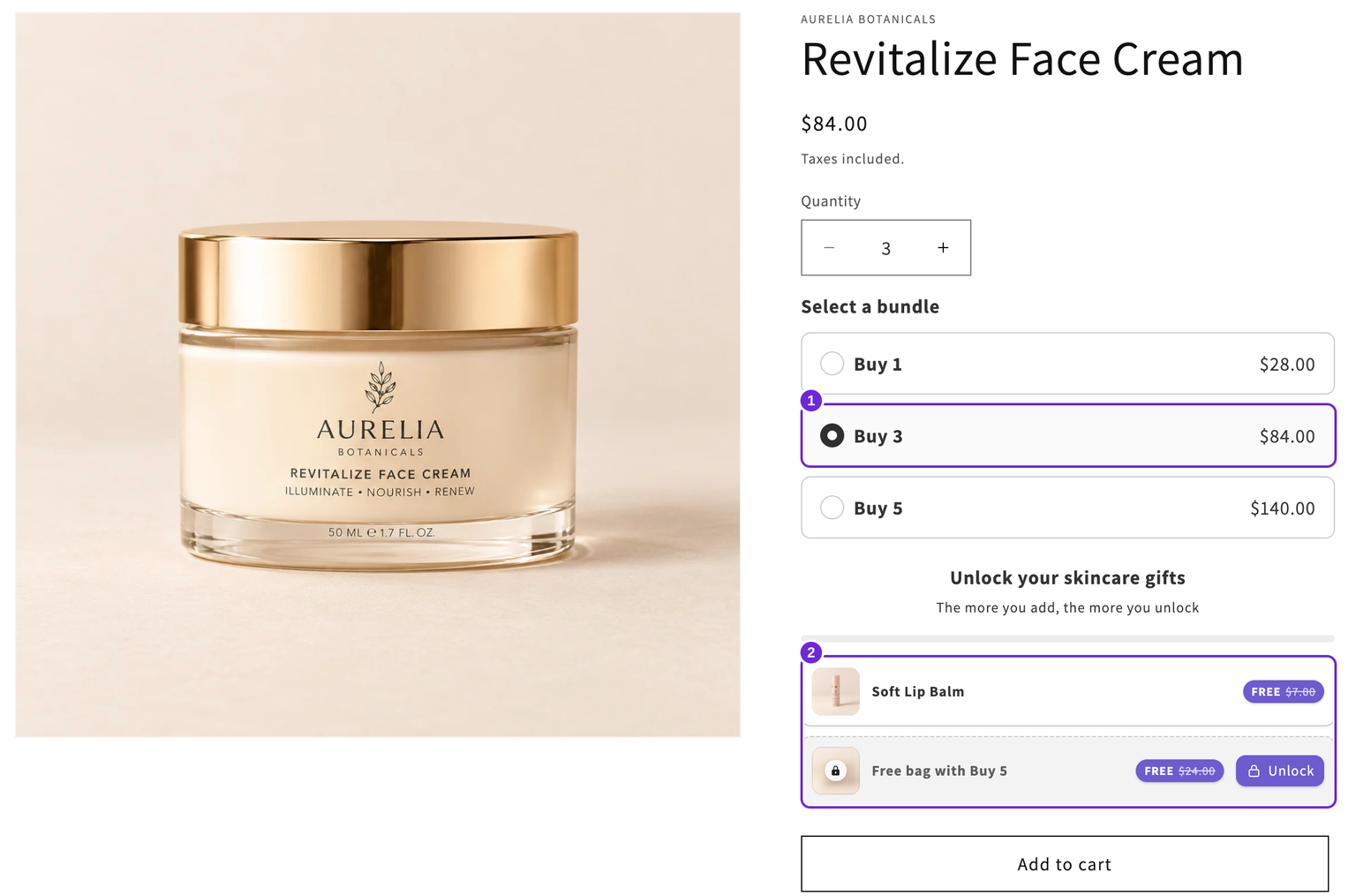
Con las ofertas Buy 1, Buy 3 y Buy 5, y los regalos configurados para desbloquearse en Buy 3 y Buy 5:
- Al seleccionar Buy 1: ambos regalos permanecen bloqueados.
- Al seleccionar Buy 3: se desbloquea el regalo de Buy 3.
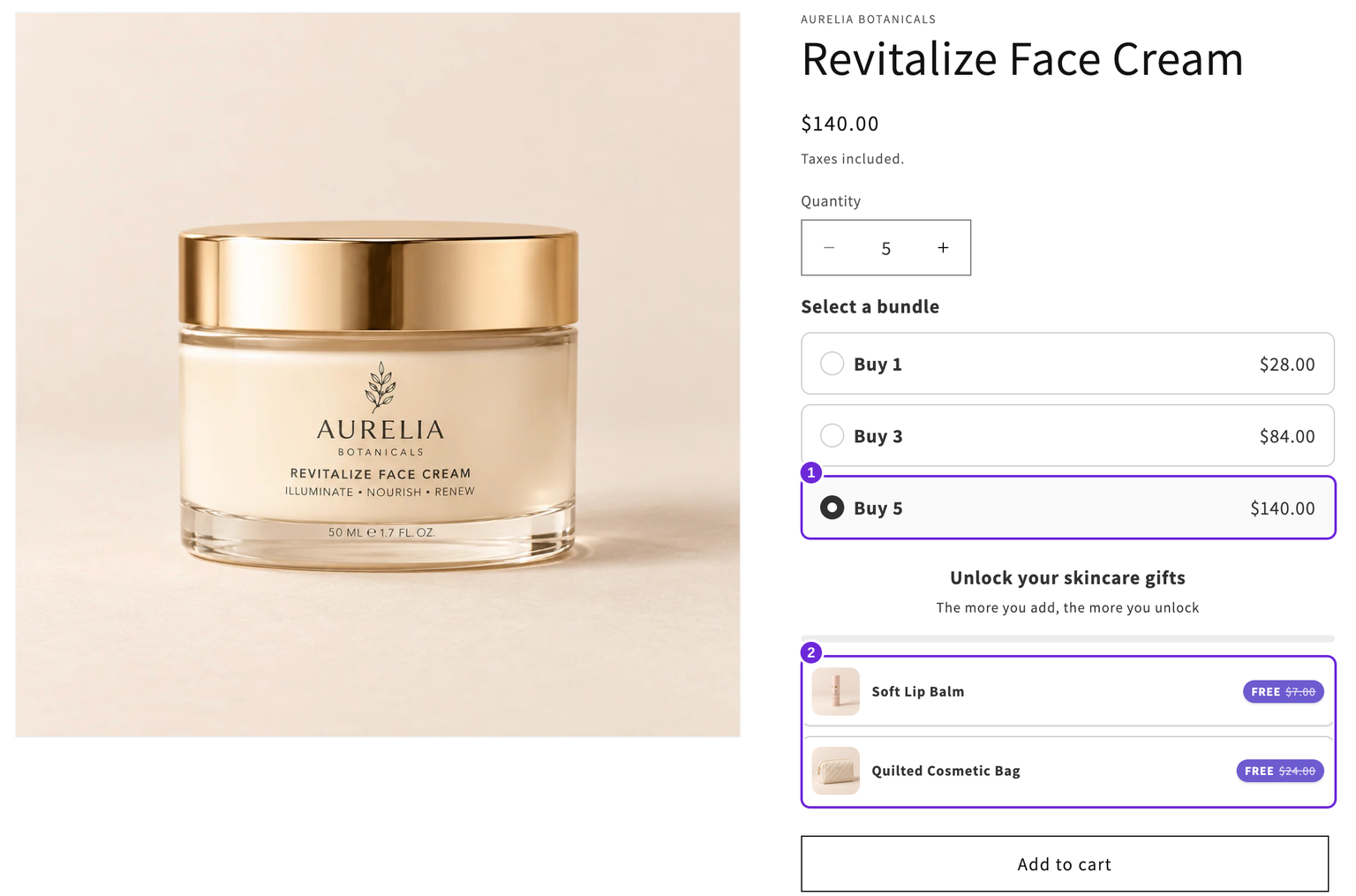
- Al seleccionar Buy 5: ambos regalos se desbloquean, porque Buy 5 supera ambos umbrales.
En el ejemplo siguiente, Buy 3 permite obtener un Soft Lip Balm. Buy 5 permite obtener el bálsamo y un Quilted Cosmetic Bag en Ivory / Small. Las cremas mantienen su precio normal de $28; los regalos gratuitos son la recompensa.
Si el regalo se desbloquea con una oferta de paquete
Cuando la oferta a la que vinculaste un regalo es un paquete en lugar de un nivel de cantidad simple, el cliente debe seleccionar ese paquete exacto para obtener el regalo y completar todos los espacios Mix & match que incluya. Una oferta diferente con una cantidad mayor no lo desbloqueará.
Diseño y burbuja móvil
Elige Cuadrícula o Lista para las tarjetas de regalo. El diseño de lista añade una barra de progreso y un selector de pasos que muestran el avance del cliente.
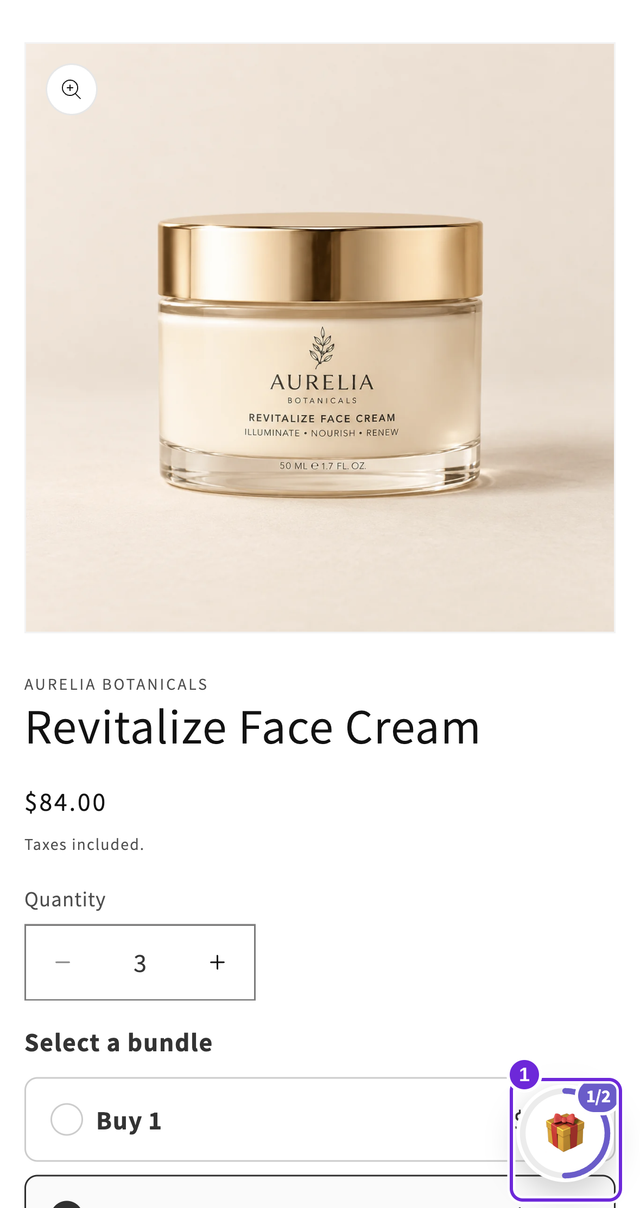
En dispositivos móviles también puedes activar la Burbuja de regalos móvil, un anillo de progreso flotante que aparece cuando el bloque de regalos deja de estar visible al desplazarse. Al tocarlo, vuelve a desplazarse hasta los regalos. Desaparece gradualmente cuando todo está desbloqueado y vuelve a aparecer si el cliente baja a una oferta menor. Puedes colocarla a la izquierda o a la derecha.
Estilo
El grupo Estilo de regalos controla el color de acento, los fondos de las tarjetas seleccionadas y bloqueadas, y los colores y las fuentes del encabezado y los títulos de las tarjetas. Las tarjetas de regalo toman el radio de las esquinas de las tarjetas de oferta de tu widget, por lo que ambos elementos se perciben como un solo diseño.
Lo que se cobra a los clientes
Usa Añadir al carrito para añadir juntos los artículos principales y los regalos desbloqueados. Los regalos que cumplen los requisitos reciben un descuento del 100% al finalizar la compra. En este ejemplo, tres cremas y un bálsamo gratuito suman $84; cinco cremas, el bálsamo gratuito y la bolsa gratuita suman $140.
Cuando el carrito baja de un umbral, Bundlex intenta eliminar los regalos que ya no cumplen los requisitos. Un tema puede mostrar temporalmente filas de regalos o totales desactualizados después de cambiar una cantidad. Actualiza el carrito y revisa el proceso de pago antes de considerar ese contenido como el cargo final. En este ejemplo, reducir cinco cremas a cuatro debería dejar solo el bálsamo gratuito; reducirlas a dos no debería dejar ningún regalo. Prueba ambas reducciones en tu tema y confirma el resultado al finalizar la compra.
Comprar ahora normalmente está oculto cuando es necesario incluir artículos de regalo adicionales en la compra. Las tiendas que tienen activada la compatibilidad de Bundlex con artículos adicionales pueden mantenerlo visible. Prueba esa ruta por separado si la utilizas; los ejemplos de aquí usan Añadir al carrito.
La cantidad de regalos es una cantidad fija por carrito. No se multiplica si el cliente usa un selector de pasos para comprar varios conjuntos. Las unidades de regalo adicionales añadidas por encima de la cantidad gratuita configurada no son gratuitas automáticamente.
Si el mismo producto es tanto un regalo gratuito a nivel de oferta como un regalo progresivo, las dos recompensas son independientes y pueden acumularse. Evita configurar ambas opciones a menos que quieras ofrecer las dos cantidades.
Regalos agotados y eliminados
Un regalo cuyo producto está agotado o se ha eliminado se oculta por completo en la tienda online, en lugar de mostrarse como una tarjeta dañada o no disponible. El indicador de progreso solo cuenta los regalos que los clientes pueden ver realmente, por lo que un regalo oculto no deja un paso visible adicional.
El panel puede mostrar una nota con los nombres de los regalos no disponibles. Un producto eliminado requiere un reemplazo; en el caso de un producto agotado, debes restaurar su disponibilidad. Ten en cuenta que la vista previa del panel puede mostrar ocasionalmente un regalo que tu tienda online oculta, porque la disponibilidad depende del mercado, el canal de ventas y la ubicación de preparación del pedido desde la que navega el comprador. Tu tienda online activa es la vista precisa.
Si eliminas una oferta
Los regalos vinculados a una oferta que eliminaste ya no pueden desbloquearse. El editor muestra una advertencia con los nombres de esos regalos para que puedas vincularlos a otra oferta. Mientras tanto, permanecen bloqueados en lugar de provocar un error.
Antes de publicar
- Guarda al menos un regalo antes de dejar activados los Regalos progresivos. Confirma que cada oferta de desbloqueo siga existiendo.
- Prueba la oferta más baja, cada umbral de recompensa y una reducción por debajo de un umbral.
- Verifica los productos de regalo, las variantes fijadas, las cantidades y los precios gratuitos en el proceso de pago real.
- Revisa tu mercado objetivo y la tienda online móvil, incluido el recordatorio flotante.
Relacionados
- Regalos gratuitos en una sola oferta, para un regalo vinculado a un nivel en lugar de a una progresión.
- Upsells en una oferta, para extras opcionales de pago en lugar de recompensas gratuitas.
¿Te resultó útil este artículo?
Tus comentarios nos ayudan a mejorar nuestra documentación.